1、首先,我们选择“插入”艺术字:

2、我们输入“夜空中最亮的星”:

3、然后右键点击文字后,点击选项框中的“设置文字效果格式”:

4、全选文字后,选择右边对话框中,“无填充”,“实线”:


5、然后Ctrl+D后对文字进行复制:

6、然后将文字仔细调整:

7、然后连续按Ctrl+D进行复制:
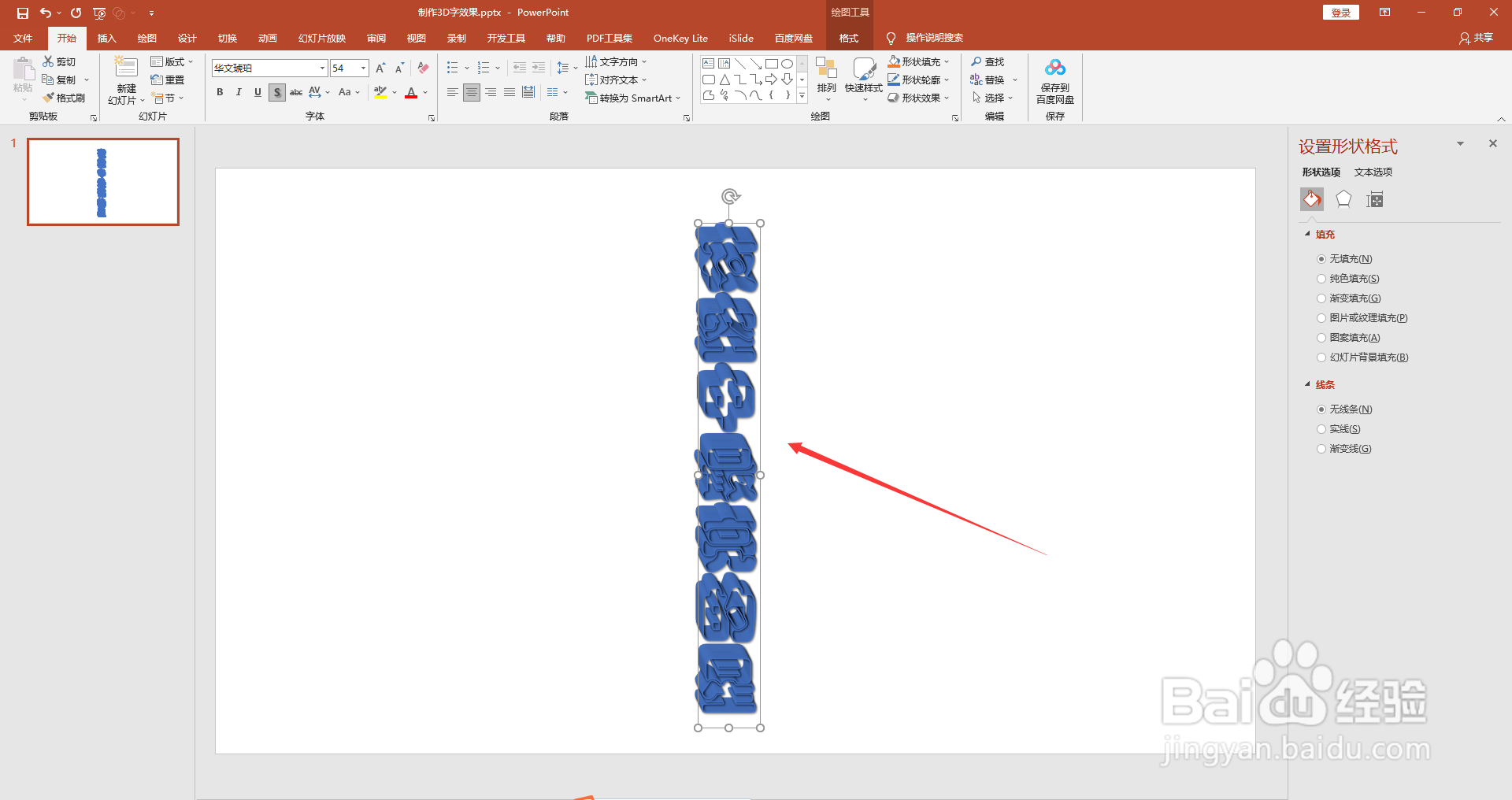
8、然后选中最上面一层的“夜空中最亮的星”,然后选择橙黄色进行填充,并选择“无线条”:

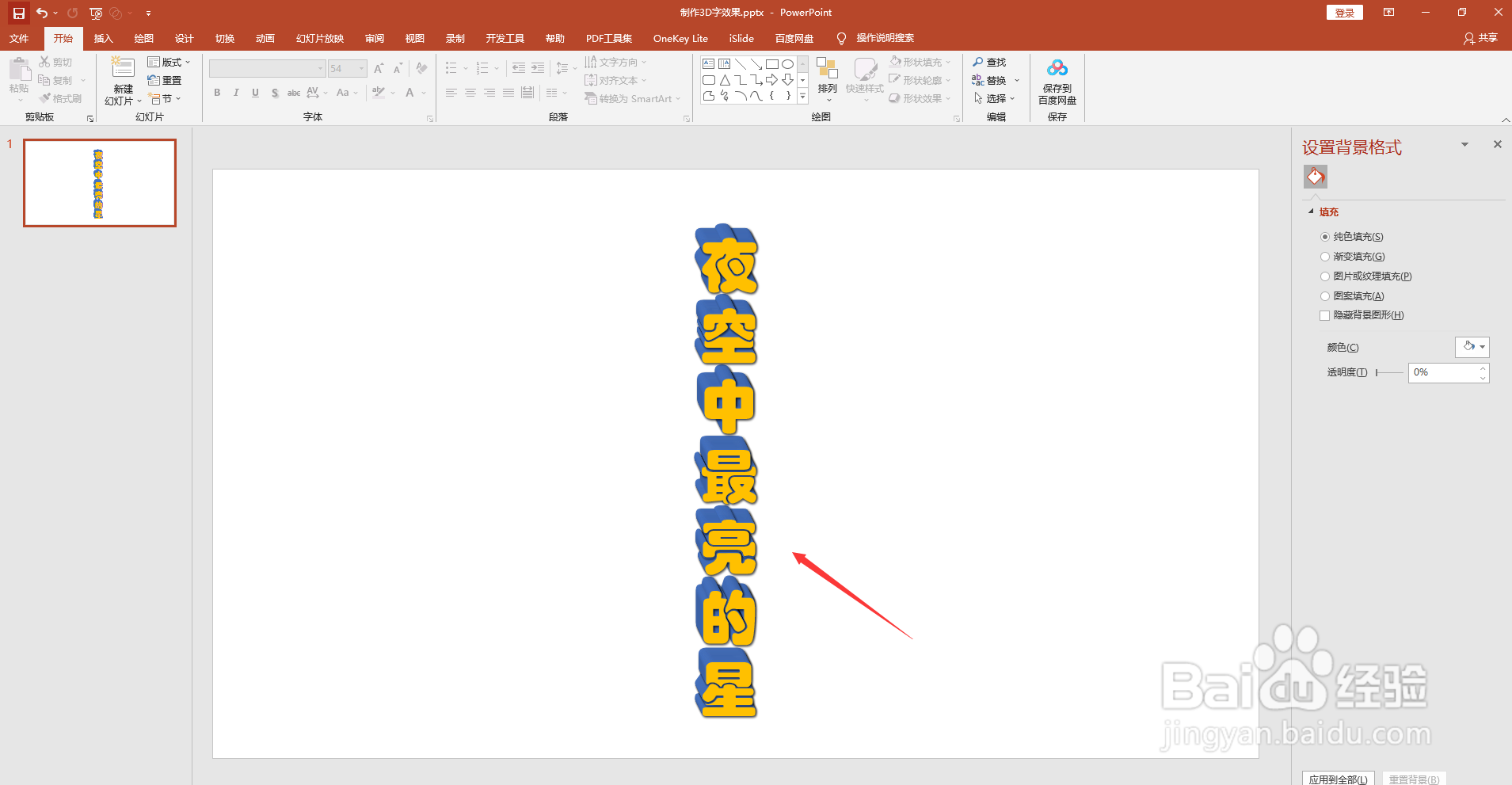
9、这样我们就制作出了3D字效果:
时间:2026-04-22 09:05:41
1、首先,我们选择“插入”艺术字:
2、我们输入“夜空中最亮的星”:
3、然后右键点击文字后,点击选项框中的“设置文字效果格式”:
4、全选文字后,选择右边对话框中,“无填充”,“实线”:
5、然后Ctrl+D后对文字进行复制:
6、然后将文字仔细调整:
7、然后连续按Ctrl+D进行复制:
8、然后选中最上面一层的“夜空中最亮的星”,然后选择橙黄色进行填充,并选择“无线条”:
9、这样我们就制作出了3D字效果:
