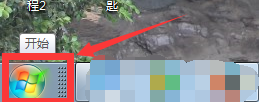
1、打开电脑,点击开始按钮
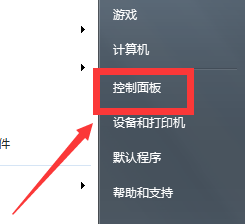
2、点击控制面板按钮,如图
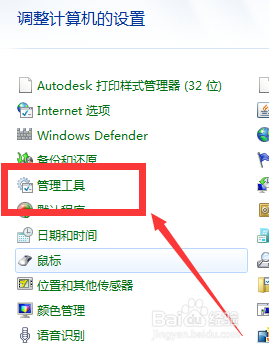
3、点击管理工具,就会出现如图的形式
4、之后再点击任务计划程序,就会进入设置程序

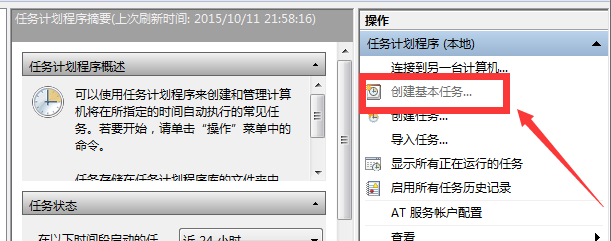
5、进入程序界面之后,点击创建基本任务
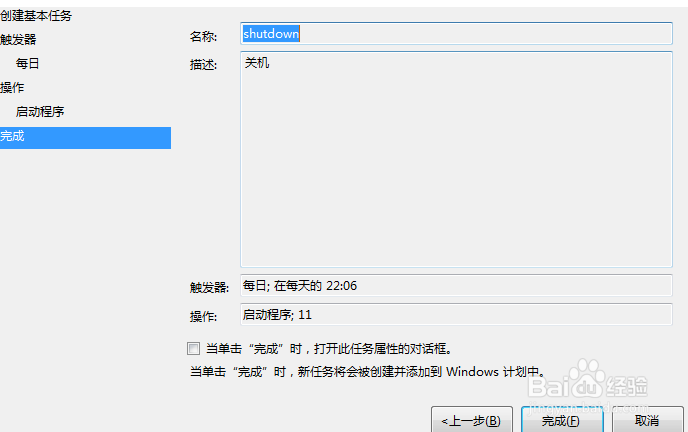
6、创建关机条件,写入程序语言

7、设置触发条件和操作执行
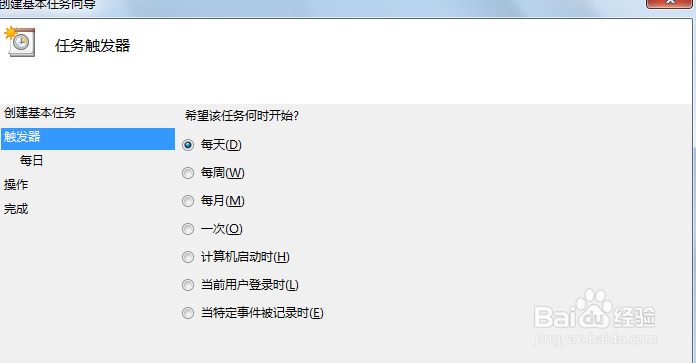
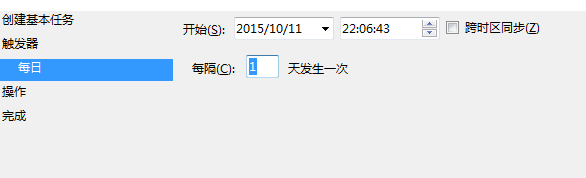
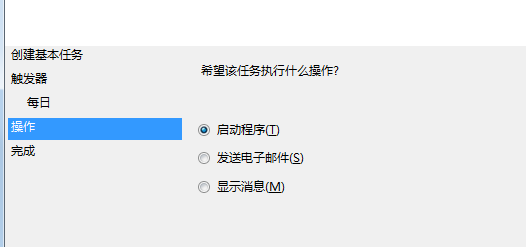
8、最后完成设置并执行点击完成按钮,这样就可以定时关机了。
时间:2026-04-22 03:17:03
1、打开电脑,点击开始按钮
2、点击控制面板按钮,如图
3、点击管理工具,就会出现如图的形式
4、之后再点击任务计划程序,就会进入设置程序
5、进入程序界面之后,点击创建基本任务
6、创建关机条件,写入程序语言
7、设置触发条件和操作执行
8、最后完成设置并执行点击完成按钮,这样就可以定时关机了。
