怎样设置win10系统还原到具体某一时间点

 时间:2026-02-14 11:08:11

1、在桌面上右击“我的电脑”,选择属性。

怎样设置win10系统还原到具体某一时间点

2、弹出“系统属性”对话框,选择“系统还原”选项卡。取消勾选“在所有驱动器上关闭系统还原”项。

怎样设置win10系统还原到具体某一时间点

3、创建系统还原点。依次点击开始→所有程序→附件→系统工具→系统还原。

怎样设置win10系统还原到具体某一时间点

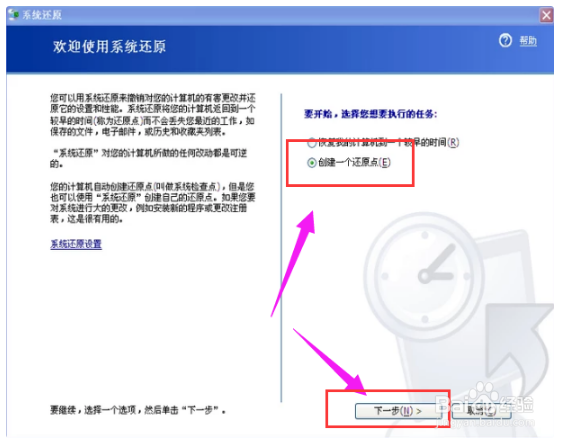
4、在系统还原窗口中选择“创建一个还原点”,点击下一步。

怎样设置win10系统还原到具体某一时间点

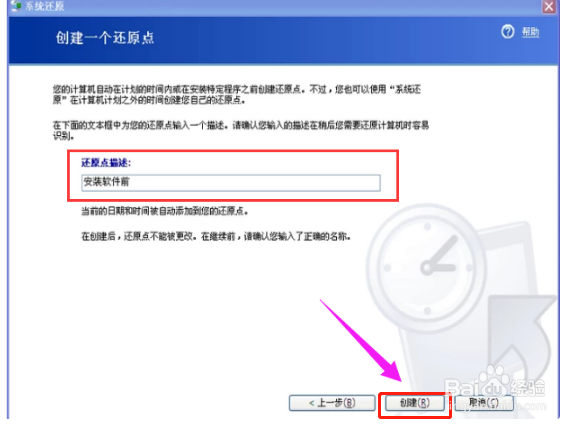
5、在“还原描述点”文本框中,输入用来识别还原点的名称,点击“创建”按钮。
怎样设置win10系统还原到具体某一时间点

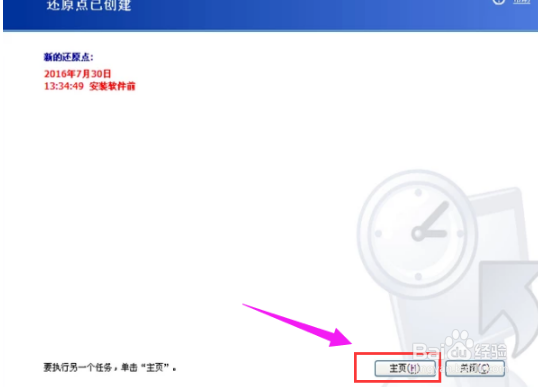
6、窗口显示“还原点已创建”,之后就能使用系统还原了。点击“主页”返回主界面。
怎样设置win10系统还原到具体某一时间点

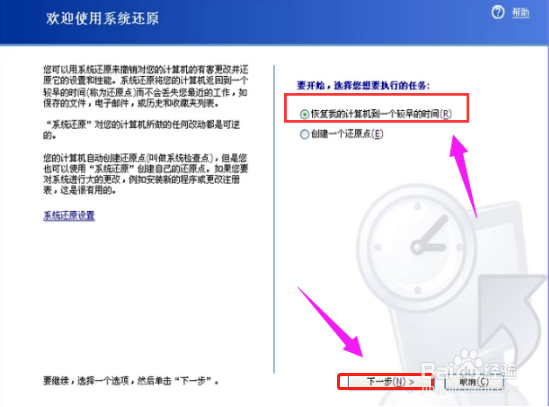
7、选则“恢复我的计算机到一个较早的时间”,点击下一步。

怎样设置win10系统还原到具体某一时间点

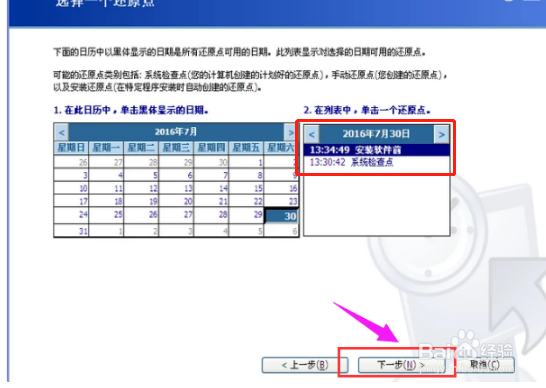
8、在日历中找到之前创建的还原点,点击下一步。

怎样设置win10系统还原到具体某一时间点

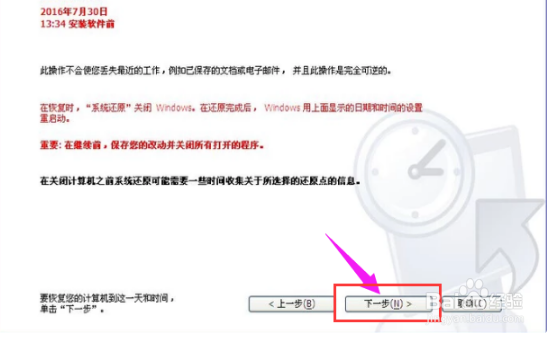
9、点击下一步,系统就会还原到还原点的状态了。

怎样设置win10系统还原到具体某一时间点

  • 怎样设置win10系统的系统还原点?
  • Windows怎样使用还原点还原系统?
  • 戴尔电脑进入安全模式
  • 如何修改电脑盘符
  • 怎么修复win10系统
  • 热门搜索
    关于诚信手抄报内容 讲卫生手抄报 关于读书手抄报图片 关于正月十五的手抄报 关于运动会的手抄报 五一劳动节手抄报古诗 关于三国演义的手抄报 小学生健康知识手抄报 卫生城市手抄报 科技节手抄报图片