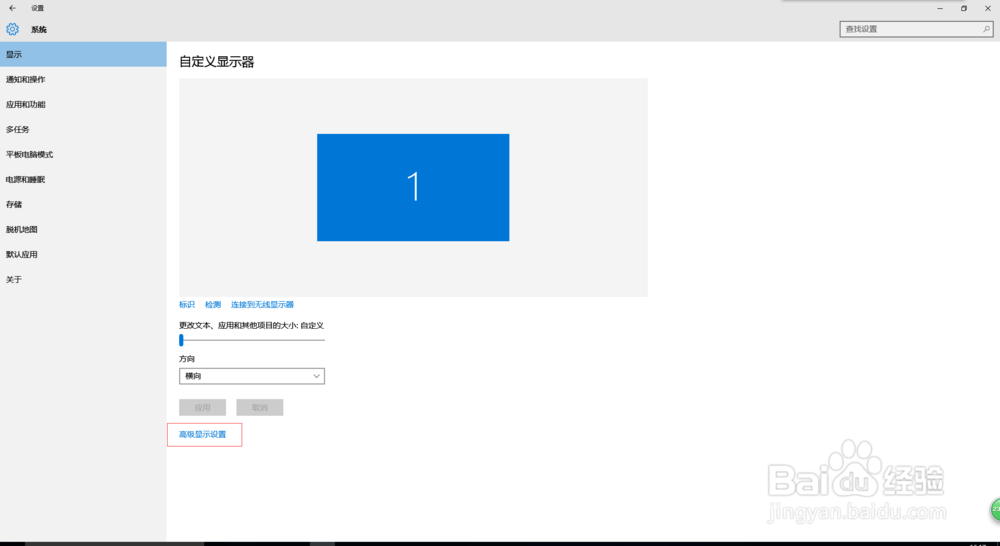
1、右击桌面,单击“显示设置”选项,进入一下界面,选择“高级显示设置”
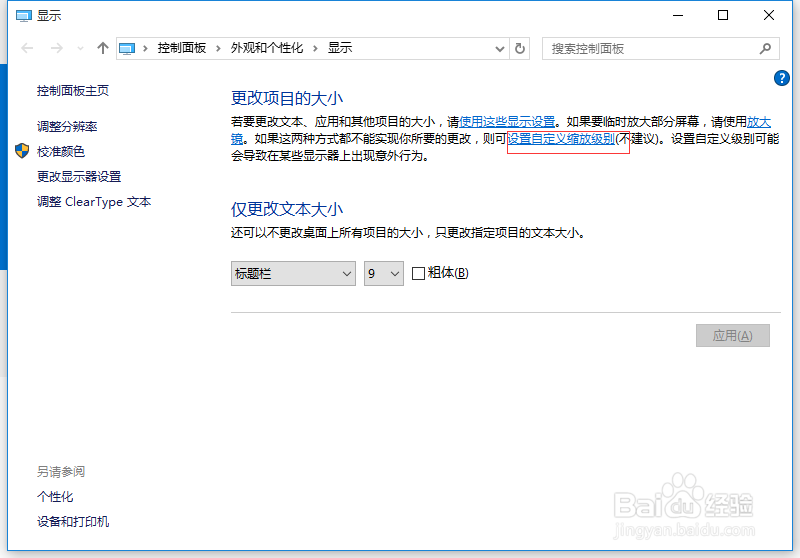
2、单击“文本和其他项目大小调整的高级选项”

3、单击”设置自定义缩放级别“
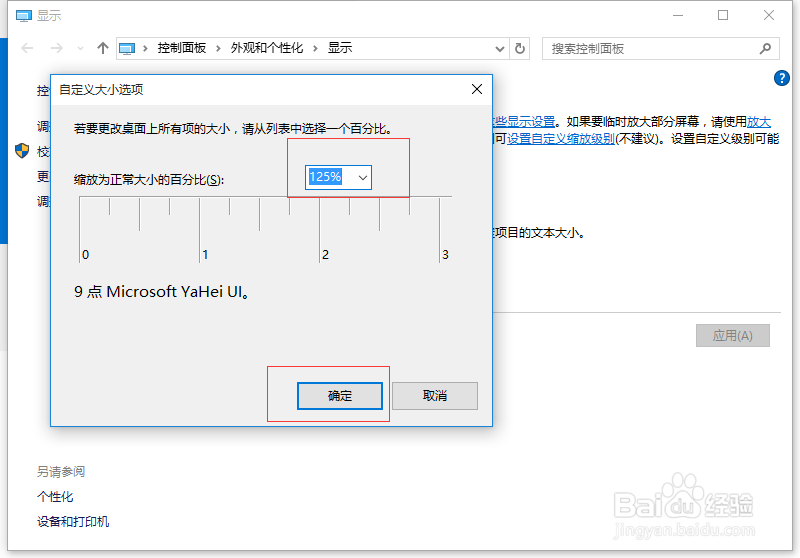
4、百分比改为125,单击确定躲秤获
5、单击”应用“

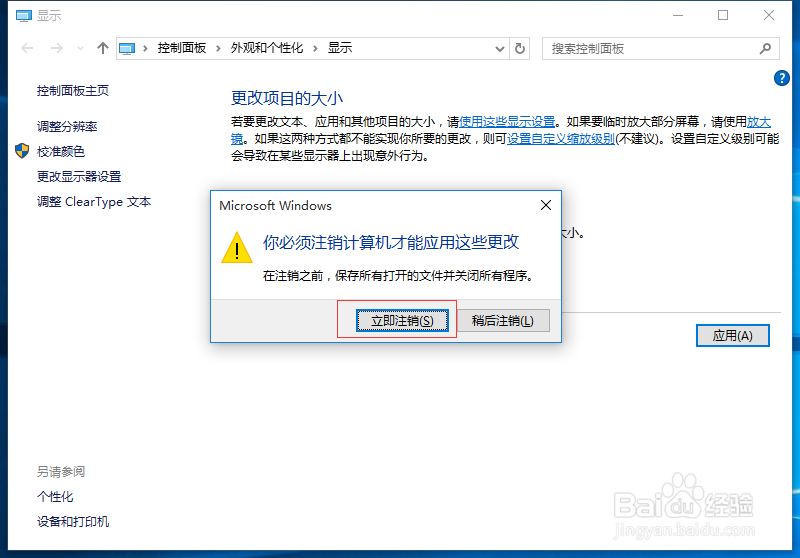
6、单击”立即注销“

7、重新进入设置界面,百分比改回100,单击确定

8、单击“应用”

9、再单击“立沟捕即注销”
10、查看所有软件羞躲,模糊问题完美解决!!如有帮助,请记得投票哦~


时间:2026-04-23 12:31:34
1、右击桌面,单击“显示设置”选项,进入一下界面,选择“高级显示设置”
2、单击“文本和其他项目大小调整的高级选项”
3、单击”设置自定义缩放级别“
4、百分比改为125,单击确定躲秤获
5、单击”应用“
6、单击”立即注销“
7、重新进入设置界面,百分比改回100,单击确定
8、单击“应用”
9、再单击“立沟捕即注销”
10、查看所有软件羞躲,模糊问题完美解决!!如有帮助,请记得投票哦~
