Excel如何批量对日期进行依次填充?

 时间:2026-02-11 21:11:37

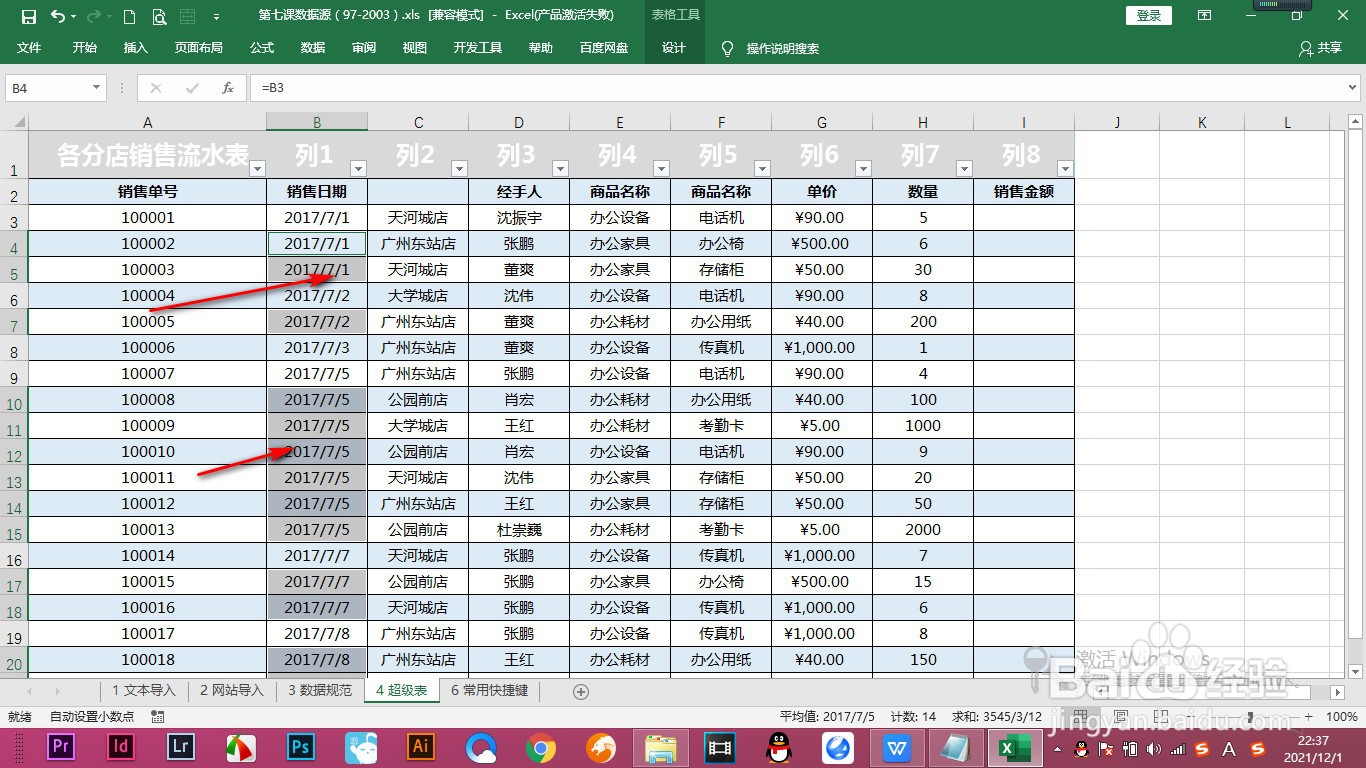
1、1.首先我们看到创建表格后,合并的单元格会分开,这就出现了很多空白单元格。

Excel如何批量对日期进行依次填充?

2、2.我们将这一列选中,按快捷键Ctrl+G,点击——定位条件按钮。

Excel如何批量对日期进行依次填充?

3、3.然后在定位条件中点击——空值,点击确定按钮。

Excel如何批量对日期进行依次填充?

4、4.这个时候会将空白单元格选中,在上方输入等于第一个单元格的日期。

Excel如何批量对日期进行依次填充?

5、5.最后按快捷键Ctrl+enter键,就可以将相邻日期依次填充了。

Excel如何批量对日期进行依次填充?

1、1.首先我们看到创建表格后,合并的单元格会分开,这就出现了很多空白单元格。

2.我们将这一列选中,按快捷键Ctrl+G,点击——定位条件按钮。

3.然后在定位条件中点击——空值,点击确定按钮。

4.这个时候会将空白单元格选中,在上方输入等于第一个单元格的日期。

5.最后按快捷键Ctrl+enter键,就可以将相邻日期依次填充了。

  • 表格如何快速填充不同的日期
  • Excel怎样快速填充日期
  • Excel怎么快速填充日期
  • Excel如何自动填充到指定日期
  • excel表格怎么自动填充日期
  • 热门搜索
    数学手抄报图片四年级 清明节的手抄报怎么画 美丽校园手抄报 防震减灾手抄报简笔画 心理手抄报图片 中秋节手抄报设计图 春节手抄报图片大全简单又漂亮 欢度国庆手抄报简单 圣诞节的手抄报 春天的脚步手抄报