win10我们无法设置热点怎么解决

 时间:2026-05-06 23:27:34

1、有时间打开Windows10自带的热点就会出现无法设置移动热点这样的

win10我们无法设置热点怎么解决

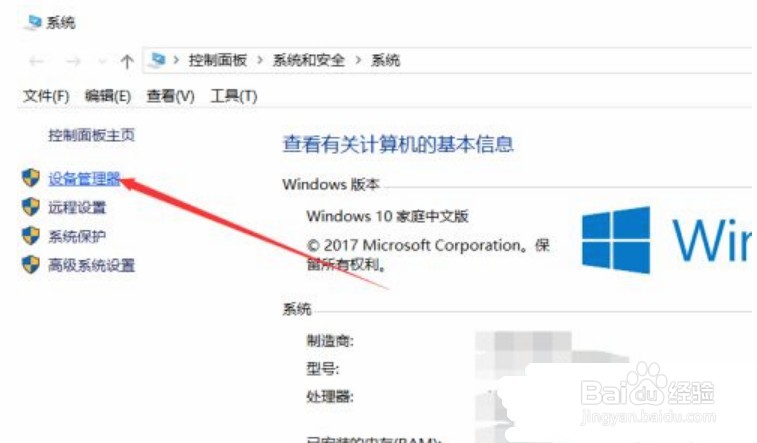
2、在Windows10桌面上找到【我的电脑】右键,然后点击【属性】。

win10我们无法设置热点怎么解决

3、在打开的win10系统窗口的左侧导航里直接点击【设备管理器】。

win10我们无法设置热点怎么解决

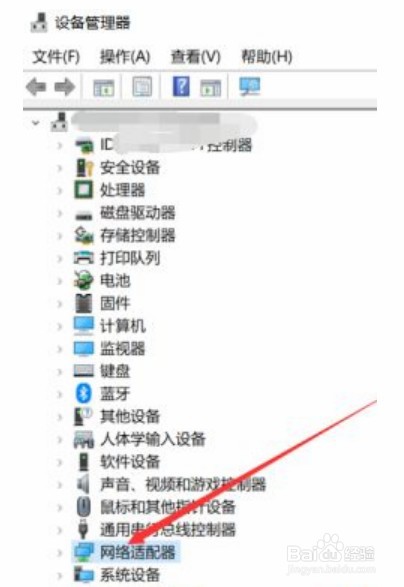
4、在打开的win10系统窗口的左侧导航里直接点击【设备管理器】。

win10我们无法设置热点怎么解决

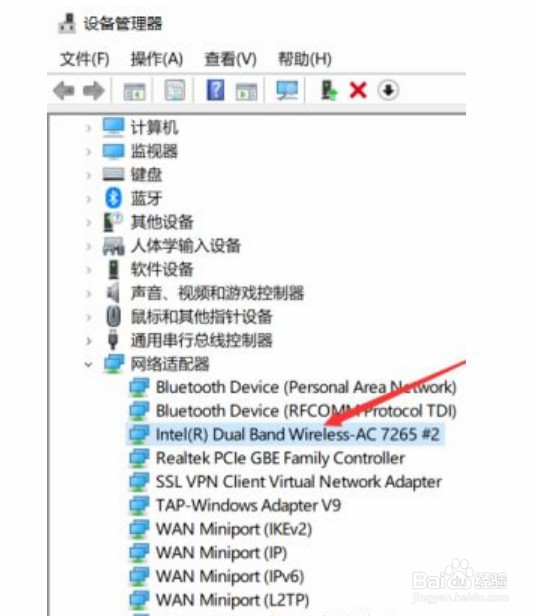
5、在展开的网络适配器里直接双击打开无线热点的驱动。

win10我们无法设置热点怎么解决

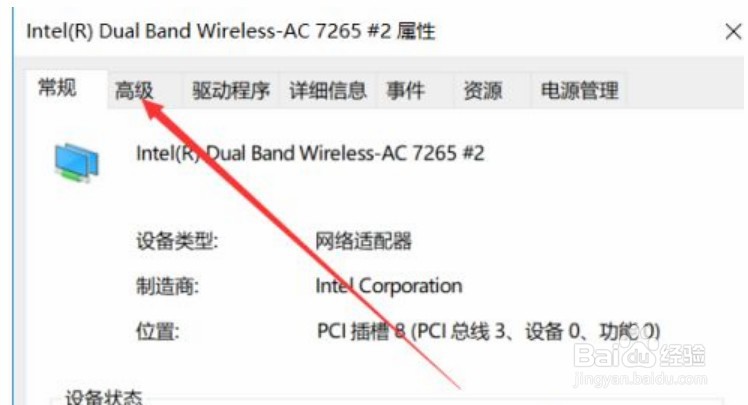
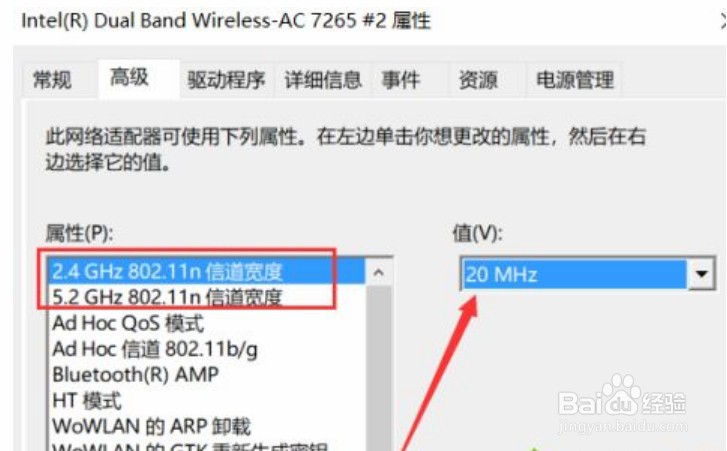
6、打开无线热点驱动属性对话框后直接点击【高级】选项卡。

win10我们无法设置热点怎么解决

7、在高级选项卡将802.11n这个两个选项的值设置为20MHZ,然后直接点击确定。
win10我们无法设置热点怎么解决

8、设置好后,再次从新打开无线热点就是正常的啦,要是不行可以再重启下电脑试试

win10我们无法设置热点怎么解决

  • win10我们无法设置移动热点
  • windows10系统无法设置移动热点怎么办
  • win10笔记本移动热点为什么打不开
  • win10电脑怎么开热点
  • win10笔记本电脑不能开启移动热点怎么办
  • 热门搜索
    鲁迅手抄报 环保小报手抄报 好书伴我行手抄报 幸福班级手抄报 弟子规手抄报大全 做美德少年手抄报 新书推荐手抄报 关于节日的英语手抄报 祖国发展我成长手抄报 文明安全行手抄报