WPS Word如何修改图片形状

 时间:2026-04-25 14:15:52

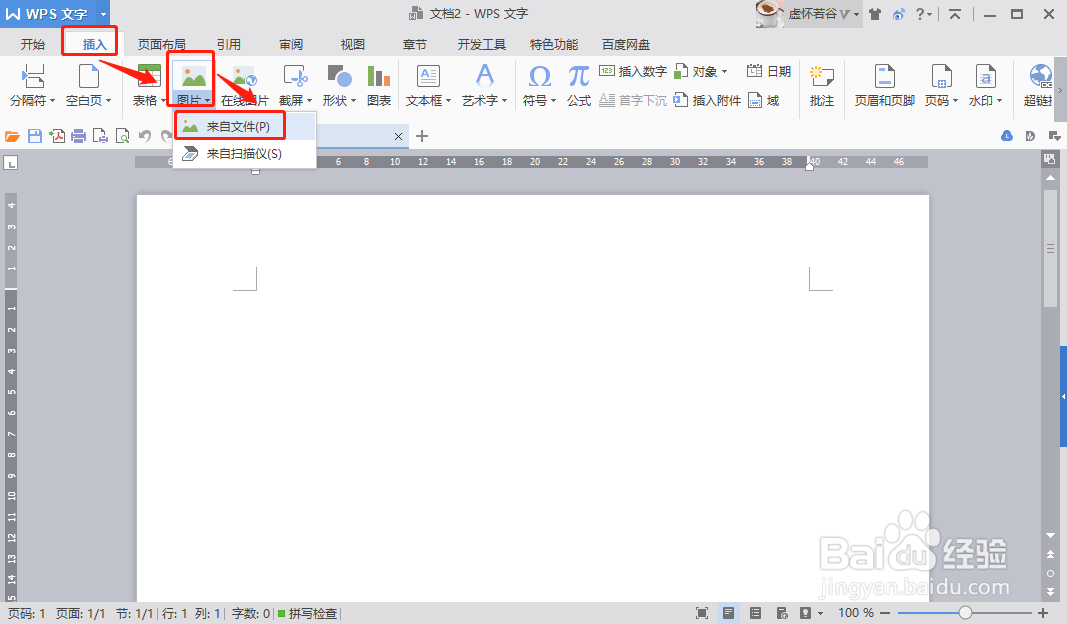
1、首先打开WPS Word,并新建一个空白文档。

WPS Word如何修改图片形状

2、点击上方菜单栏的“插入——图片——来自文件”,如下图。

WPS Word如何修改图片形状

3、打开目标图片所在位置,并选中该图片,点击“打开”,如下图。

WPS Word如何修改图片形状

4、目标图片已经插入到文档中。

WPS Word如何修改图片形状

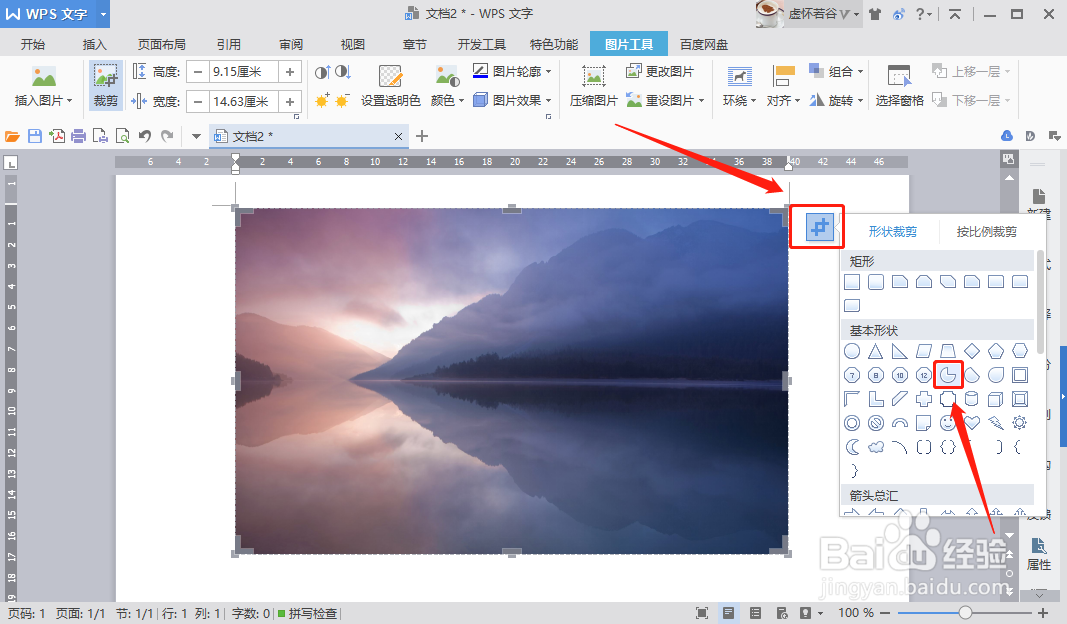
5、点击图片右上方显示的“裁剪图片”图标,如下图。

WPS Word如何修改图片形状

6、接着图片右上方出现一个“裁剪”的标识。

WPS Word如何修改图片形状

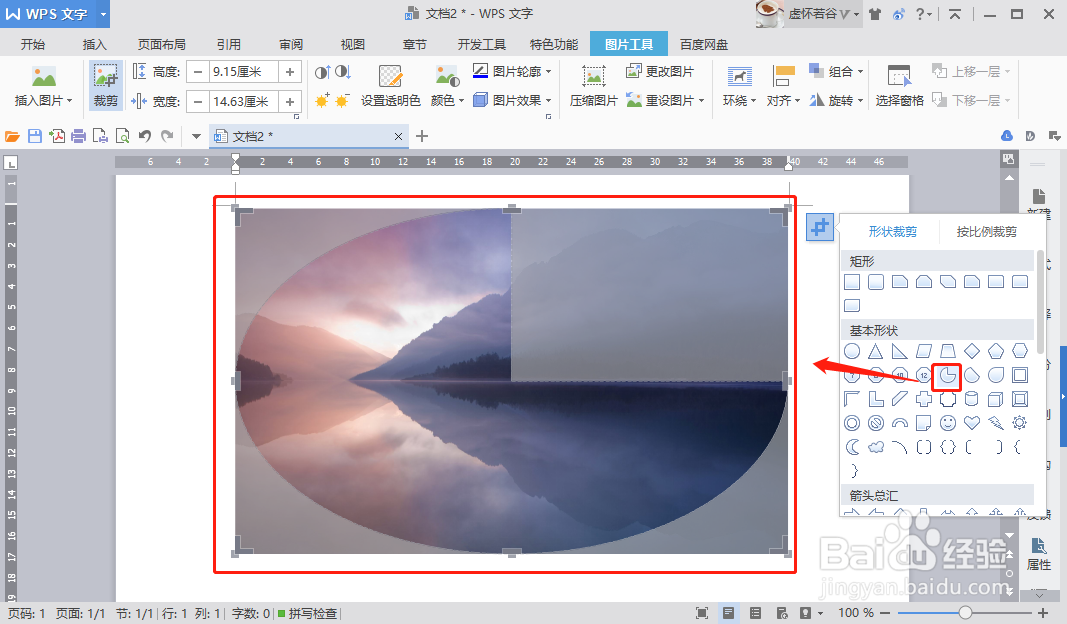
7、用鼠标点击一个“裁剪”标识,弹出一个“裁剪”的小框,我们在“形状裁剪”选项卡下选择一个想要的形状,如下图。
WPS Word如何修改图片形状

8、点击该形状后,文档里的图片会出现预览效果,如下图。

WPS Word如何修改图片形状

9、然后,我们在文档的任何空白处点击一下鼠标,图片形状就修改好啦,是不是比方方正正的图片更灵活好看呢。

WPS Word如何修改图片形状

  • wps如何更改图片形状
  • WPS中怎样设置图片按形状裁剪
  • WPS文字如何更改图片形状
  • wps形状格式在哪里?
  • 如何修改WPS Word中插入的图片样式?
  • 热门搜索
    平安校园手抄报图片 清明节手抄报花边 消防安全手抄报资料 童话手抄报内容 环境手抄报图片 科技节手抄报内容 家规家训手抄报 手抄报a4版面设计图 五一手抄报内容大全 反对校园暴力手抄报