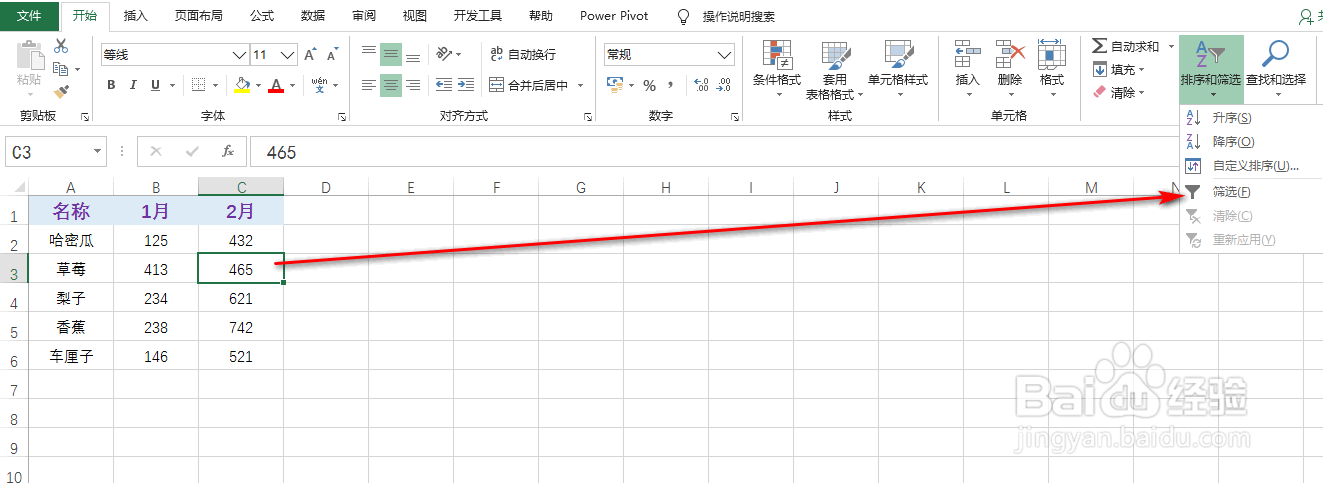
1、选中数据区域任意一个单元格,并在“开始”选项卡下点击“筛选”,具体如图所示:
2、可以看到数据区域的表头的右下角处有了下拉箭头,具体如图所示:

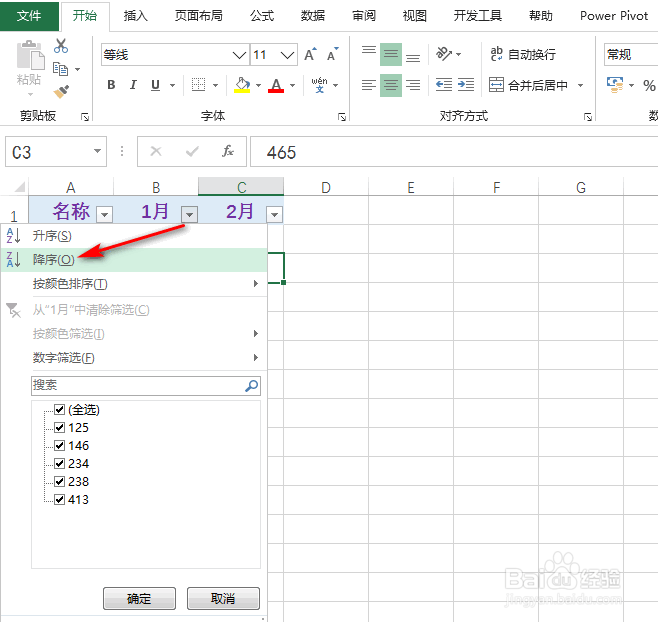
3、点中其中一个筛选箭头,并点击“降序”,具体如图所示:
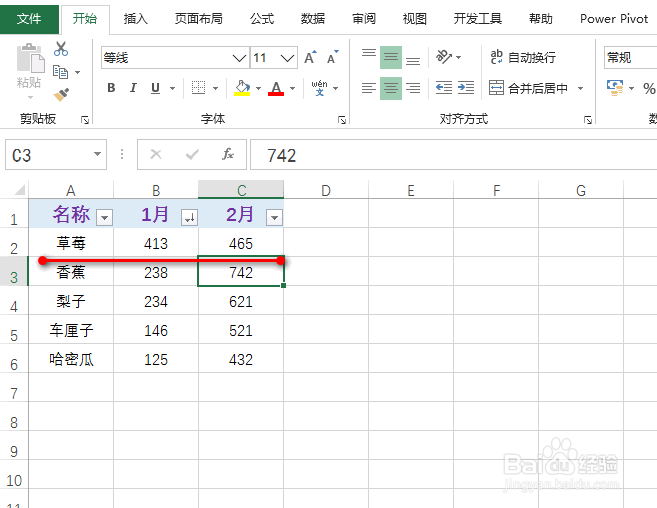
4、可以看到数据区域的数据顺序已经发生了变化,具体如图所示:
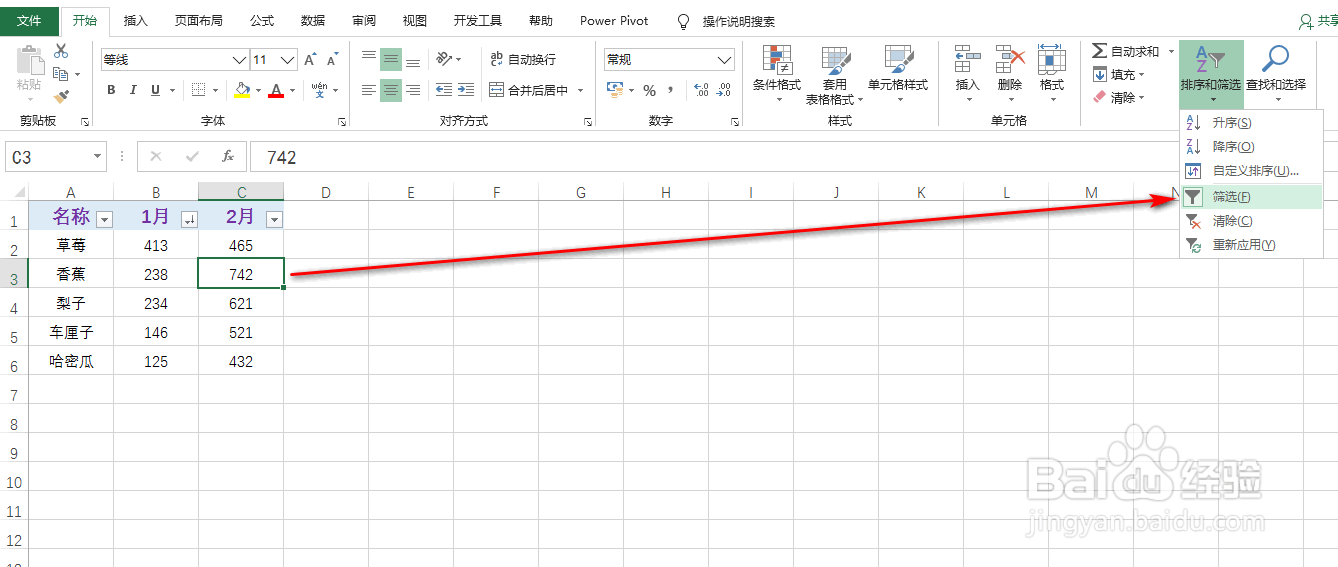
5、紧接着,再次点击“筛选”,可以取消筛选功能,具体如图所示:
时间:2026-04-30 10:42:59
1、选中数据区域任意一个单元格,并在“开始”选项卡下点击“筛选”,具体如图所示:
2、可以看到数据区域的表头的右下角处有了下拉箭头,具体如图所示:
3、点中其中一个筛选箭头,并点击“降序”,具体如图所示:
4、可以看到数据区域的数据顺序已经发生了变化,具体如图所示:
5、紧接着,再次点击“筛选”,可以取消筛选功能,具体如图所示:
