如何用PS软件设计清晰照片

 时间:2026-04-26 03:37:01

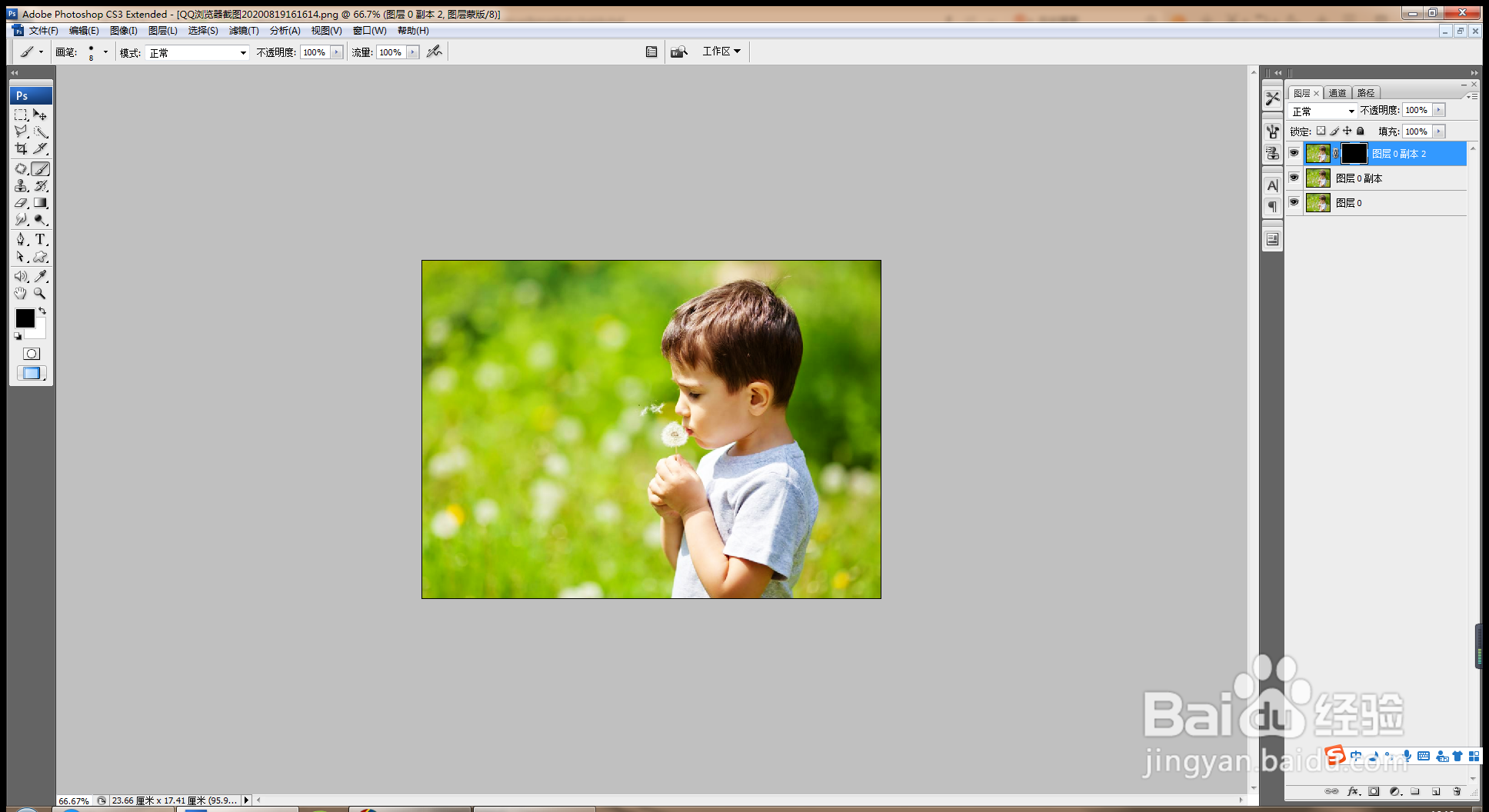
1、打开PS,打开图片,复制图层,打开图层副本,设置图层混合模式为柔光,如图

如何用PS软件设计清晰照片

2、再次复制图层副本,选择滤镜锐化,设置数量为40%,半径设置为1.5像素,点击确定,如图

如何用PS软件设计清晰照片

3、复制图层副本,设置图层混合模式为柔光,如图

如何用PS软件设计清晰照片

4、按alt键为图层添加黑色的蒙版,如图

如何用PS软件设计清晰照片

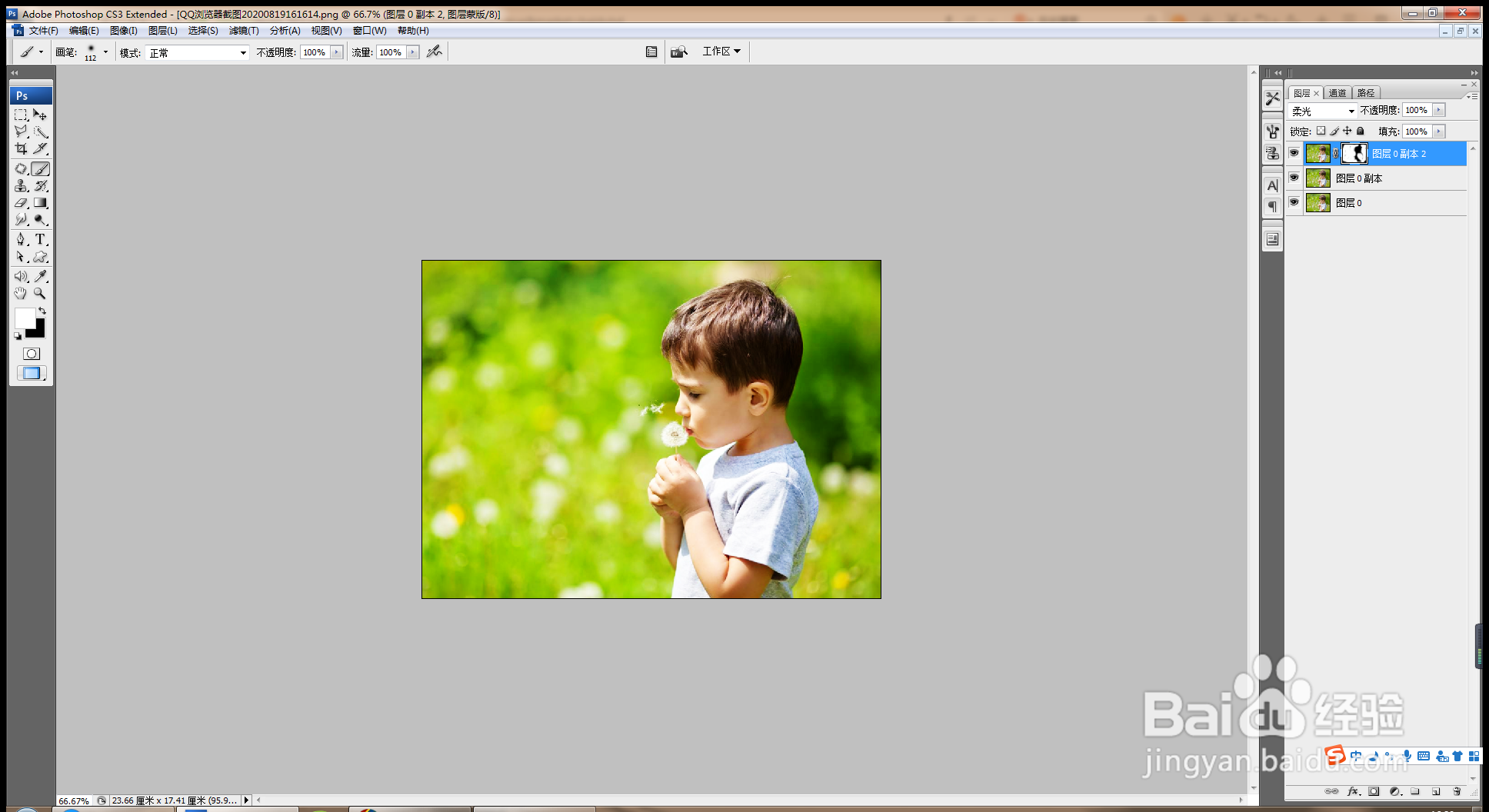
5、设置前景色为白色,除人物脸部之外的地方开始涂抹,图片变得更加清晰,如图
如何用PS软件设计清晰照片

6、继续复制图层副本,设置图层混合模式为正片叠底,如图

如何用PS软件设计清晰照片

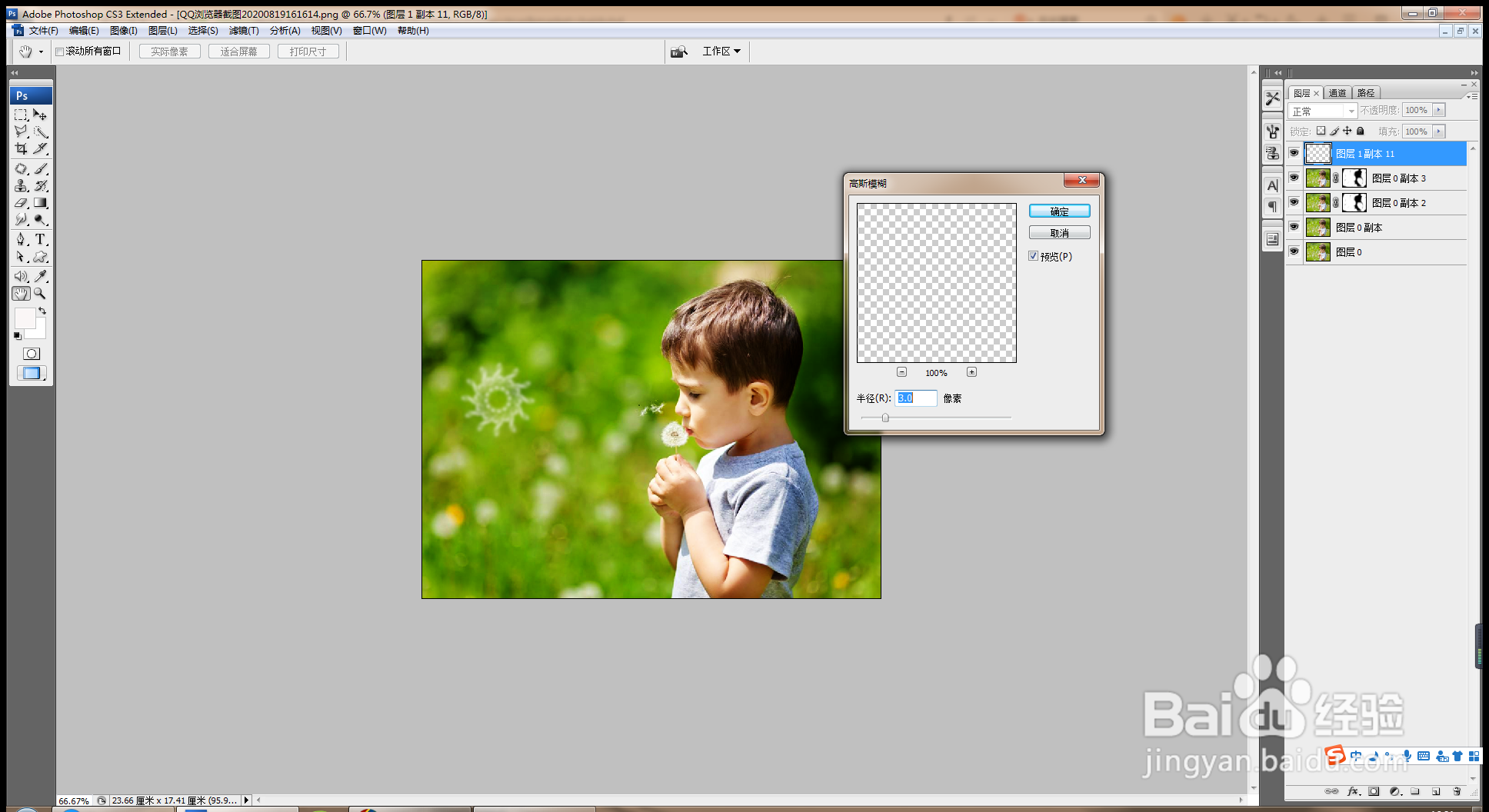
7、新建图层,选择自定义形状图形,绘制图形,滤镜,模糊,高斯模糊,设置半径为3像素,点击确定,如图
如何用PS软件设计清晰照片

8、继续复制图层副本,调整副本图层的位置,选择横排文字工具,输入字体,设置字体颜色为白色,调整字号大小,如图

如何用PS软件设计清晰照片

  • ps如何储存选区?
  • 荷包蛋怎么煎,煎蛋怎么能不粘锅
  • photoshop如何给物体剪切颜色(一)
  • PS如何用反相滤镜
  • 墨刀如何组合或打散组件
  • 热门搜索
    水浒传手抄报 文明礼仪伴我行手抄报 保护眼睛手抄报 节约用电手抄报 安全教育手抄报图片 清明手抄报内容 防控疫情手抄报 孝亲敬老手抄报 森林防火手抄报 法制教育手抄报