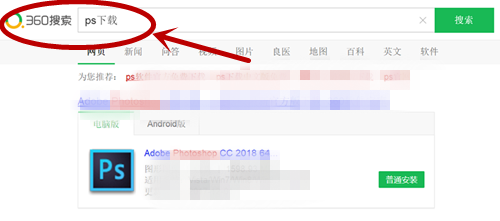
1、浏览器搜索“ps下载”,点击进入官网。
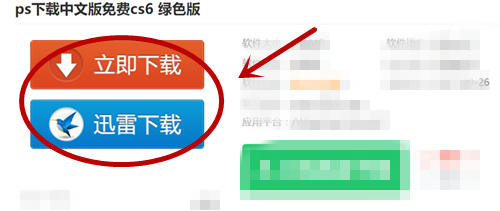
2、在官网中点击下载。将软件安装到电脑。
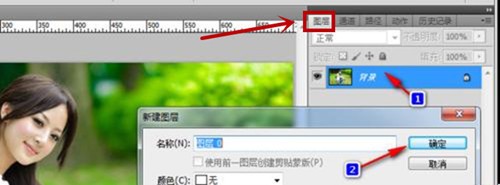
3、打开软件,用Photoshop打开一张图片,双击图层进行解锁。
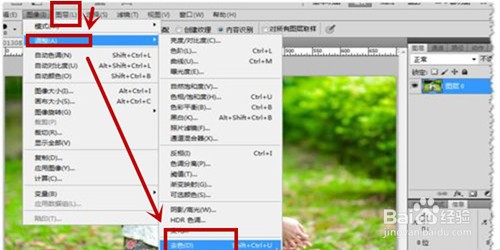
4、点击工具栏上的“图像”--调整--去色(按CTRL+SHIFT+U也可以)。
5、点击左侧工具栏的“历史记录画笔工具”,调整笔刷的“模式”、不透明度和流量
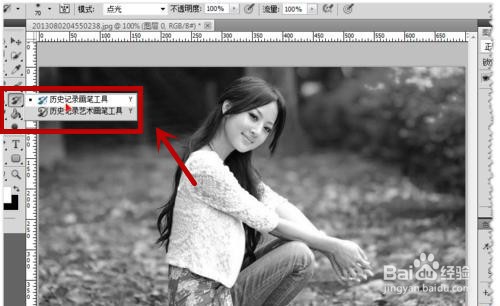
6、将不透明度设为百分之八十六。

7、选中之后,用笔刷小心的在人物上进行涂抹,这时可看到人物艳丽的颜色开始恢复。
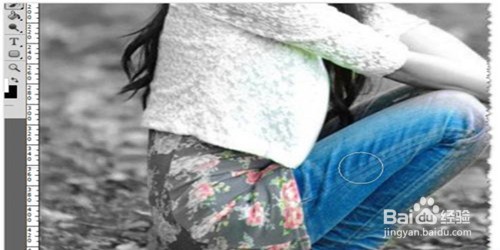
8、这时利用历史记录画笔就处理完图片了。

时间:2026-04-22 03:46:25
1、浏览器搜索“ps下载”,点击进入官网。
2、在官网中点击下载。将软件安装到电脑。
3、打开软件,用Photoshop打开一张图片,双击图层进行解锁。
4、点击工具栏上的“图像”--调整--去色(按CTRL+SHIFT+U也可以)。
5、点击左侧工具栏的“历史记录画笔工具”,调整笔刷的“模式”、不透明度和流量
6、将不透明度设为百分之八十六。
7、选中之后,用笔刷小心的在人物上进行涂抹,这时可看到人物艳丽的颜色开始恢复。
8、这时利用历史记录画笔就处理完图片了。
