Wps如何设置表格中文字水平居中?#招募令2.0#

 时间:2026-02-14 16:46:42

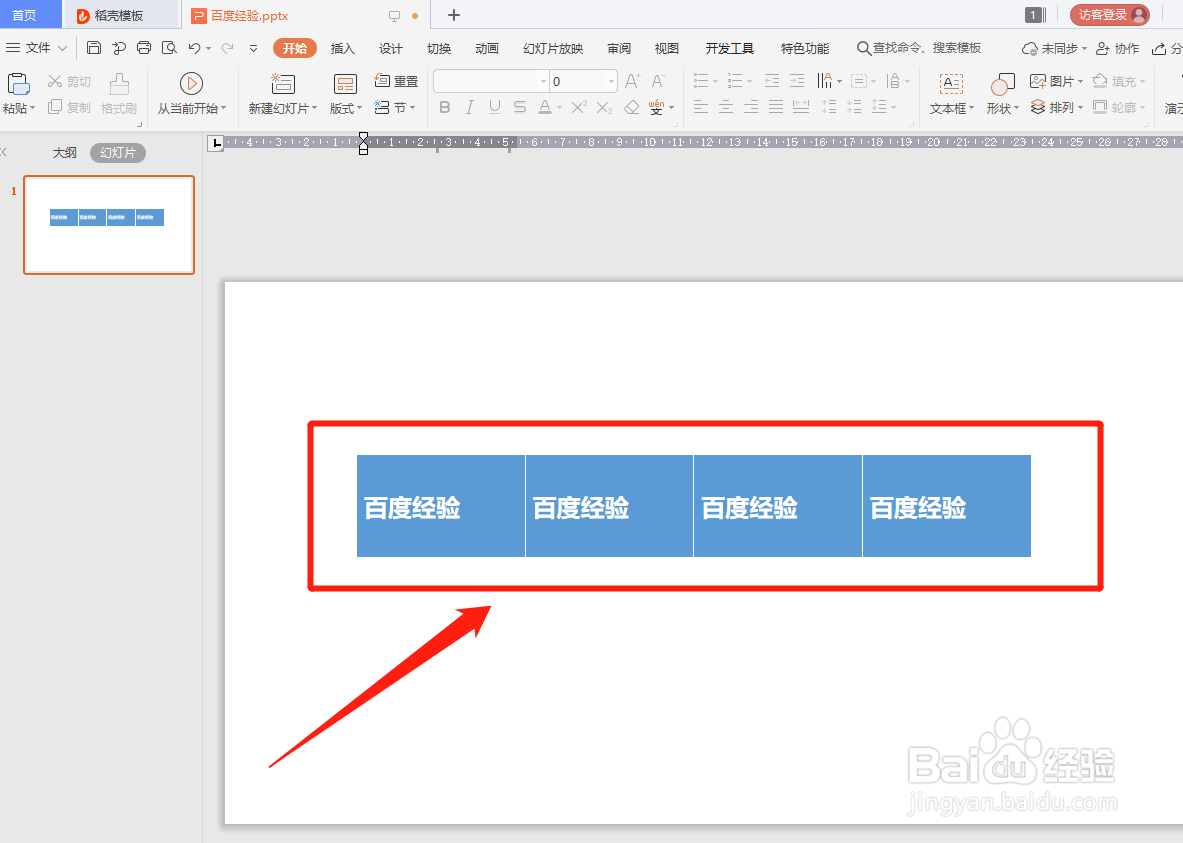
1、打开电脑,根据个人需要找到设置Wps PPT文档并双击打开。

Wps如何设置表格中文字水平居中?#招募令2.0#

2、在“Wps文档 ”主窗口中,单击选中PPT文档中的表格。

Wps如何设置表格中文字水平居中?#招募令2.0#

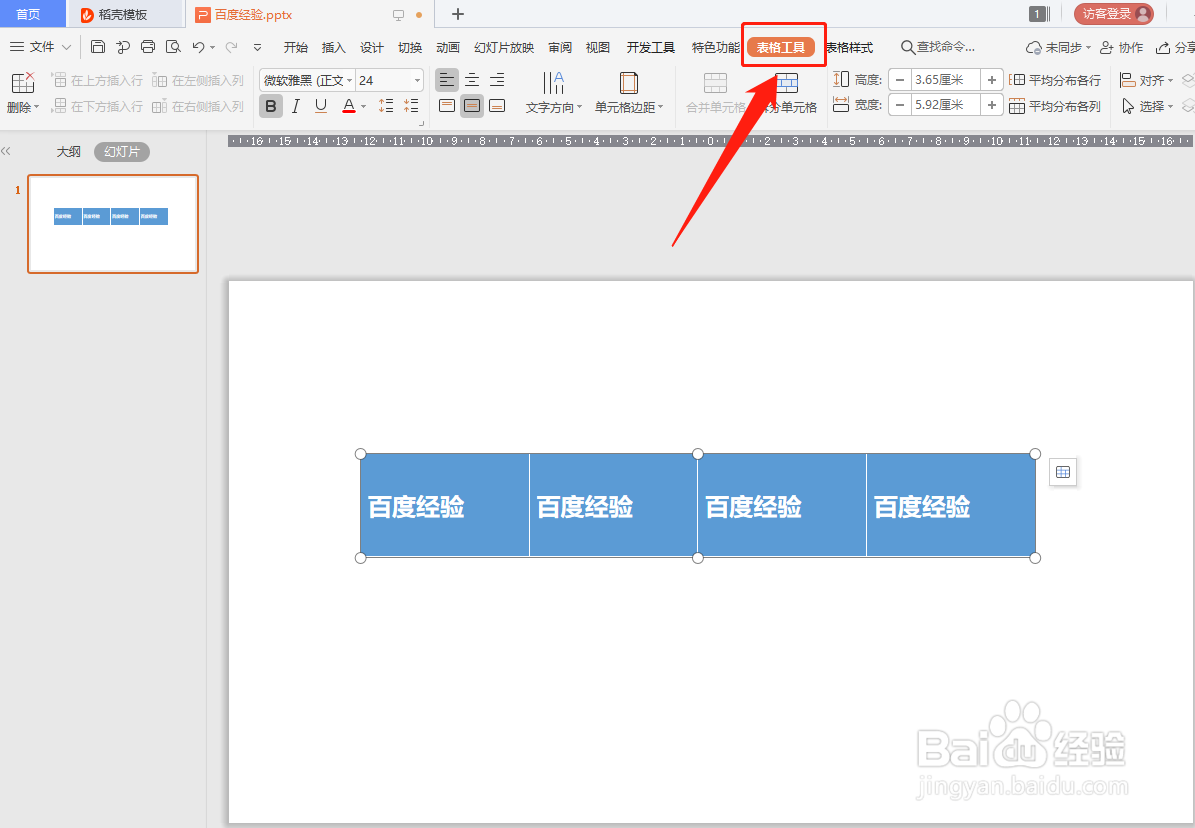
3、在“Wps文档”窗口中,找到“表格工具”菜单选项并单击它。

Wps如何设置表格中文字水平居中?#招募令2.0#

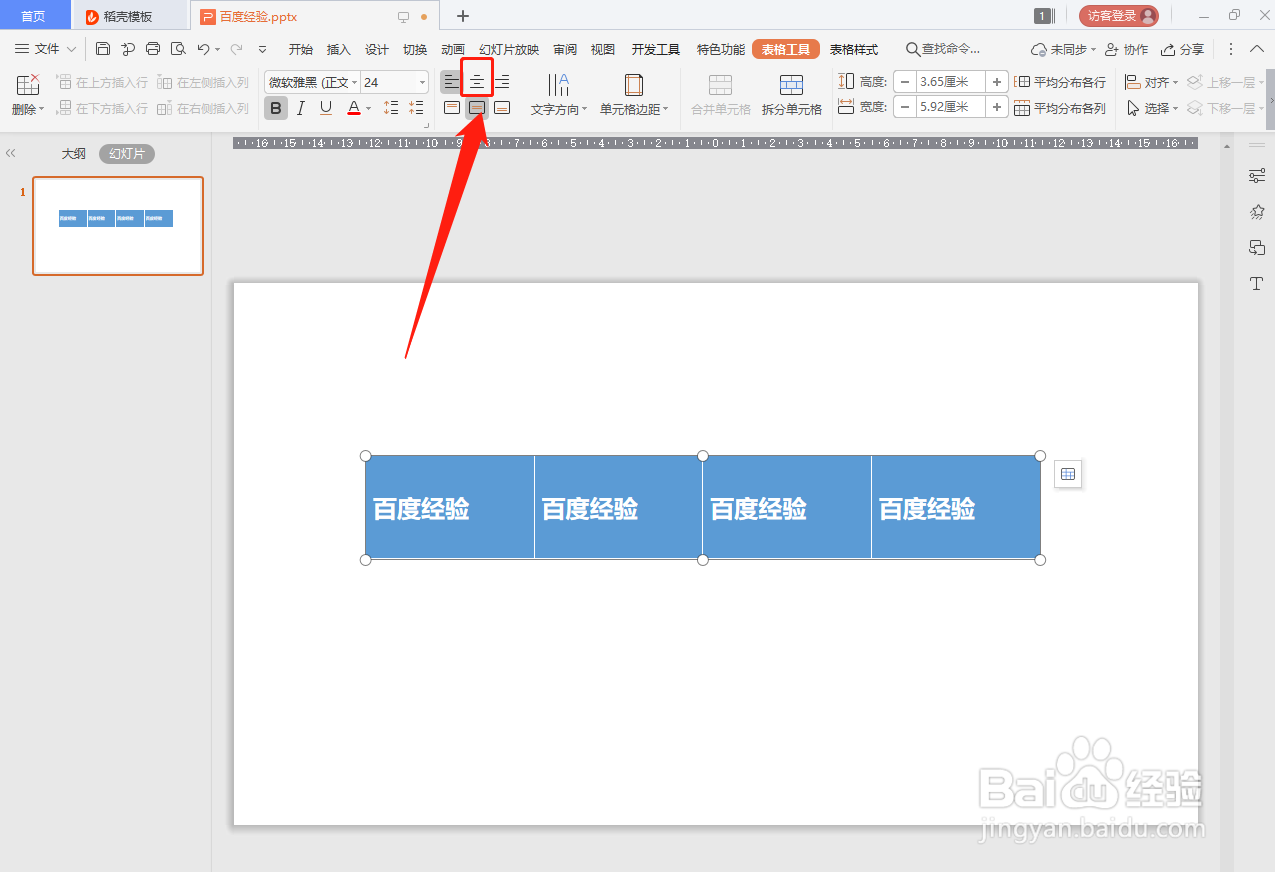
4、在“表格工具”子窗口中,找到“水平居中”符号选项并单击选中它。

Wps如何设置表格中文字水平居中?#招募令2.0#

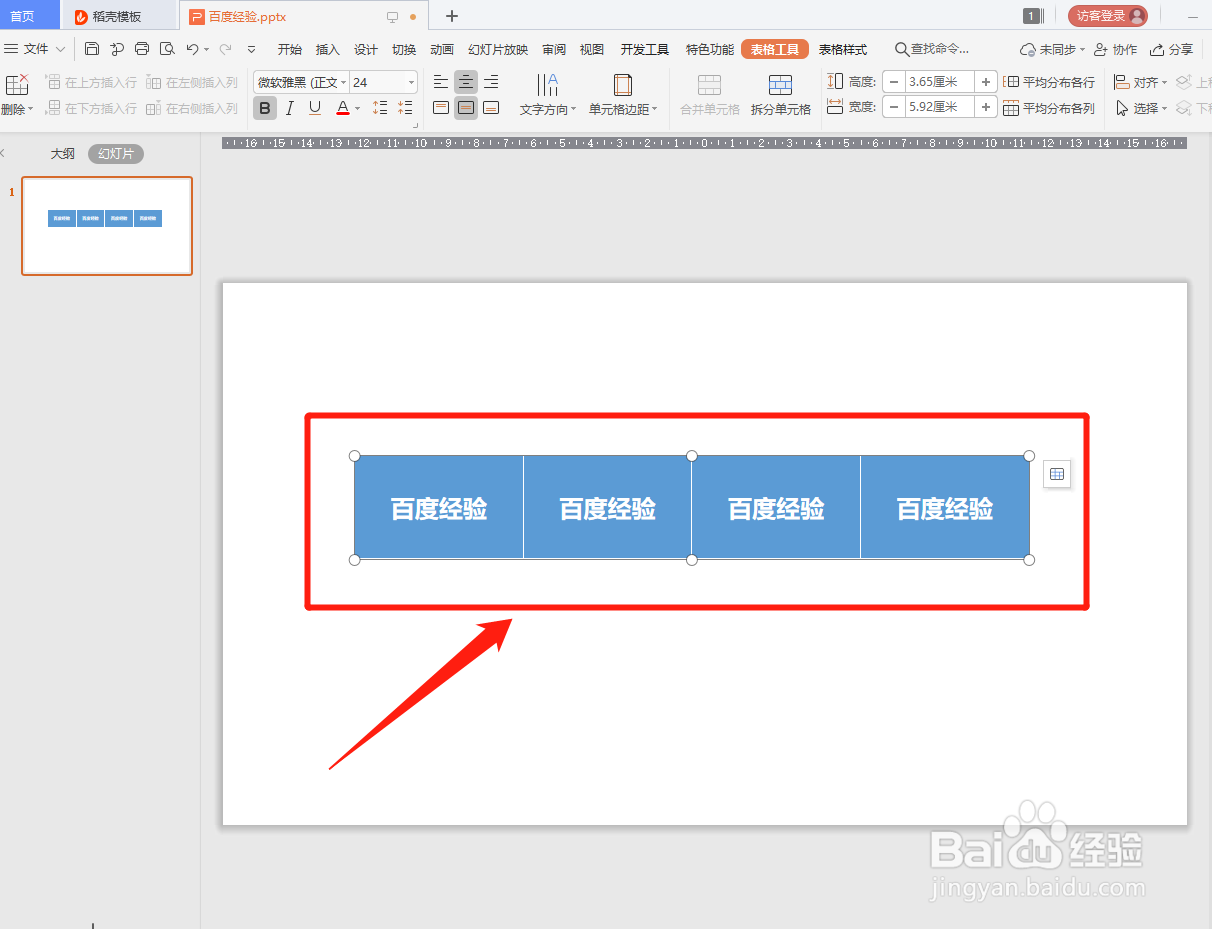
5、在“Wps文档”窗口中,查看Wps2020 PPT文档设置表格中文字水平居中的效果情况。
Wps如何设置表格中文字水平居中?#招募令2.0#

1、【1】、打开电脑,根据个人需要找到设置Wps PPT文档并双击打开它。

【2】、在“Wps文档 ”主窗口中,单击选中PPT文档中的表格。

【3】、在“Wps文档”窗口中,找到“表格工具”菜单选项并单击它。

【4】、在“表格工具”子窗口中,找到“水平居中”符号选项并单击选中它。

【5】、在“Wps文档”窗口中,查看Wps2020 PPT文档设置表格中文字水平居中的效果情况。

  • 如何设置wps文字中表格内容“水平居中”对齐
  • WPS文档中的表格水平居中怎么设置
  • WPS内框线如何设置
  • WPS表格样式在哪里设置
  • WPS表格的外框线和内框线怎么分别设置
  • 热门搜索
    元宵节手抄报简笔画 关于英雄的手抄报 语文手抄报图片 保护环境手抄报图片 讲文明手抄报 节约粮食的手抄报 法制手抄报内容资料 心理健康手抄报模板 端午节的手抄报 简单又漂亮 安全知识手抄报内容