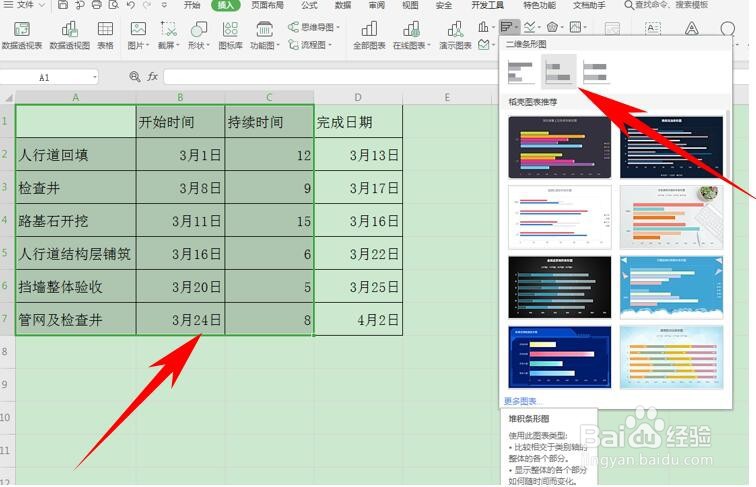
1、首先,选中单元格,单击工具【插入】下的【二维条形图】,在下拉菜单下选择堆积条形图。
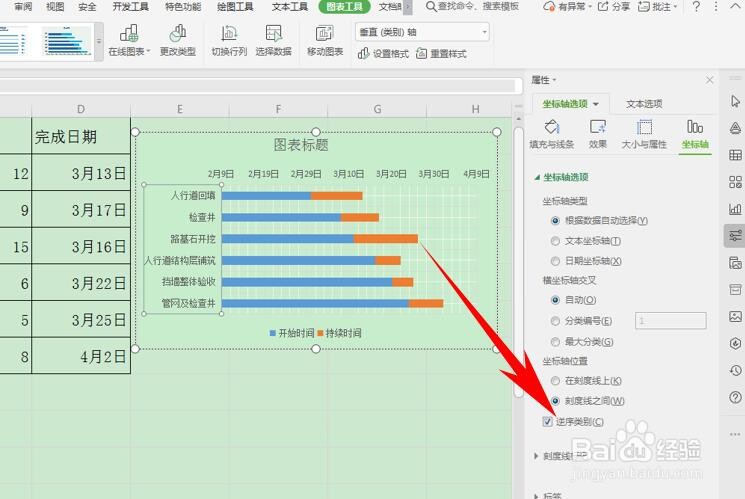
2、图表插入完毕后,右键单击纵坐标,选择设置坐标轴格式。

3、弹出【属性】的对话框,在坐标轴选项下的坐标轴位置,选择逆序类别。
4、然后为图表设置网格线,选择图表旁边的图表元素,选中网格线在下拉菜单下,将四种网格线全部选中。

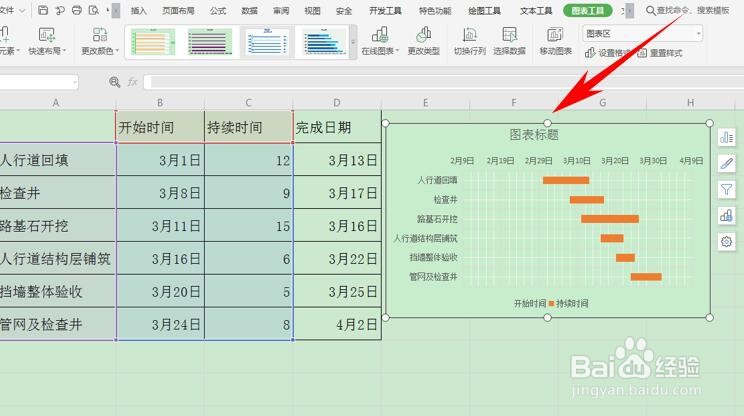
5、然后选择蓝色条形图,双击弹出属性,在填充与线条下选择无填充。

6、这样,一份横道图就制作完毕了,如下图所示。
时间:2026-05-01 05:16:12
1、首先,选中单元格,单击工具【插入】下的【二维条形图】,在下拉菜单下选择堆积条形图。
2、图表插入完毕后,右键单击纵坐标,选择设置坐标轴格式。
3、弹出【属性】的对话框,在坐标轴选项下的坐标轴位置,选择逆序类别。
4、然后为图表设置网格线,选择图表旁边的图表元素,选中网格线在下拉菜单下,将四种网格线全部选中。
5、然后选择蓝色条形图,双击弹出属性,在填充与线条下选择无填充。
6、这样,一份横道图就制作完毕了,如下图所示。
