Excel表格中如何提取身份证出生年月日?

 时间:2026-02-12 17:48:07

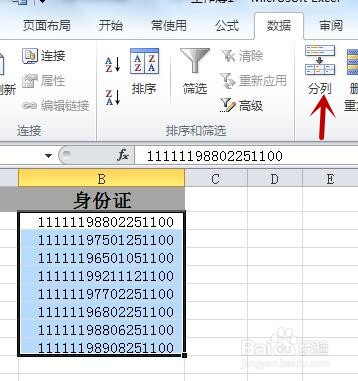
1、桌面打开excel表格,导入一张含有姓名和身份证数据的表格,如下图所示

Excel表格中如何提取身份证出生年月日?

2、鼠标选中所有含有身份证数据的单元格,单击功能区"数据"选项卡

Excel表格中如何提取身份证出生年月日?

3、在"数据工具"组内,点击"分列"命令

Excel表格中如何提取身份证出生年月日?

4、弹出"文本分列向导"对话框,选中"固定宽度"单选按钮,点击"下一步"按钮

Excel表格中如何提取身份证出生年月日?

5、在"第二步"界面,"数据预览"下出生年月日前后分别单击即前后建立分列线,然后点击"下一步"按钮

Excel表格中如何提取身份证出生年月日?

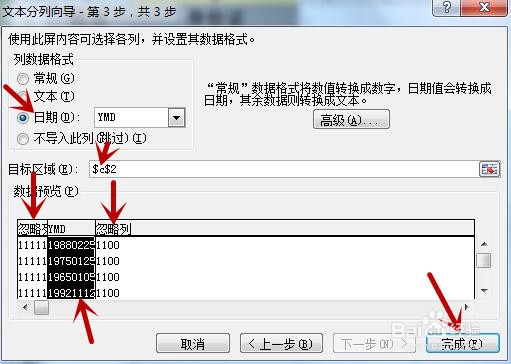
6、在"数据预览"文本框内,单击分列线前的数字,选中"不导入此列(跳过)"单选按钮,再单击分列线后面数字,选中"不导入此列(跳过)"单选按钮,然后单击两个分列线内的出生年月日,选中"日期"单选按钮,把"目标区域"文本框内的b改成c,最后点击"完成"按钮,即大功告成了,
Excel表格中如何提取身份证出生年月日?

7、回到表格中,在下图箭头所指位置显示了提取出来的身份证出生年月日

Excel表格中如何提取身份证出生年月日?

  • Excel怎么提取年份
  • excel如何提取年月日
  • excel日期函数年月日公式
  • Excel如何快速从日期中提取月份
  • Excel怎么自动提取年月日
  • 热门搜索
    好书伴我成长手抄报 关于鲁迅的手抄报 亲子阅读手抄报 国庆节的手抄报图片 珍惜生命的手抄报 关于民族团结的手抄报 科技手抄报图片 地震手抄报简单又漂亮 元宵节手抄报简单好看 英语手抄报版面设计