iPhone手机百度网盘的文件怎么上传到电脑

 时间:2026-02-11 23:14:06

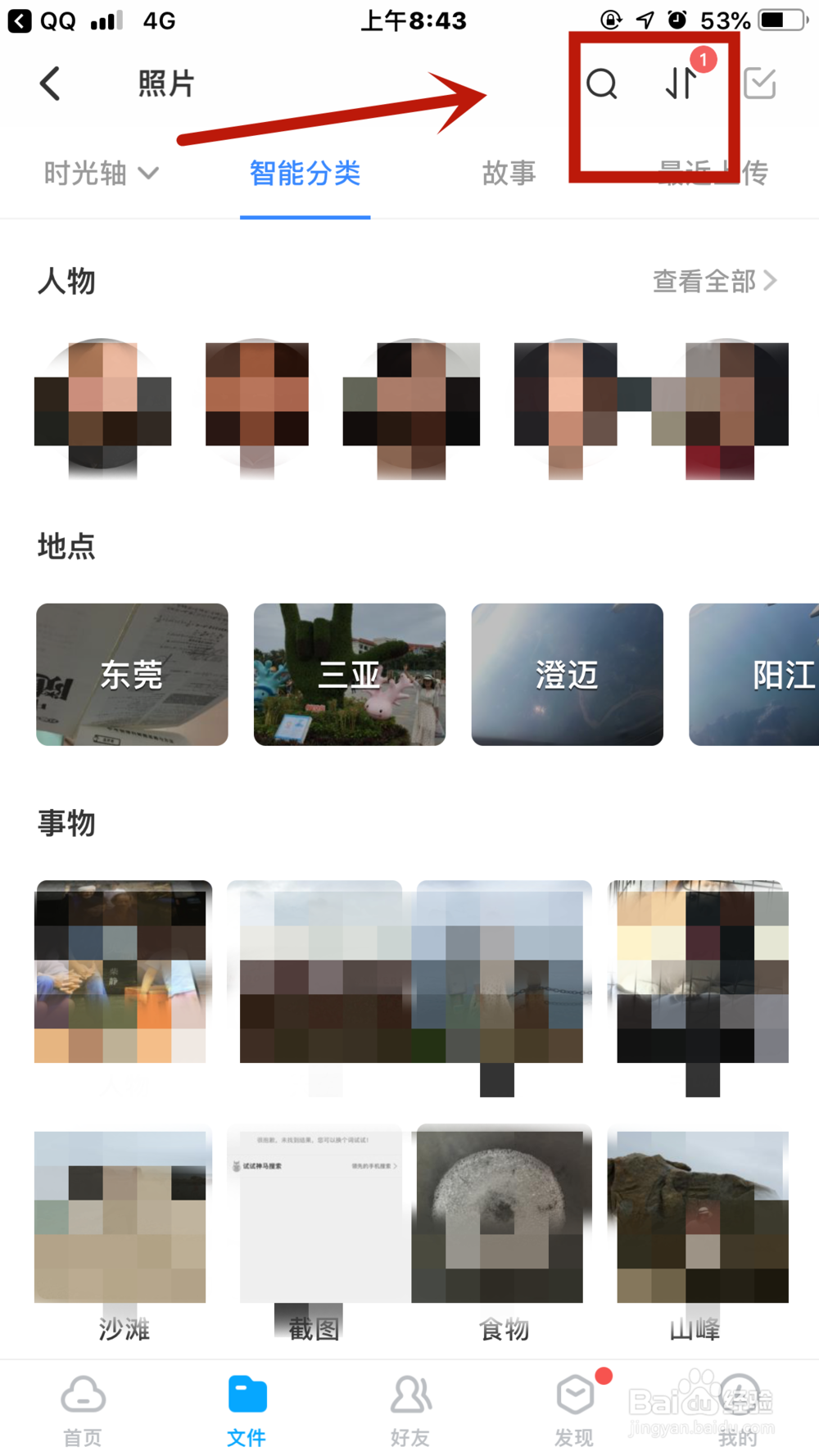
1、首先打开iPhone版的百度网盘,然后点击要下载文件的所在位置,然后点击上方的【选择按钮】

iPhone手机百度网盘的文件怎么上传到电脑

2、然后点击要上传到电脑的文件,【勾选了之后点击下载】,如果很多文件的话,那就要点击【全选】
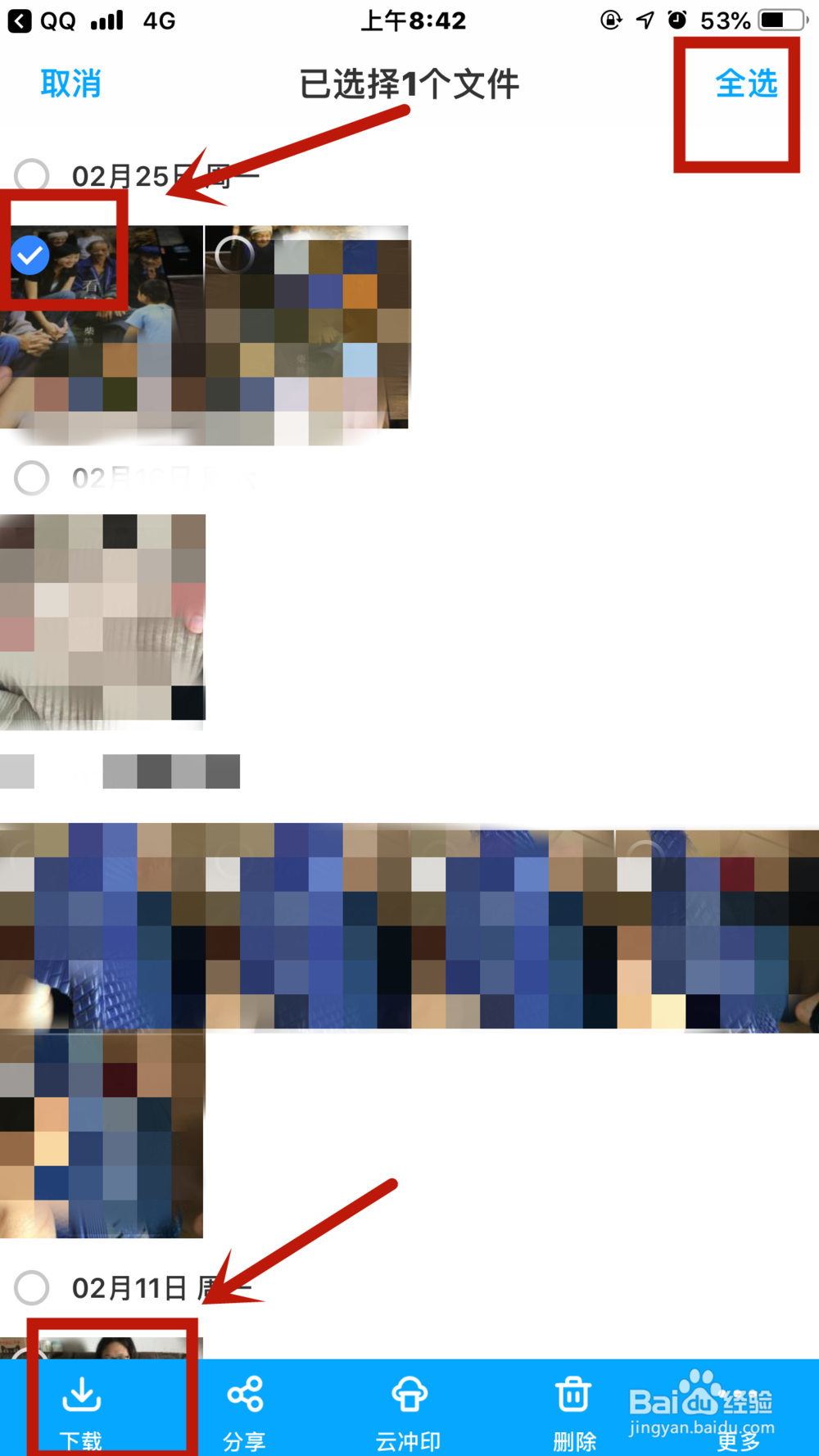
iPhone手机百度网盘的文件怎么上传到电脑

3、接着如果想要顺便下载到手机,那么就点击【保存到手机】,如果想要下载到列表,就点击【添加到下载列表】

iPhone手机百度网盘的文件怎么上传到电脑

4、这里要记住,如果是大文件的话,建议利用【WiFi传输】,如果只是小文件,那么就可以直接用【手机流量传输】
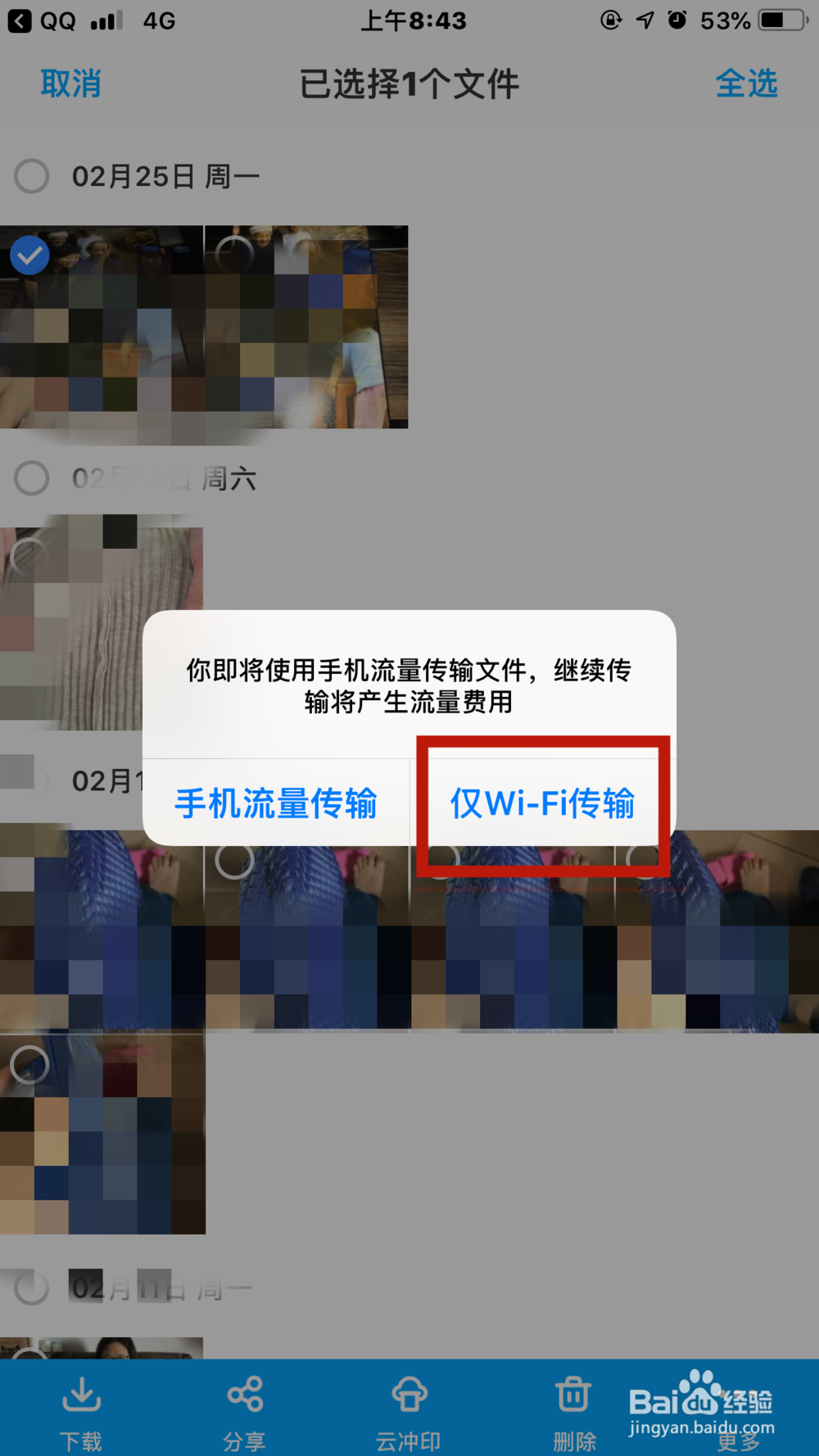
iPhone手机百度网盘的文件怎么上传到电脑

5、然后点击右上角的【传输符号】,点击进入

iPhone手机百度网盘的文件怎么上传到电脑

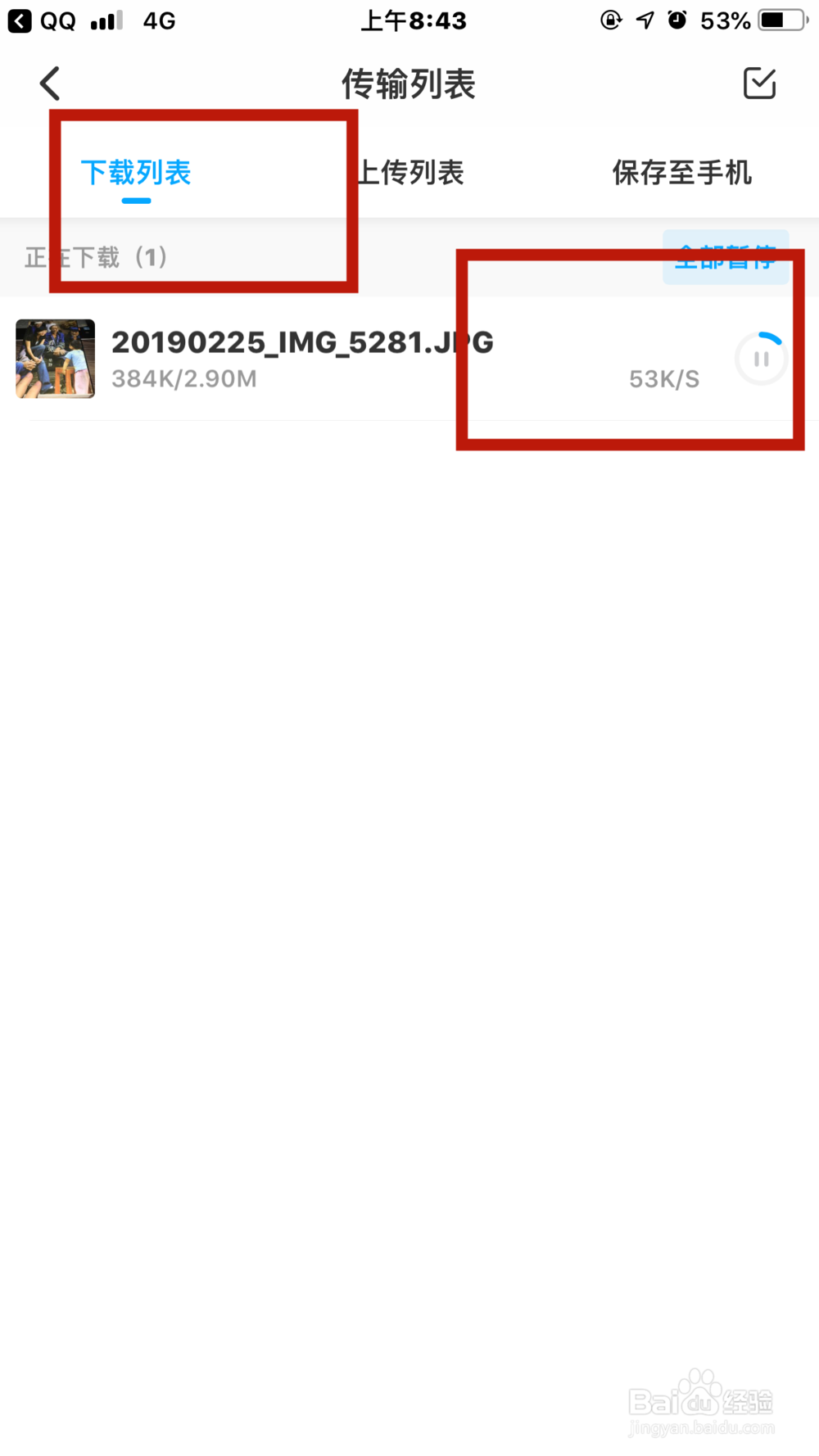
6、然后点击【下载列表,这时候就可看到正在下载的文件】

iPhone手机百度网盘的文件怎么上传到电脑

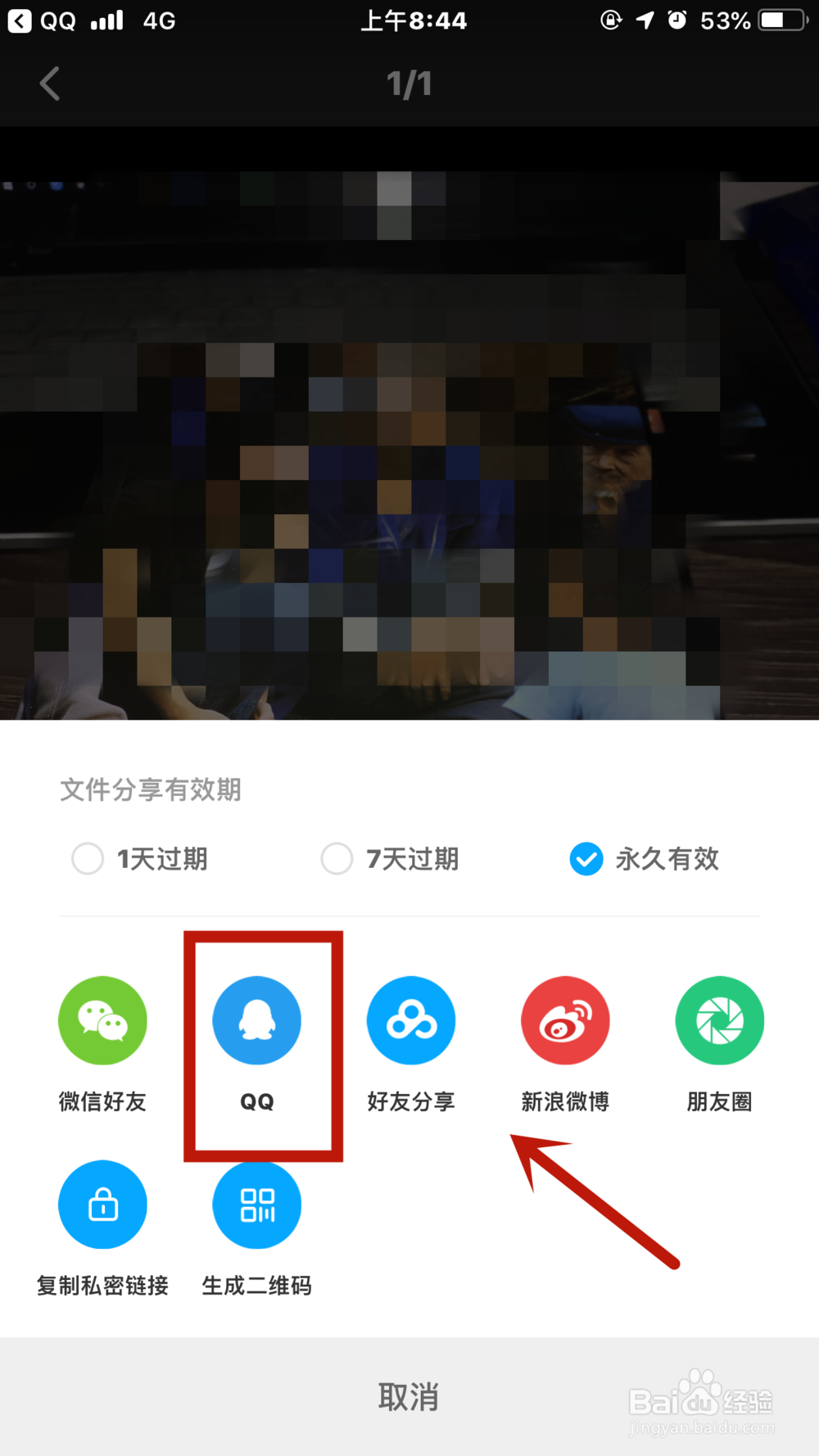
7、下载好了之后就可以直接进行分享,然后分享到电脑版的QQ或者微博之类的,这样就可以直接上传到电脑了
iPhone手机百度网盘的文件怎么上传到电脑

  • 苹果手机百度云下载好的文件怎么传到电脑?
  • 苹果手机百度云下载好的文件怎么传到电脑
  • iphone版百度云下载的文件导出到电脑
  • iPhone手机文件如何导出到电脑
  • 百度云下载的文件如何在iphone上导出
  • 热门搜索
    六一儿童节手抄报简单又好看 传统文化手抄报内容 心理健康手抄报大全 小学生数学手抄报 国庆节手抄报图片大全 母亲节的手抄报 普通话手抄报图片 环保手抄报内容资料 交通规则手抄报 文明健康有你有我手抄报