PS怎样制作一寸照片,证件照片的排版方法

 时间:2026-02-14 11:53:53

1、打开一张素材图片。

PS怎样制作一寸照片,证件照片的排版方法

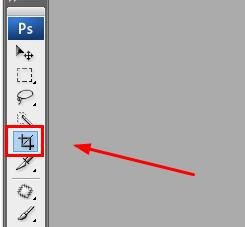
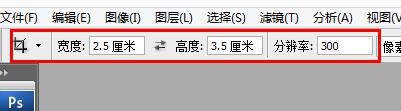
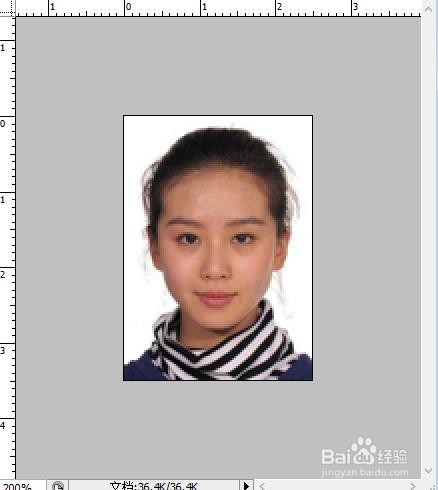
2、裁剪图片。

数值按照图二设置。

PS怎样制作一寸照片,证件照片的排版方法

PS怎样制作一寸照片,证件照片的排版方法

PS怎样制作一寸照片,证件照片的排版方法

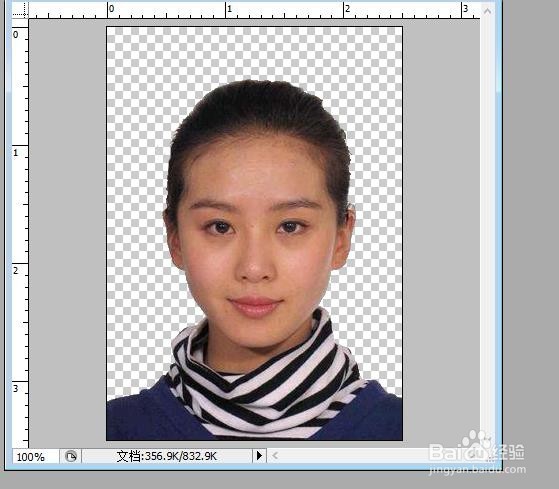
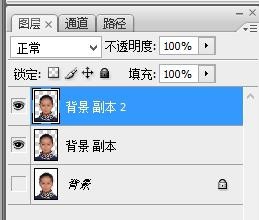
3、复制一个图层,然后选择图片的背景。

PS怎样制作一寸照片,证件照片的排版方法

PS怎样制作一寸照片,证件照片的排版方法

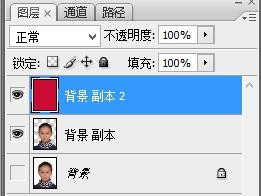
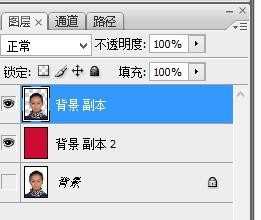
4、再复制一个图层,然后按“Alt+Delete”组合键,将背景填充为红色。

将副本拖动到副本1上方。
PS怎样制作一寸照片,证件照片的排版方法

PS怎样制作一寸照片,证件照片的排版方法

PS怎样制作一寸照片,证件照片的排版方法

PS怎样制作一寸照片,证件照片的排版方法

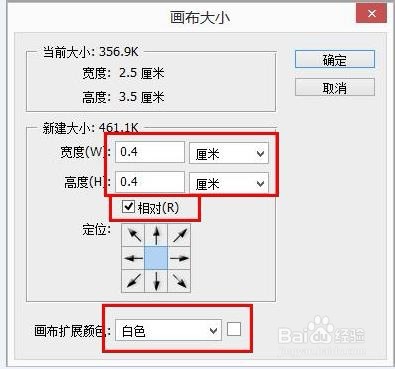
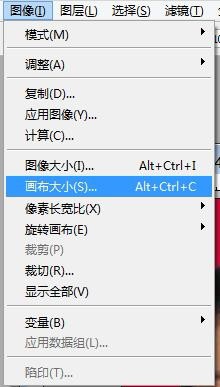
5、点“图像”-“画布大小”。

如图进行设置。

设置完成后,点确定。
PS怎样制作一寸照片,证件照片的排版方法

PS怎样制作一寸照片,证件照片的排版方法

6、此时一寸照片就做好了。

PS怎样制作一寸照片,证件照片的排版方法

7、接着我们来进行照片的排版。

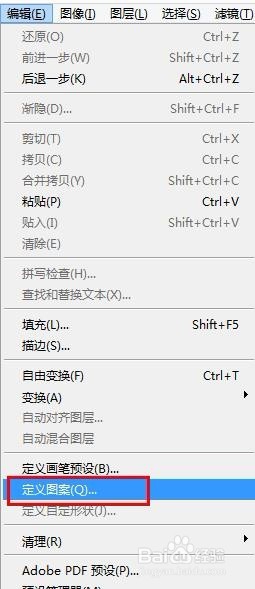
“编辑”-“定义图案”。

输入名称,然后点“确定”。
PS怎样制作一寸照片,证件照片的排版方法

PS怎样制作一寸照片,证件照片的排版方法

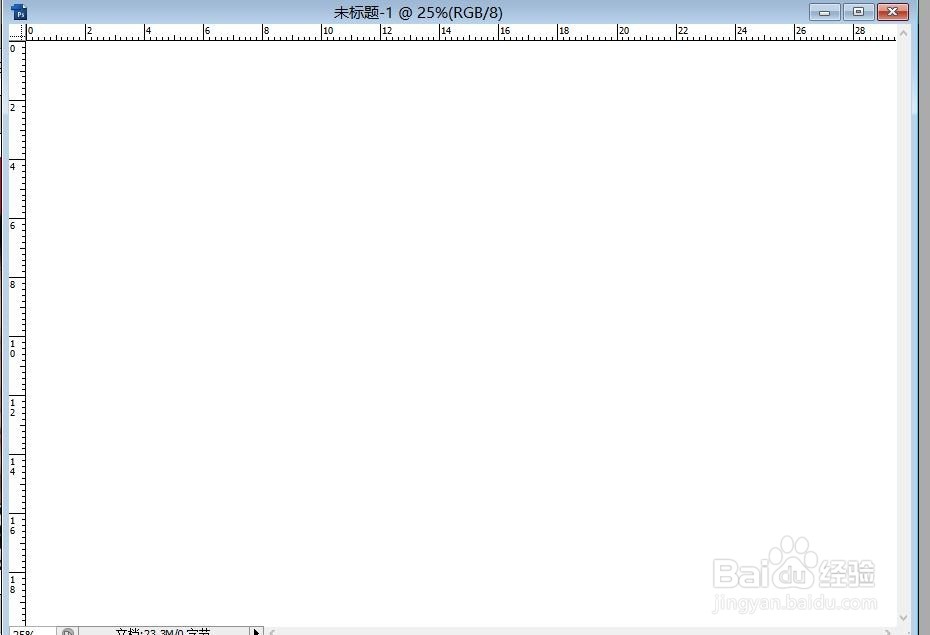
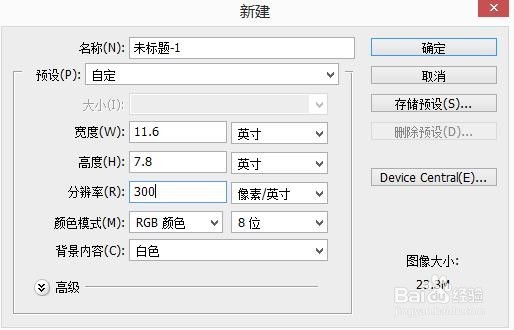
8、接着“文件”-“新建”,预设选择“自定”,新建一个宽11.6英寸,高7.8英寸的画布。

分辨率300,背景设置为白色。
PS怎样制作一寸照片,证件照片的排版方法

PS怎样制作一寸照片,证件照片的排版方法

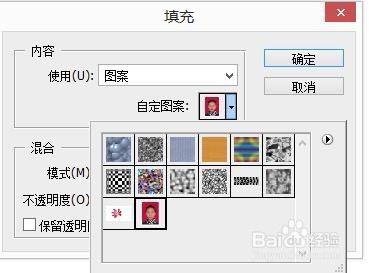
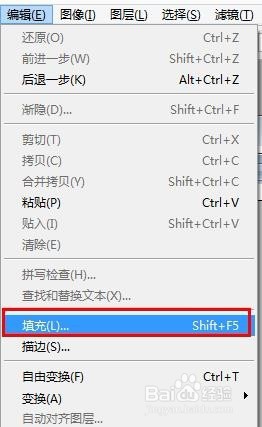
9、选择“编辑”-“填充”。

选择之前自定义的照片图案。

选好后,点“确定”。
PS怎样制作一寸照片,证件照片的排版方法

PS怎样制作一寸照片,证件照片的排版方法

PS怎样制作一寸照片,证件照片的排版方法

10、需要几张,就选择几张。

成品图。

PS怎样制作一寸照片,证件照片的排版方法

  • Photoshop如何调出通透的暖色调人像?
  • Ps中如何去除衣服上的斑点?
  • PS如何制作方块形边框?
  • ps制作绳索编织效果图片的操作方法
  • photoshop PS如何做凹陷效果?
  • 热门搜索
    安全知识手抄报资料 我心中的祖国手抄报 尊师重教的手抄报 普法知识手抄报 五一英语手抄报 三四年级中秋节手抄报 小学生科技手抄报图片 家庭文明公约手抄报 读书的手抄报图片 语言的魅力手抄报内容