WPS幻灯片中如何给艺术字边框添加内阴影效果

 时间:2026-04-24 04:38:30

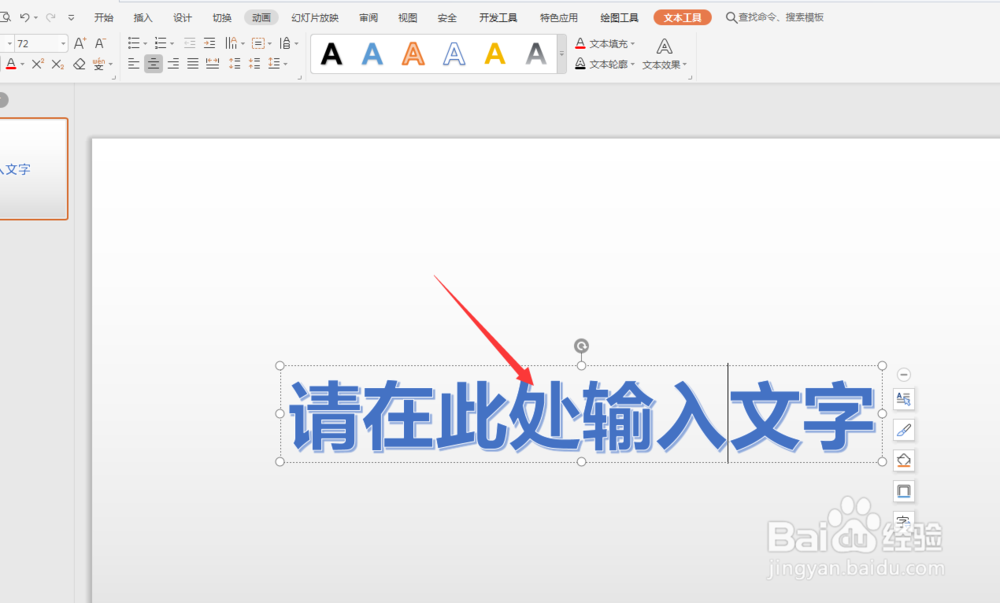
1、选择幻灯片文件中的文本框

WPS幻灯片中如何给艺术字边框添加内阴影效果

2、然后再右侧属性栏中,打开形状选项,选择填充颜色

WPS幻灯片中如何给艺术字边框添加内阴影效果

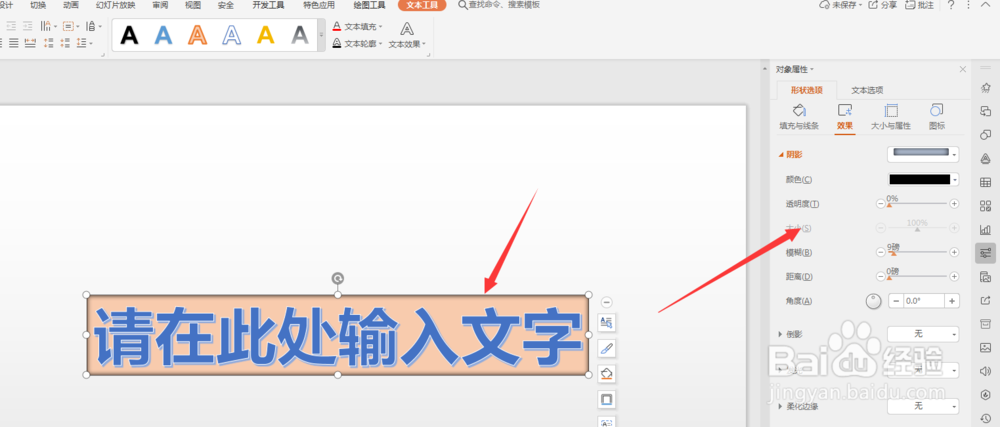
3、打开右侧效果属性面板

WPS幻灯片中如何给艺术字边框添加内阴影效果

4、在下方属性栏中,选择下方的内部阴影效果

WPS幻灯片中如何给艺术字边框添加内阴影效果

5、添加阴影样式后,得到如图文本框内阴影效果

WPS幻灯片中如何给艺术字边框添加内阴影效果

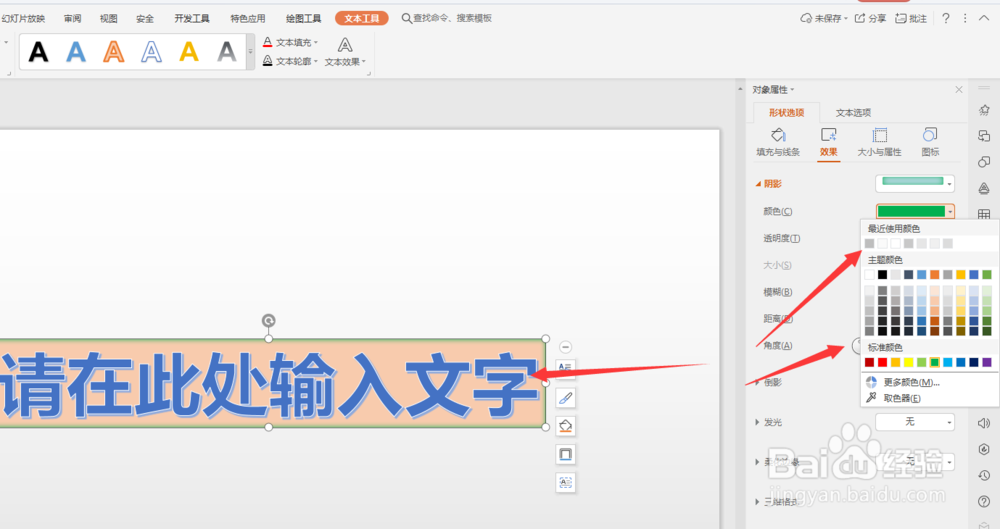
6、打开颜色面板可更改当前内部阴影的颜色,设置阴影大小,得到最后效果
WPS幻灯片中如何给艺术字边框添加内阴影效果

7、总结:

1.选择幻灯片文件中的文本框

2.然后再右侧属性栏中,打开形状选项,选择填充颜色

3.打开右侧效果属性面板

4.在下方属性栏中,选择下方的内部阴影效果

5.添加阴影样式后,得到如图文本框内阴影效果

6.打开颜色面板可更改当前内部阴影的颜色,设置阴影大小,得到最后效果

  • WPS幻灯片中如何给图片添加内阴影效果
  • WPS幻灯片中如何给文字添加内阴影效果
  • WPS幻灯片中如何给艺术字添加倒影效果
  • WPS幻灯片文件中如何给艺术字添加内阴影效果
  • WPS文档中如何给艺术字添加内阴影
  • 热门搜索
    庆五一手抄报 关于科普知识的手抄报 庆元旦手抄报内容 初中安全手抄报 小学数学手抄报图片 普法手抄报图片 喜迎国庆手抄报 感恩老师手抄报图片 中秋节 手抄报 金秋十月手抄报