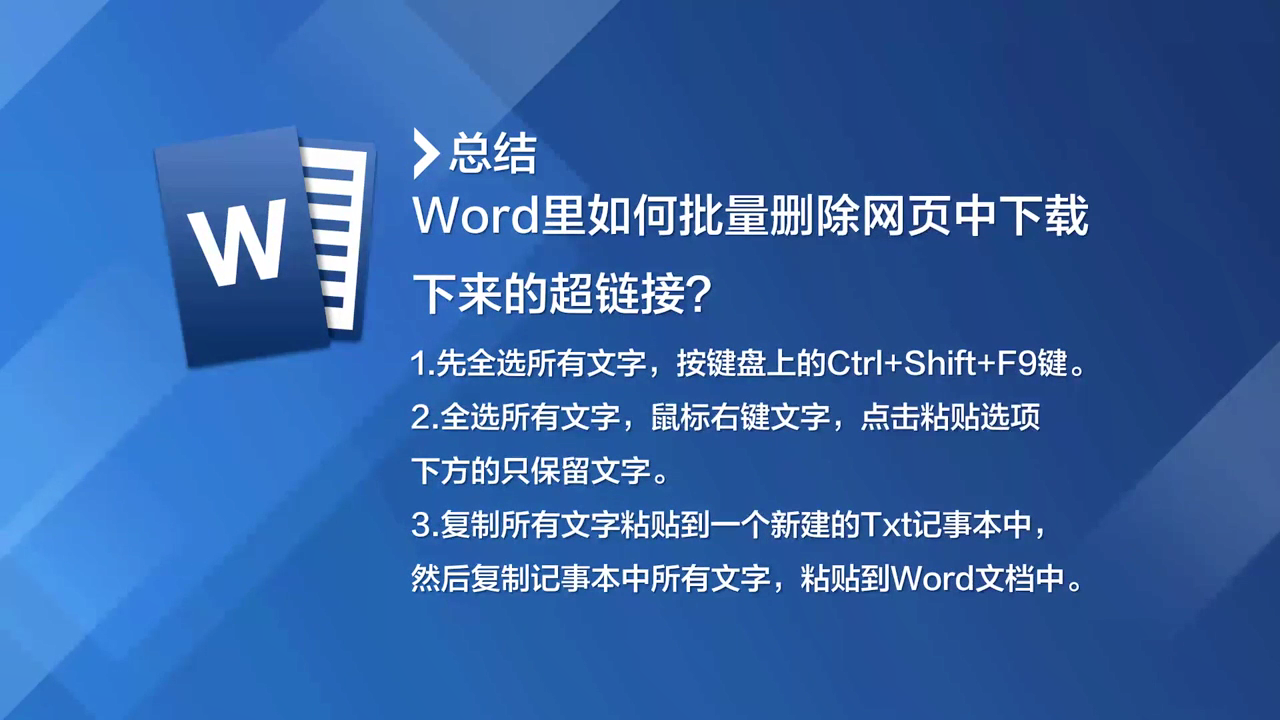
1、可以用鼠标全选所有文字。
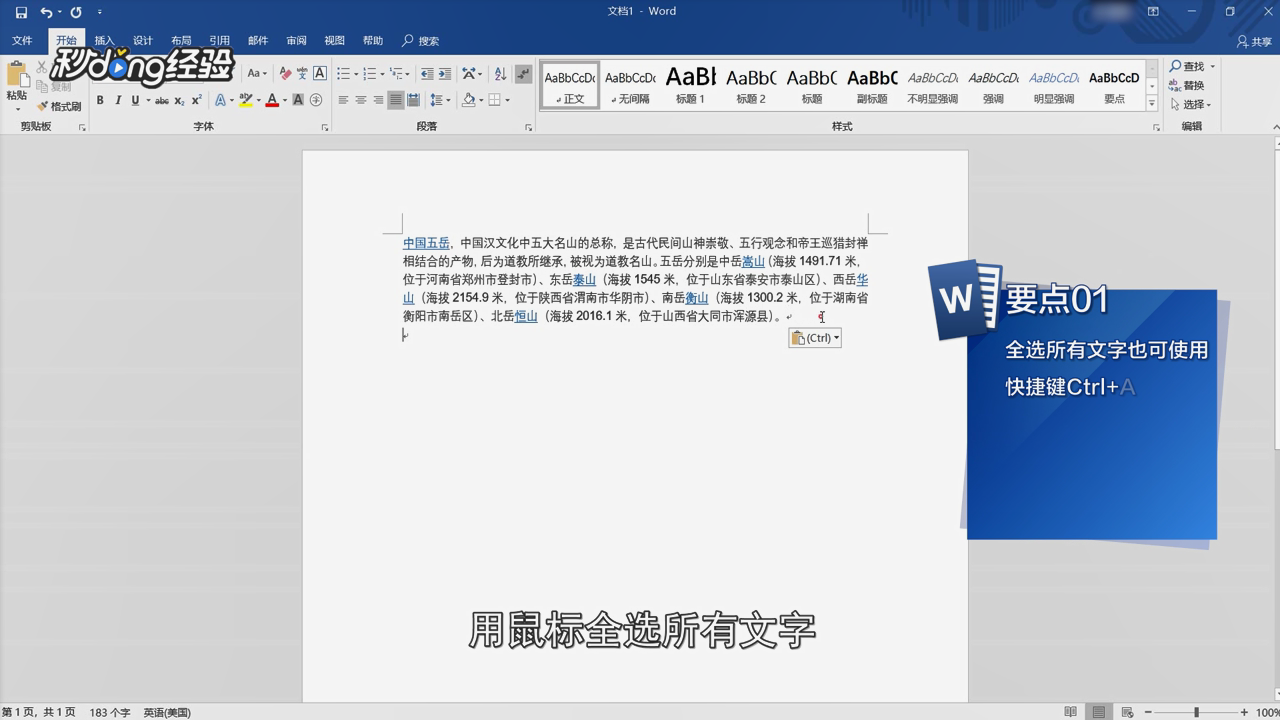
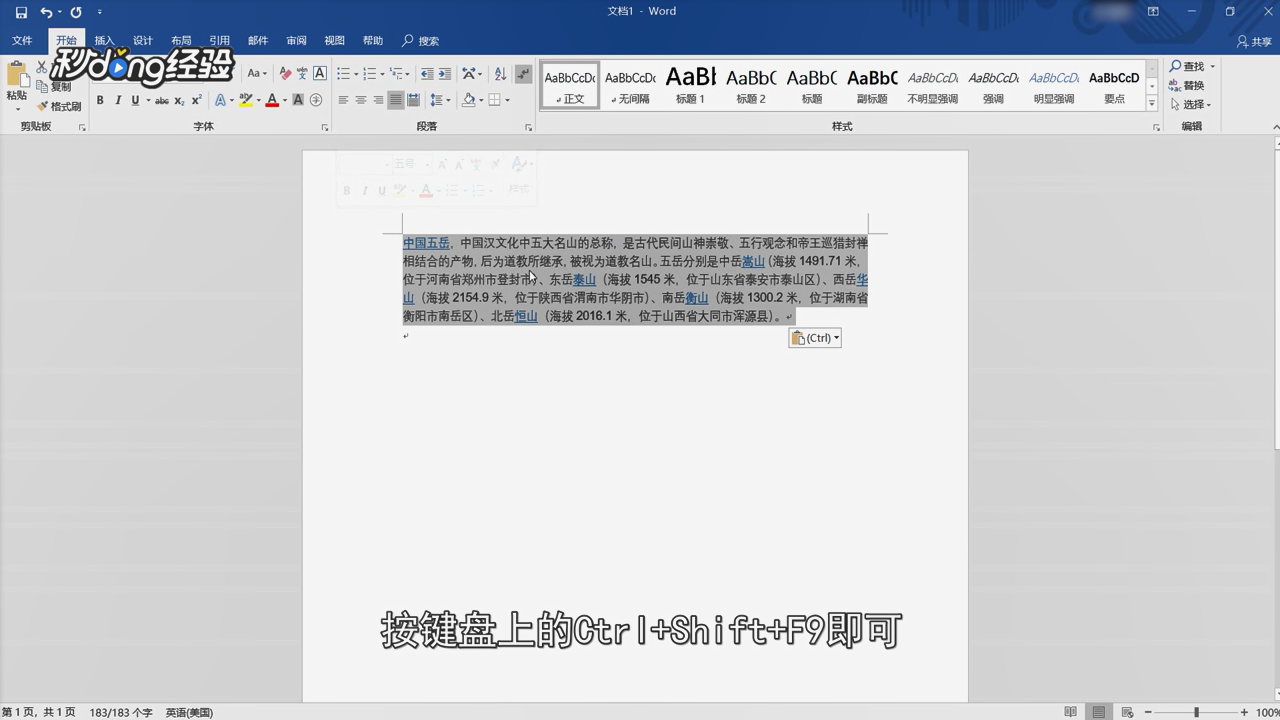
2、按键盘上的“Ctrl+Shift+F9”即可。
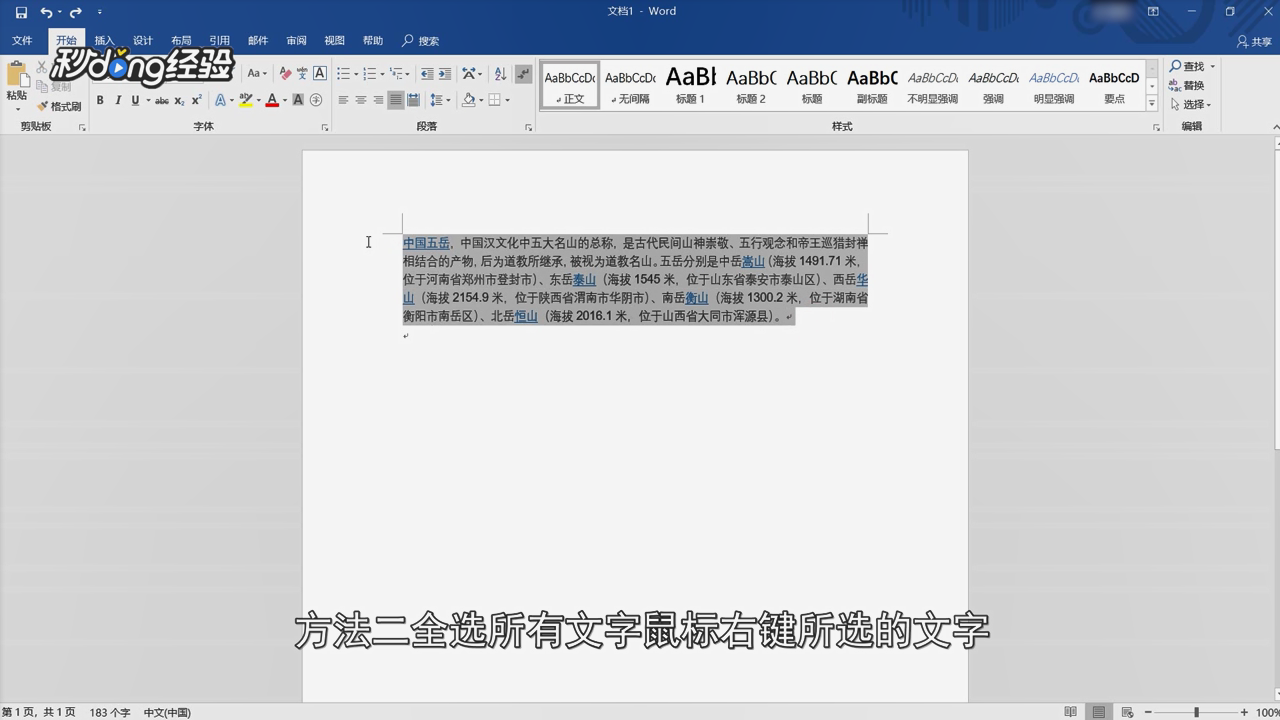
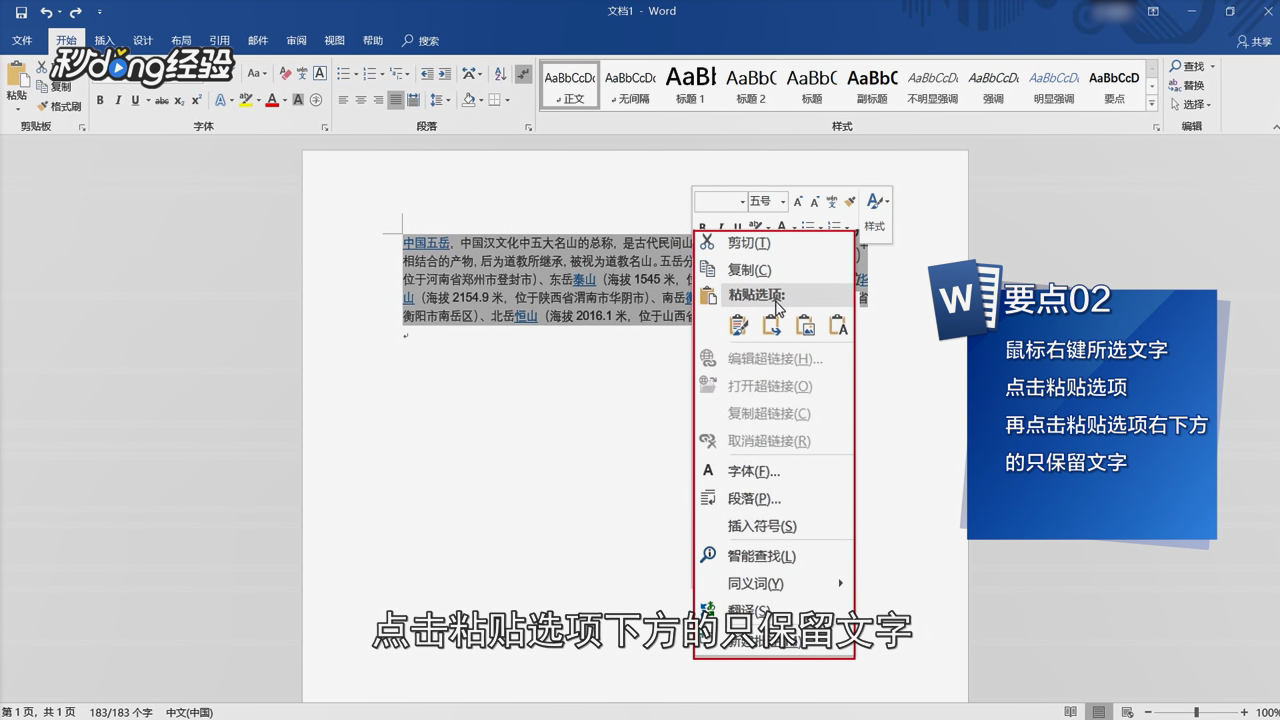
3、还可以全选所有文字,鼠标右键点击所选文字。
4、点击“粘贴选项”下的“只保留文字”。
5、或者复制所有文字。
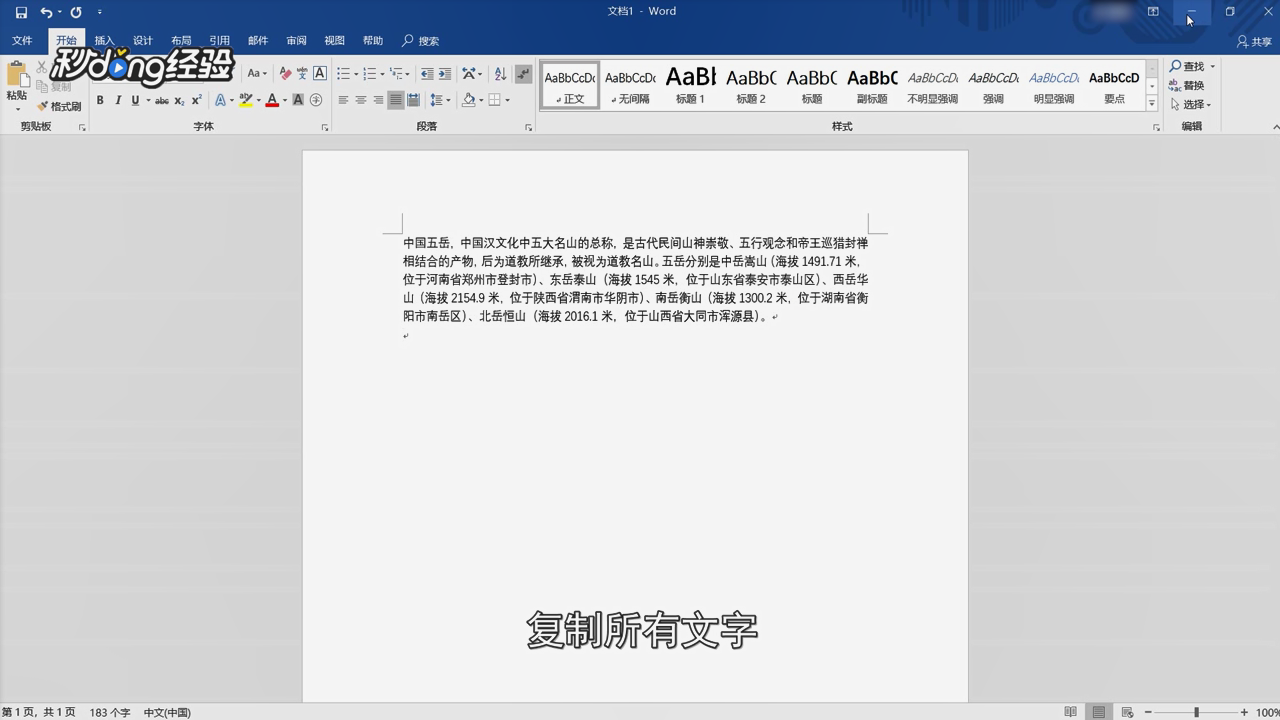
6、新建一个“TXT”格式的记事本。
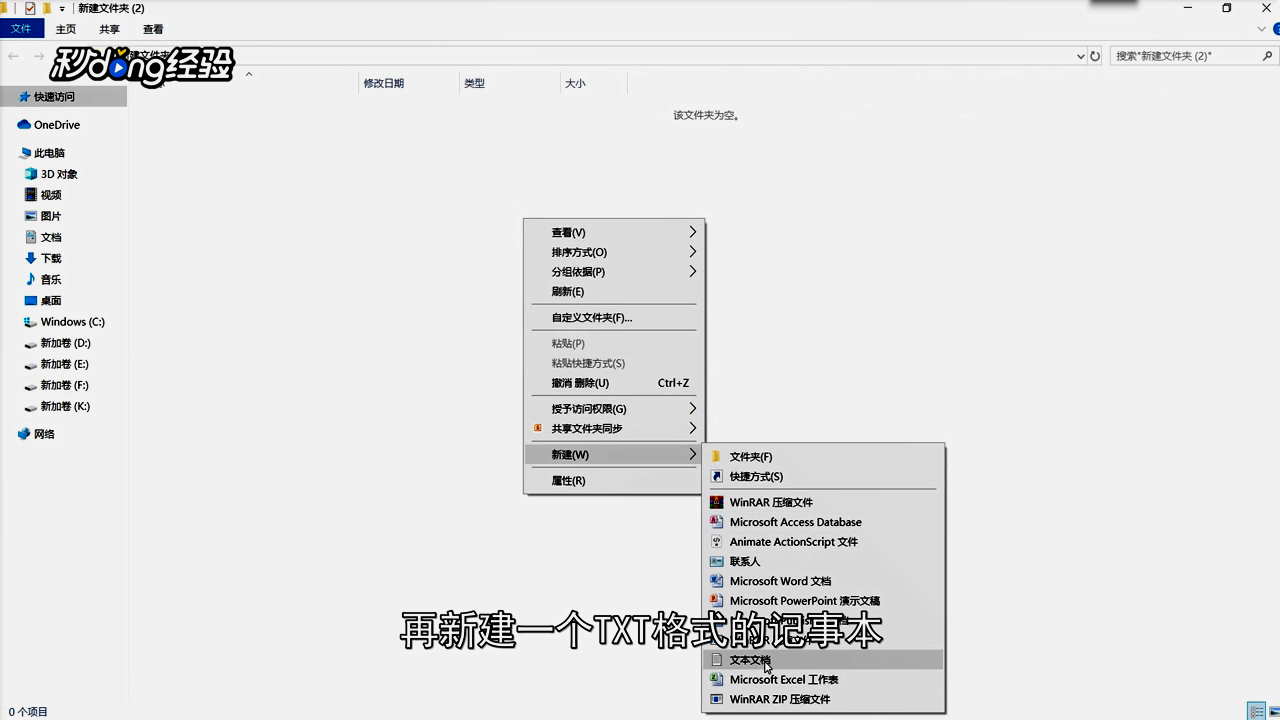
7、粘贴所有文字到记事本中。
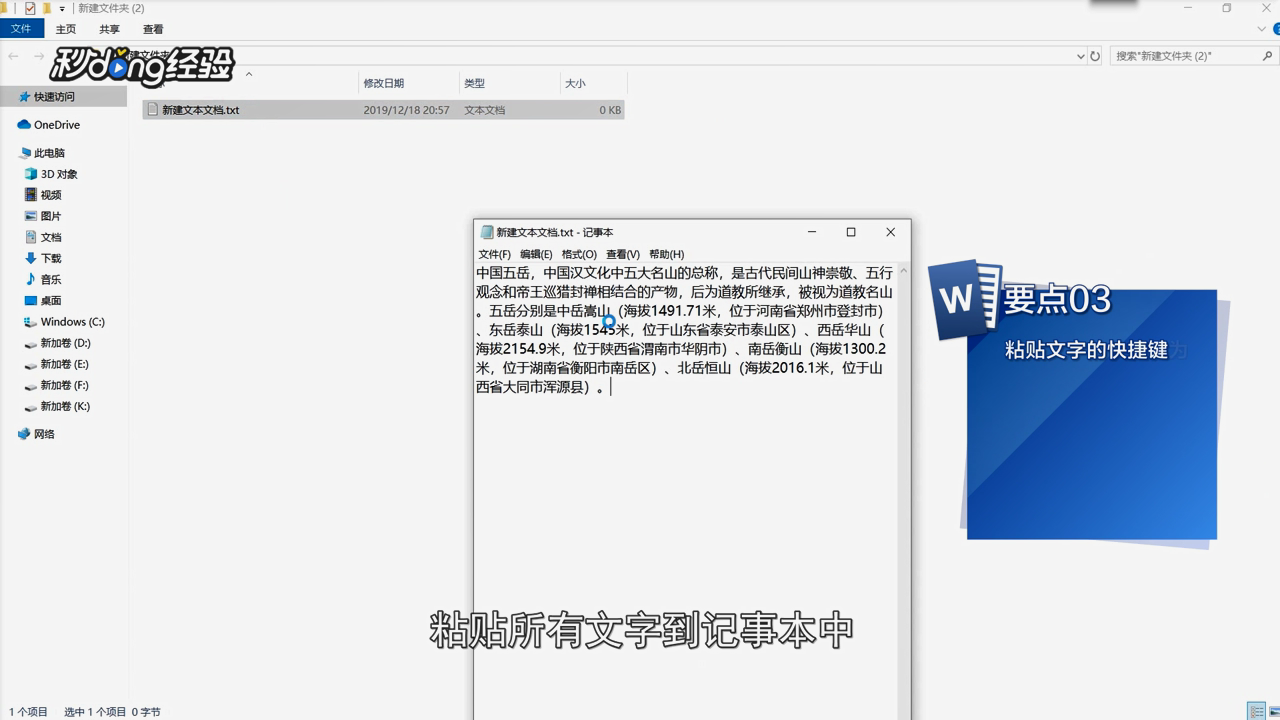
8、复制其中的所有文字。
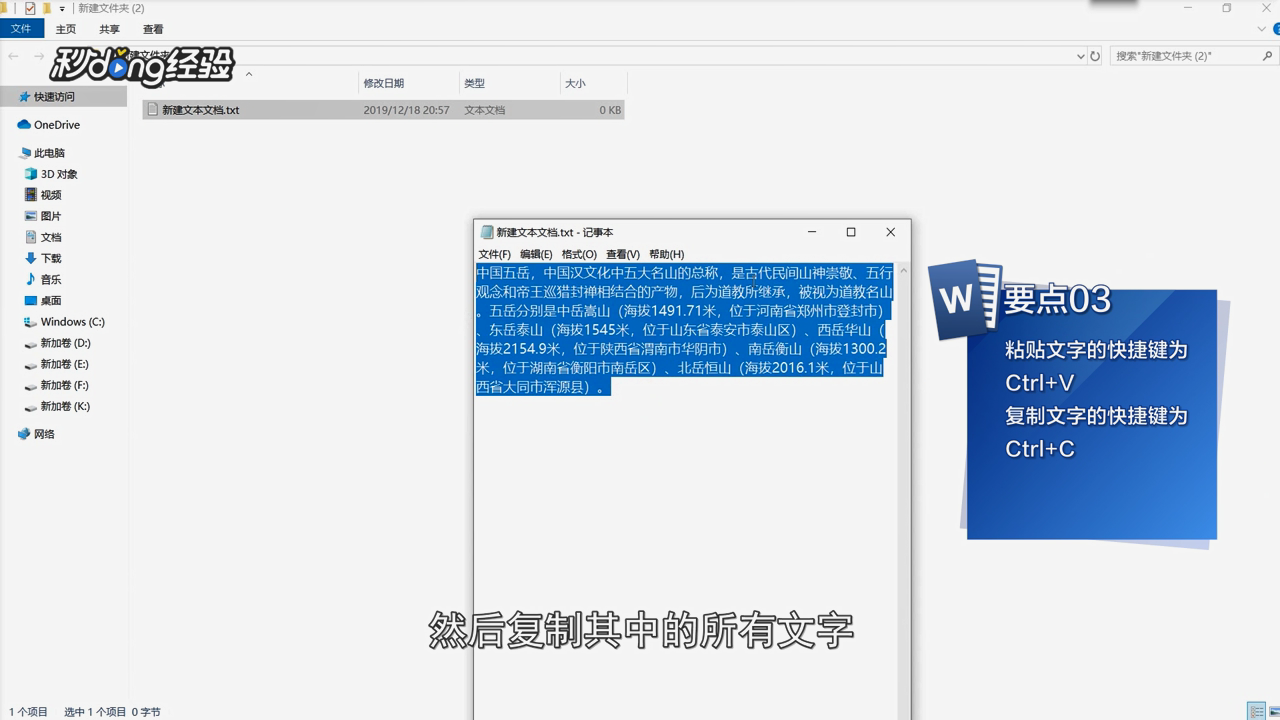
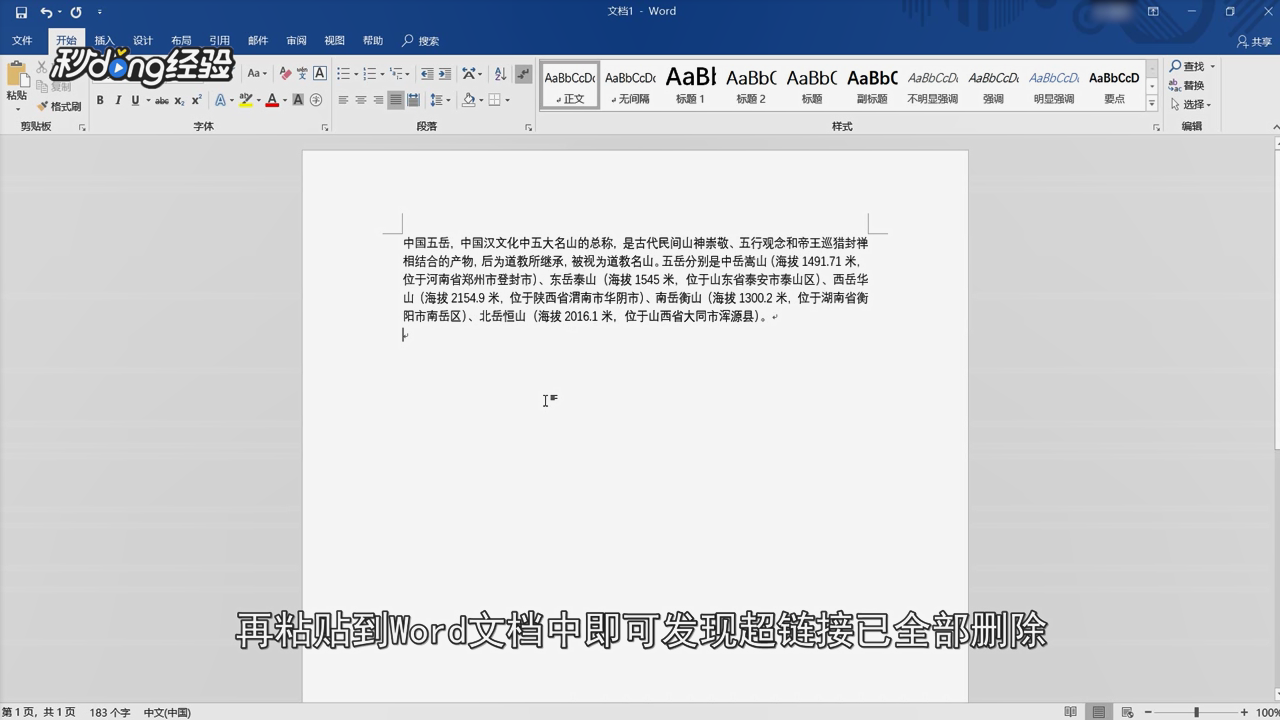
9、粘贴到Word文档中即可发现超链接已全部删除。
10、总结如下。
时间:2026-04-23 13:59:52
1、可以用鼠标全选所有文字。
2、按键盘上的“Ctrl+Shift+F9”即可。
3、还可以全选所有文字,鼠标右键点击所选文字。
4、点击“粘贴选项”下的“只保留文字”。
5、或者复制所有文字。
6、新建一个“TXT”格式的记事本。
7、粘贴所有文字到记事本中。
8、复制其中的所有文字。
9、粘贴到Word文档中即可发现超链接已全部删除。
10、总结如下。
