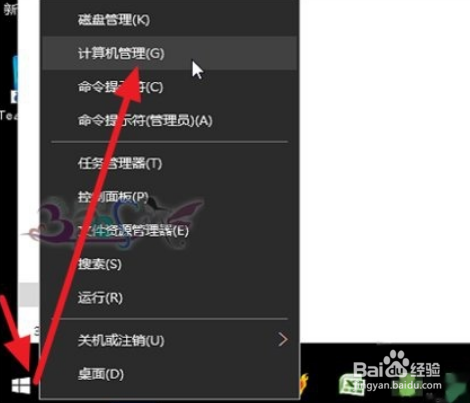
1、进入的Windows10任务计划设置界面,右键开始菜单中的计算机管理。
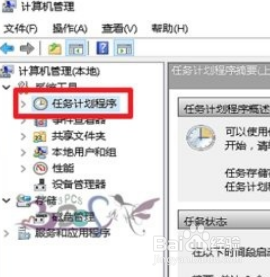
2、计算机管理中选择点击任务计划程序。
3、在下级目录任务计划程序库右侧空白处右键,新建任务。

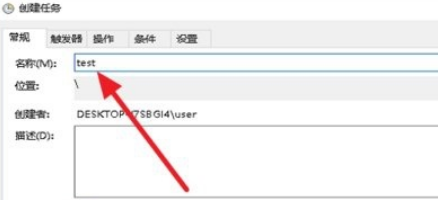
4、为当前的Windows10任务命名作为区分
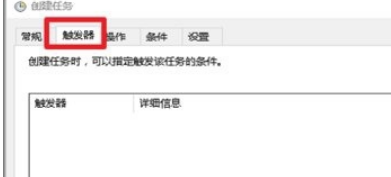
5、设置当前这个Windows10任务计划在什么条件下面触发启动。
6、接下来是触发也要执行的具体操作。可以是启动程序,发送电子邮件等。
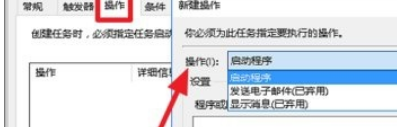
7、注意若是启动程序或脚本,需要浏览选定其本身。
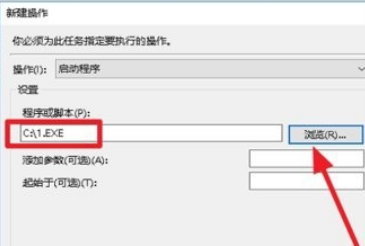
8、确定后Windows10任务计划就成功创建了,选中右键可以运行来测试一下效果。

1、1.进入的Windows10任务计划设置界面,右键开始菜单中的计算机管理。
2.计算机管理中选择点击任务计划程序。
3.在下级目录任务计划程序库右侧空白处右键,新建任务。
4.为当前的Windows10任务命名作为区分
5.设置当前这个Windows10任务计划在什么条件下面触发启动
6.确定后Windows10任务计划就成功创建了,选中右键可以运行来测试一下效果。
