iPhone手机修饰键按下时发出语音提示怎么关闭?

 时间:2026-04-26 06:18:41

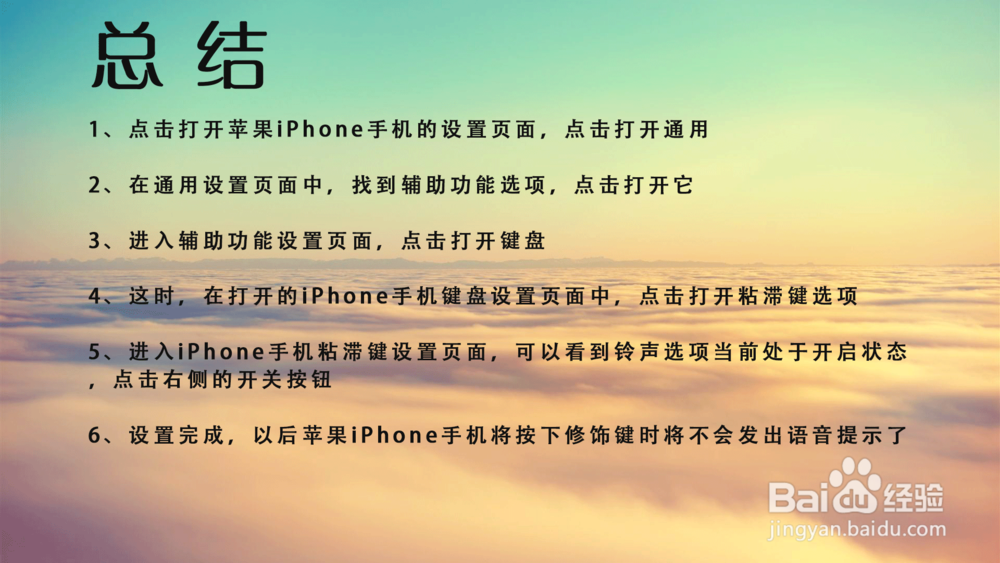
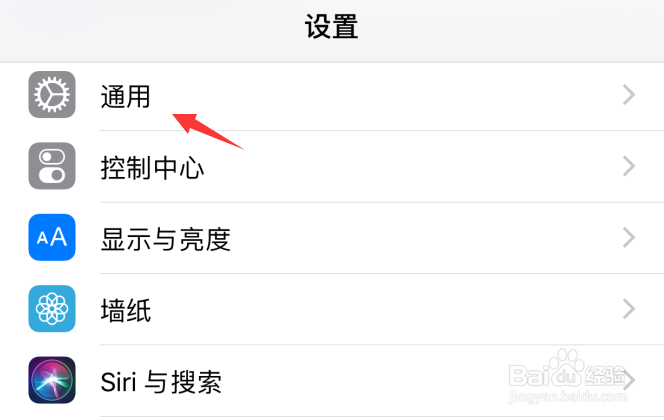
1、点击打开苹果iPhone手机的设置页面,点击打开通用
iPhone手机修饰键按下时发出语音提示怎么关闭?

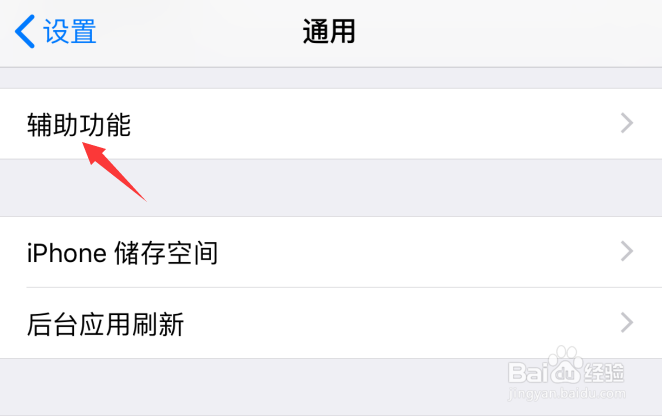
2、在通用设置页面中,找到辅助功能选项,点击打开它

iPhone手机修饰键按下时发出语音提示怎么关闭?

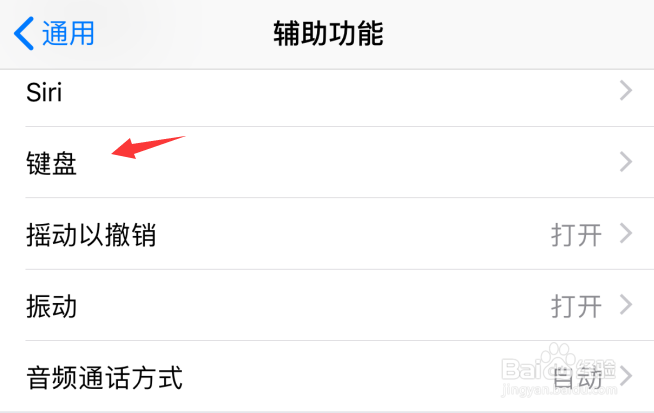
3、进入辅助功能设置页面,点击打开键盘

iPhone手机修饰键按下时发出语音提示怎么关闭?

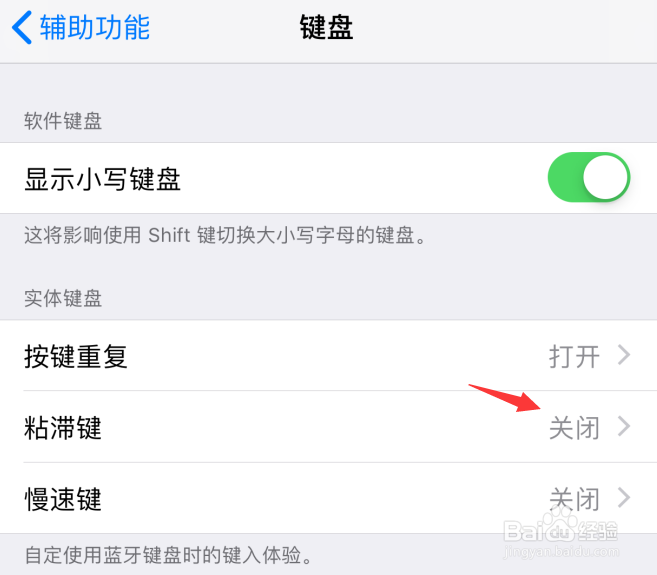
4、这时,在打开的iPhone手机键盘设置页面中,点击打开粘滞键选项

iPhone手机修饰键按下时发出语音提示怎么关闭?

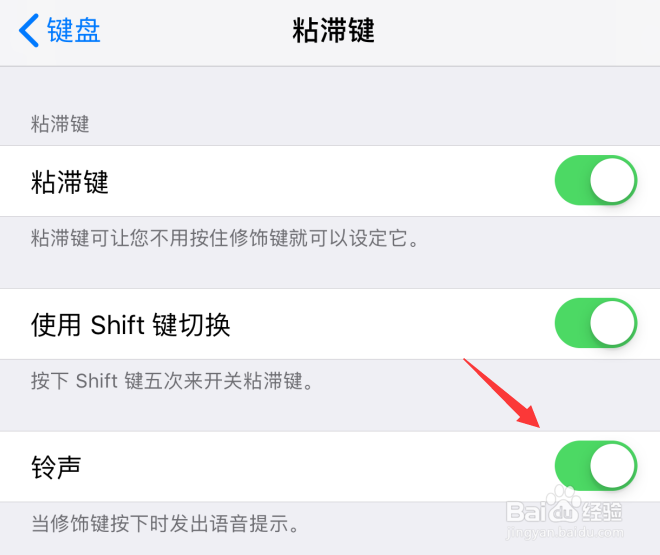
5、进入iPhone手机粘滞键设置页面,可以看到铃声选项当前处于开启状态,点击右侧的开关按钮

iPhone手机修饰键按下时发出语音提示怎么关闭?

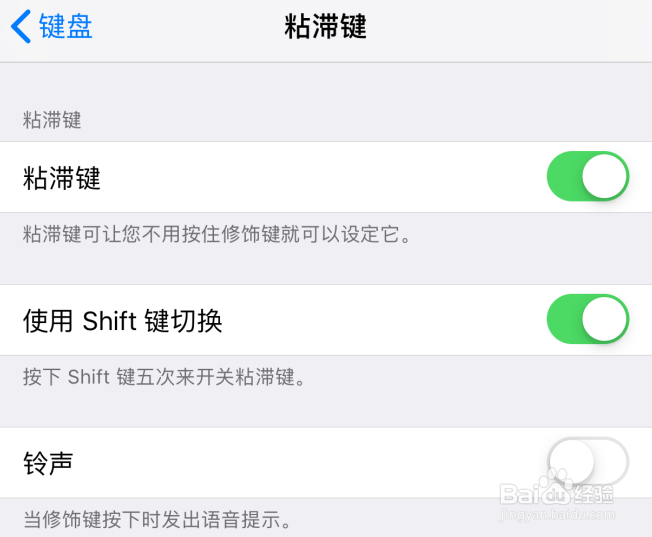
6、设置完成,以后苹果iPhone手机将按下修饰键时将不会发出语音提示了

iPhone手机修饰键按下时发出语音提示怎么关闭?

1、点击打开苹果iPhone手机的设置页面,点击打开通用

2、在通用设置页面中,找到辅助功能选项,点击打开它
3、进入辅助功能设置页面,点击打开键盘
4、这时,在打开的iPhone手机键盘设置页面中,点击打开粘滞键选项
5、进入iPhone手机粘滞键设置页面,可以看到铃声选项当前处于开启状态,点击右侧的开关按钮
6、设置完成,以后苹果iPhone手机将按下修饰键时将不会发出语音提示了
iPhone手机修饰键按下时发出语音提示怎么关闭?

  • 苹果13相机怎么设置美颜
  • 苹果手机怎样原彩显示关掉
  • iPhone 6p为什么自动调节亮度选项没了
  • 苹果13视频美颜怎么开?
  • iPhone屏幕原彩显示如何关闭?
  • 热门搜索
    抗美援朝手抄报 元宵节手抄报图片大全简单又漂亮 关于祖国的手抄报 预防病毒手抄报 中秋手抄报 感恩手抄报简单又漂亮 小学手抄报 从小学先锋长大做先锋手抄报 环保小卫士手抄报 反邪教手抄报图片