1、点击通知,点击通知上所有设置。


2、点击网络和Internet,点击以太网。


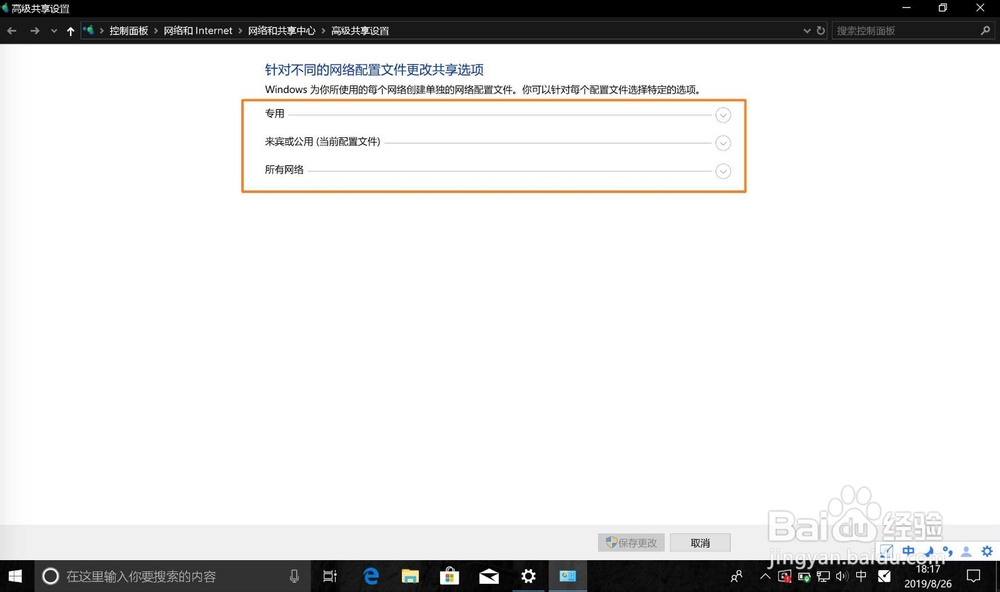
3、点击更改高级共享,那么看到三个网络,分别是专用来宾或公用以及所有网络,那么先点击来宾或公用。


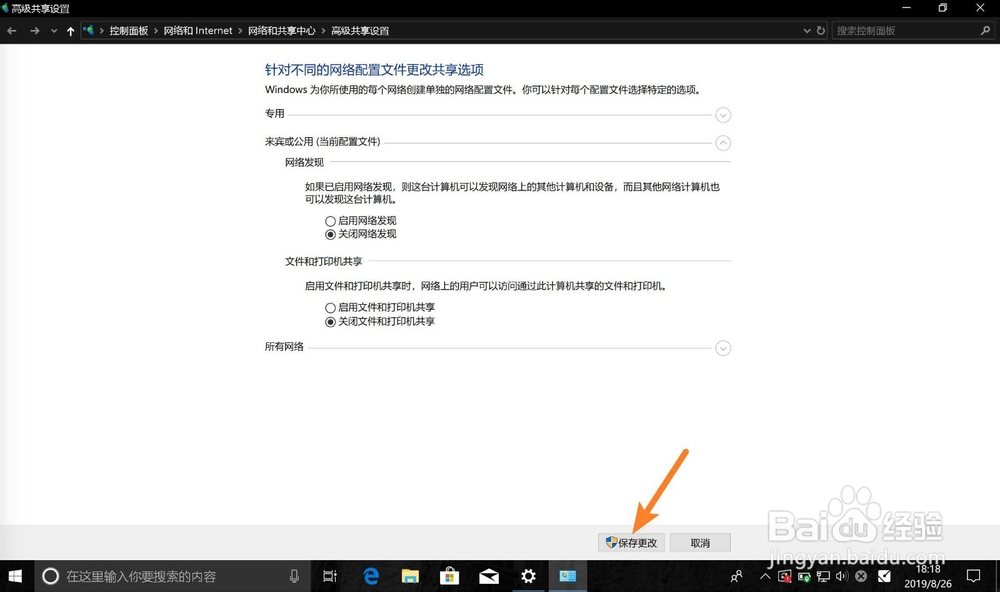
4、在这里,把关闭网络发现关闭文件和打印机共享勾上,点击保存更改。

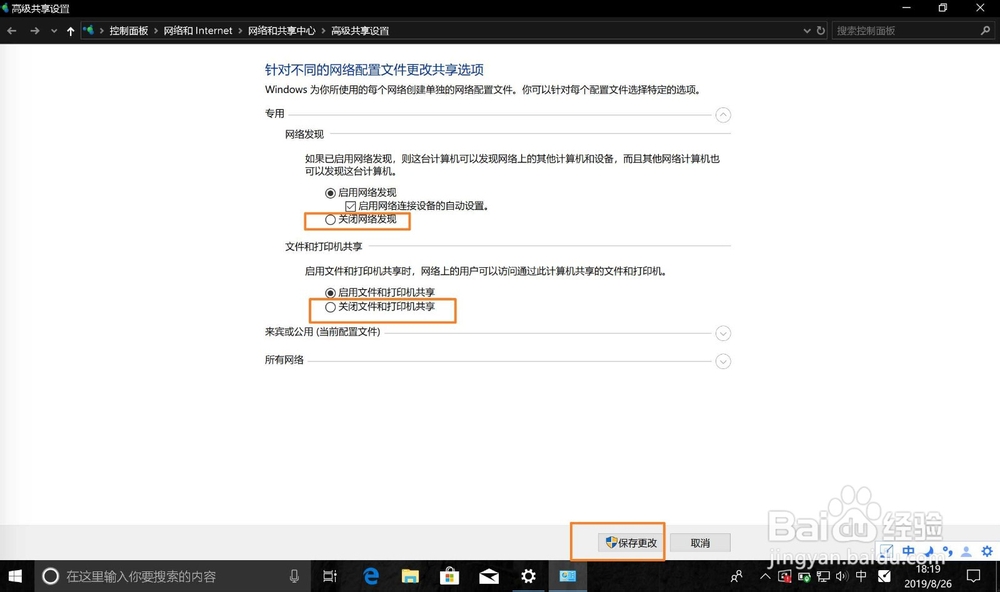
5、之后点击专用网络,一样把关闭发现网络关闭文件打印机共享关闭,点击保存更改。那么至此就把两个功能关闭了。

时间:2026-04-25 18:03:33
1、点击通知,点击通知上所有设置。
2、点击网络和Internet,点击以太网。
3、点击更改高级共享,那么看到三个网络,分别是专用来宾或公用以及所有网络,那么先点击来宾或公用。
4、在这里,把关闭网络发现关闭文件和打印机共享勾上,点击保存更改。
5、之后点击专用网络,一样把关闭发现网络关闭文件打印机共享关闭,点击保存更改。那么至此就把两个功能关闭了。
