在Word中,可以实现电商商品服务评价星级。那么,如何在word设置可选的商品服务等级评星呢?一起来看看吧~

工具/原料
系统:windows 10
Word:Microsoft Office 专业增强版 2016
方法/步骤
1.打开Word文档。准备一个文档。

2.找到“开发工具>>复选框”,插入一个复选框。

3.选择插入的复选框,找到“属性”进入控件属性设置。

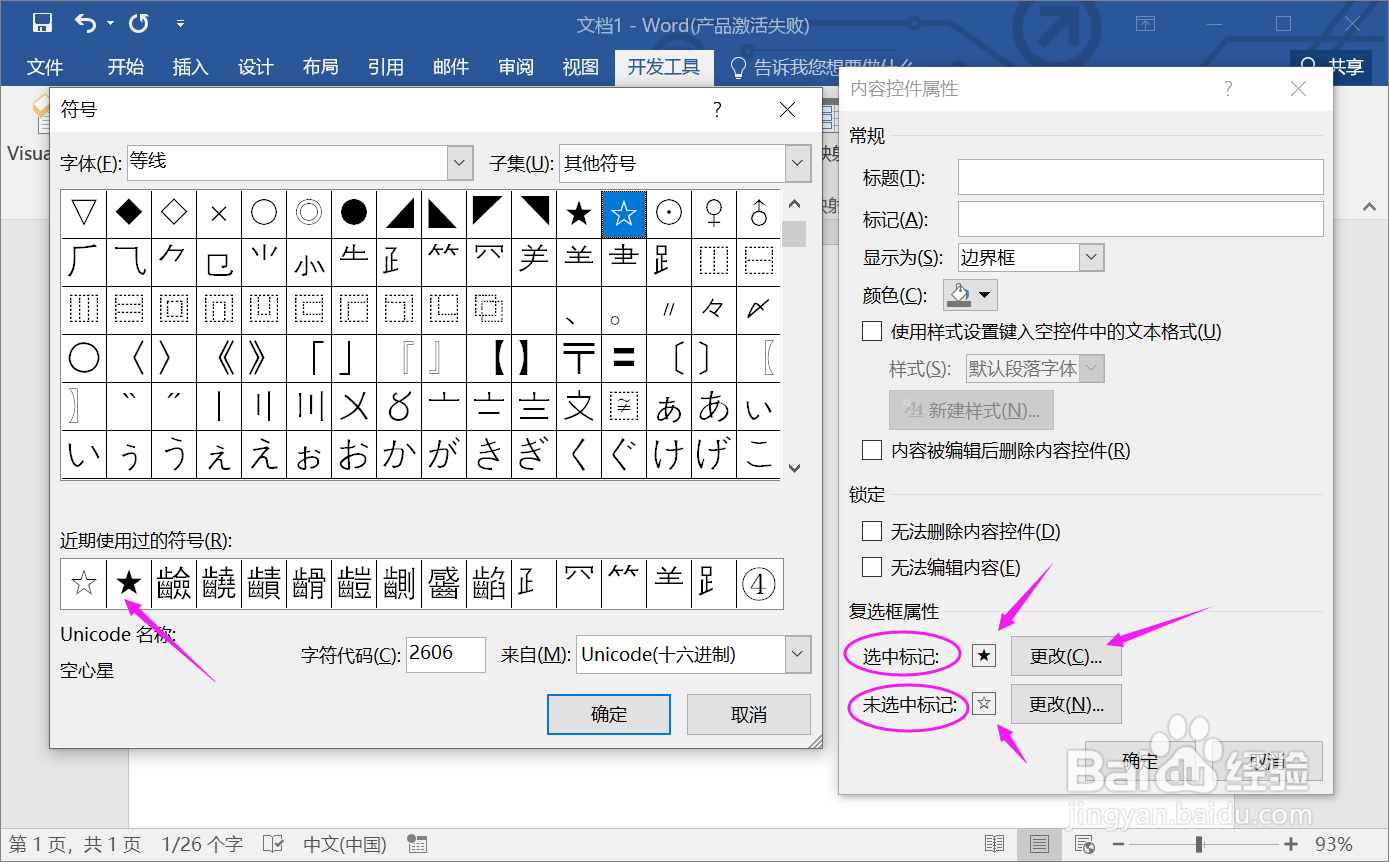
4.更改设置选中标志与未选择标记。分别设置为实心五角星和空心五角星。
5.复制设置好的复选框,生成未评级的服务等级。
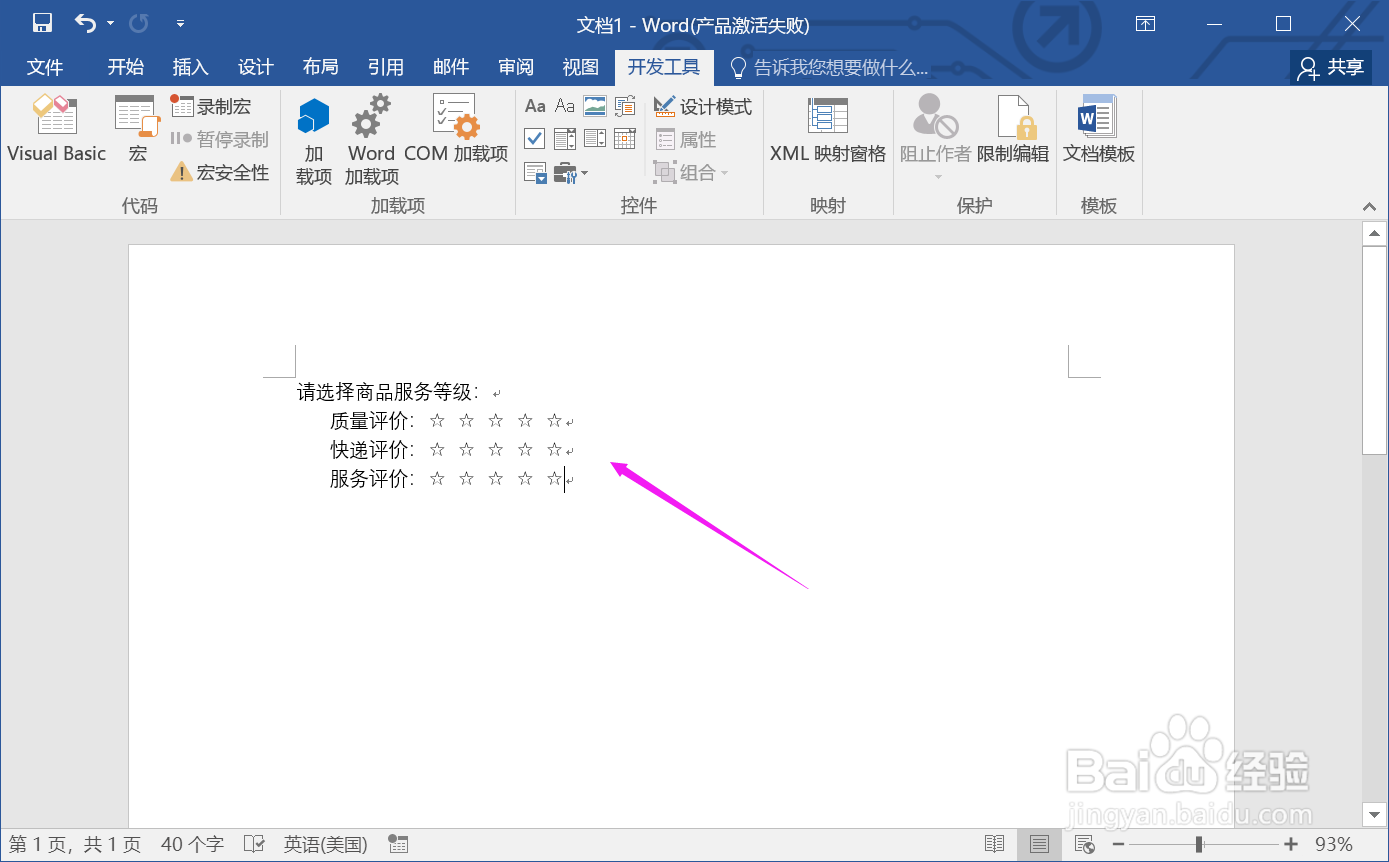
6.最后,点击可以进行评级。来评个星级吧。

总结:
1.打开Word文档。
2.找到“开发工具>>复选框”,插入一个复选框。
3.选择插入的复选框,找到“属性”进入控件属性设置。
4.更改设置选中标志与未选择标记。
5.复制设置好的复选框,生成未评级的服务等级。
6.最后,点击可以进行评级。来评个星级吧。
注意事项
Tips:设置的复选框效果也可以选择其它标识,如心型。
