ps如何使用转换点工具

 时间:2026-02-14 02:09:12

1、打开Photoshop CS5软件,点击【文件】-【新建】,按图示参数新建一个ps文档(如图所示);

ps如何使用转换点工具

ps如何使用转换点工具

ps如何使用转换点工具

ps如何使用转换点工具

ps如何使用转换点工具

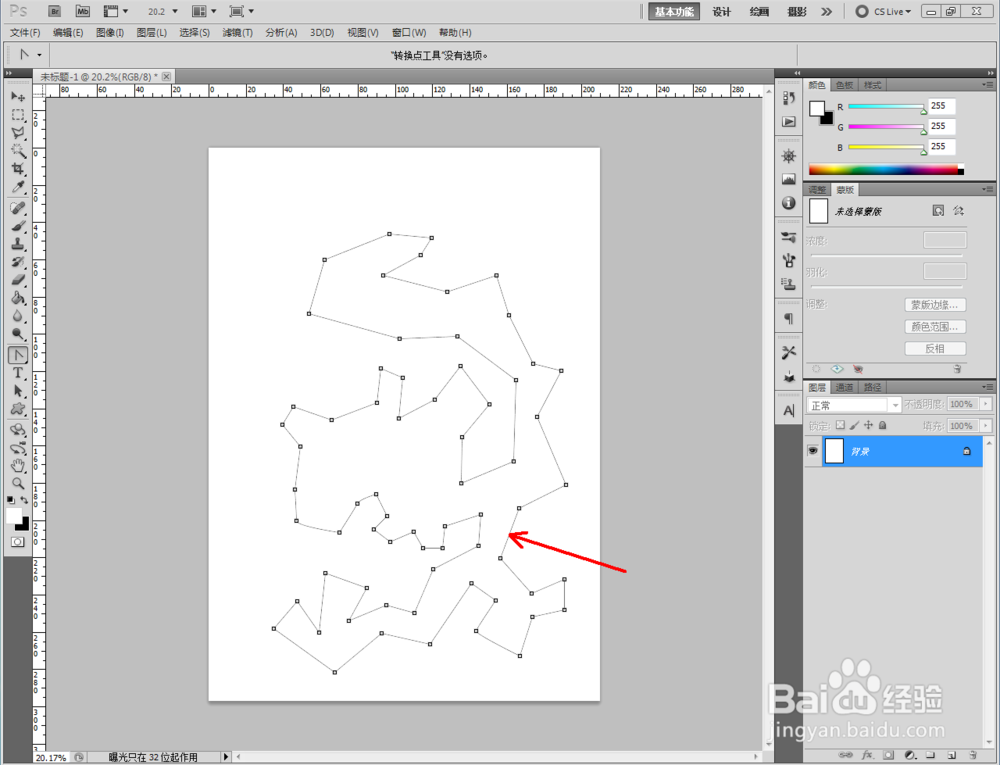
2、首先我们先使用钢笔工具绘制出一个图案。点击【钢笔工具】按图示绘制一个多边图案。完成后,鼠标点击【钢笔工具】图标不放,弹出选项栏后,点击【转换点工具】将转换点工具调出;

ps如何使用转换点工具

ps如何使用转换点工具

ps如何使用转换点工具

ps如何使用转换点工具

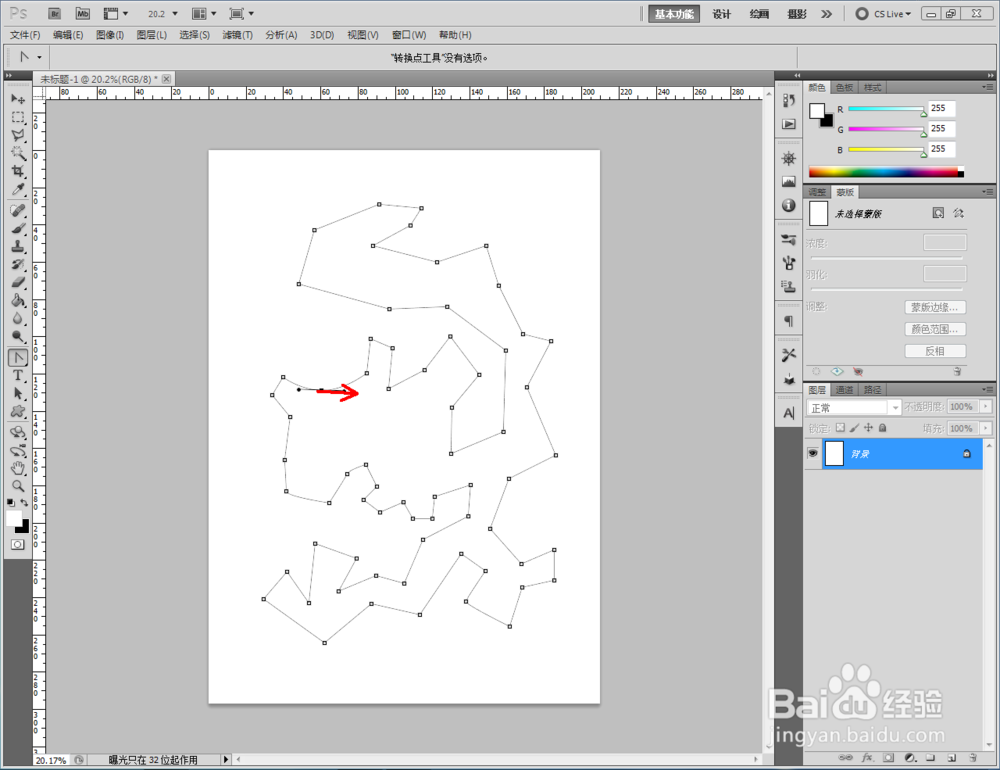
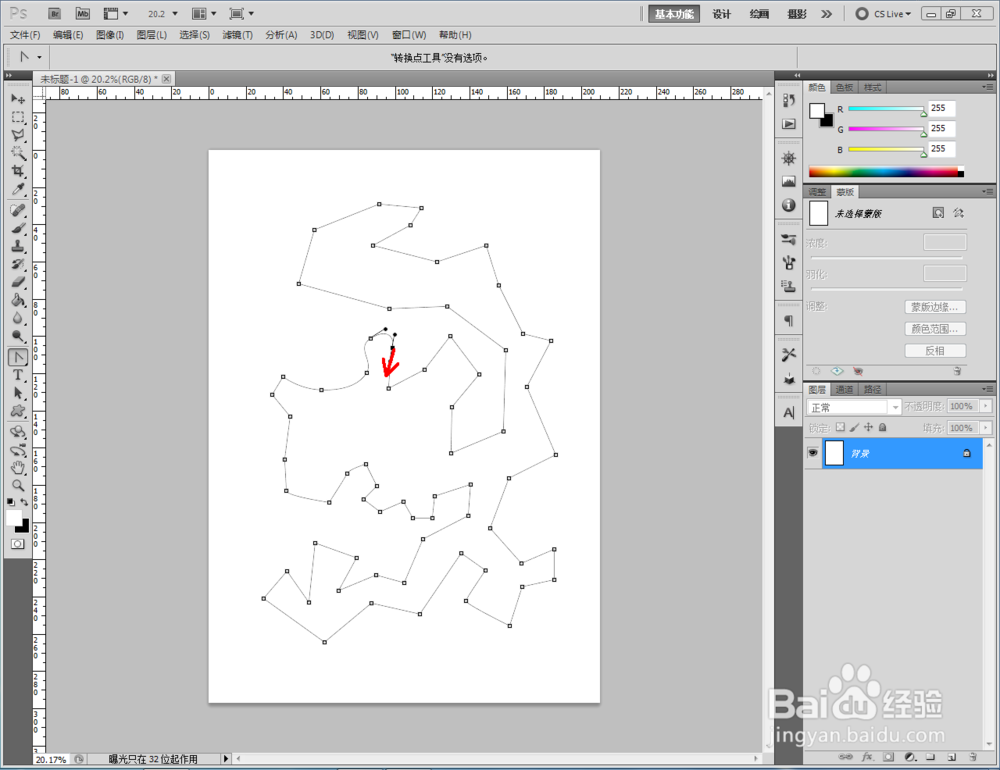
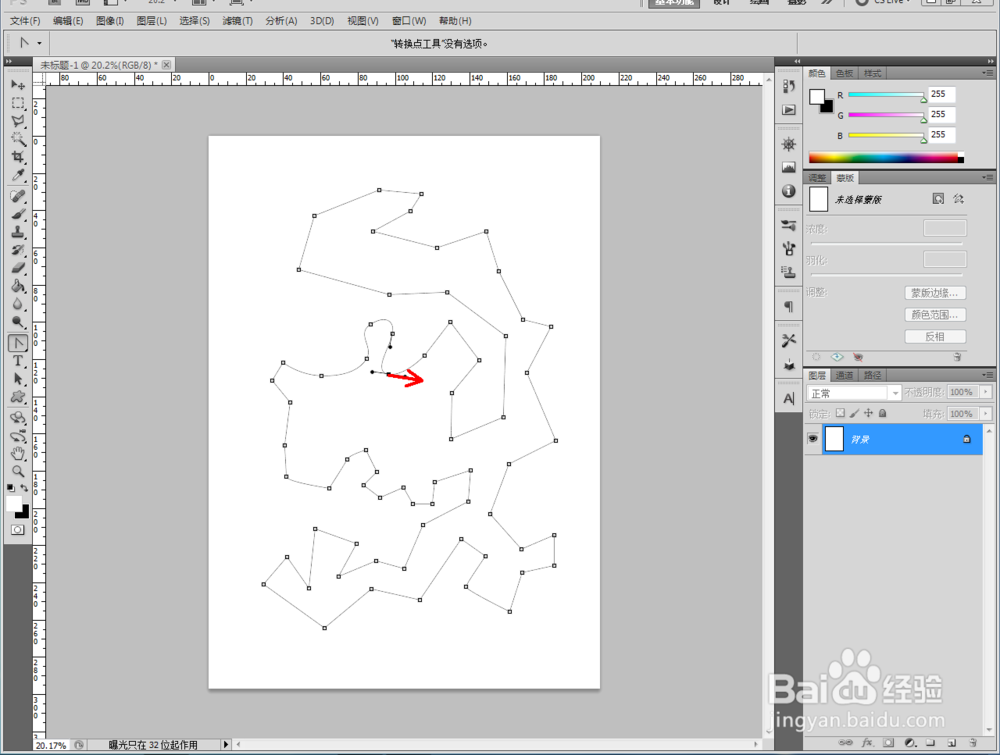
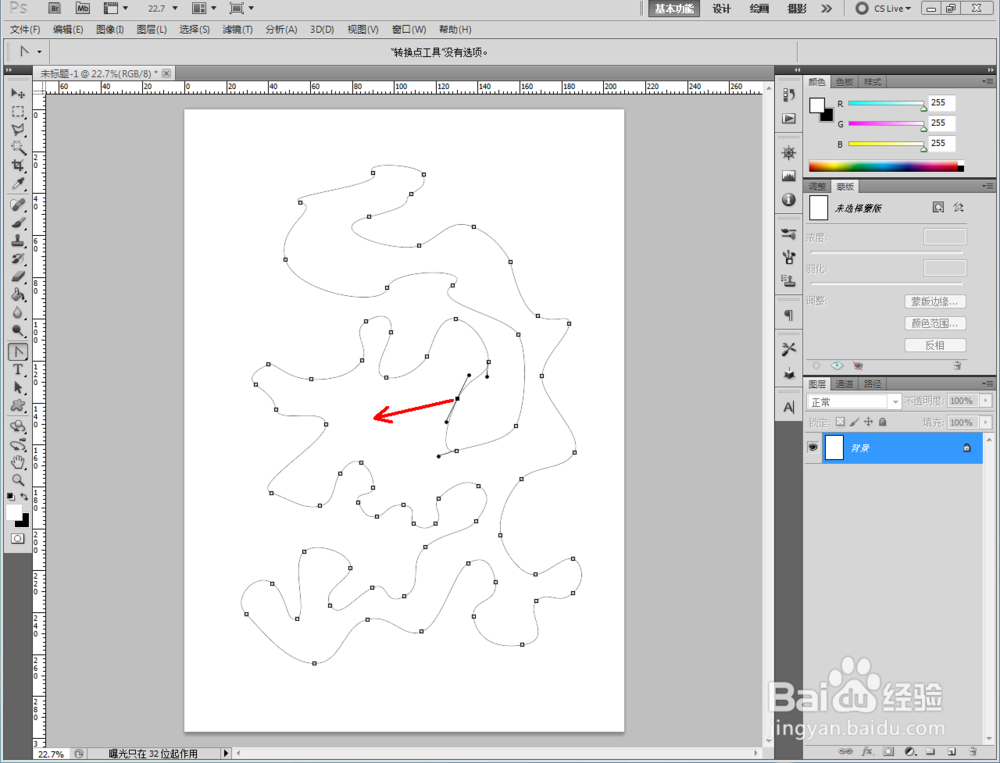
3、点击【转换点工具】,鼠标点击上述图案,此时图案上的显示出可编辑节点。鼠标拉动节点,按图示调节控制点,完成图案上的节点进行平滑处理(如图所示);

ps如何使用转换点工具

ps如何使用转换点工具

ps如何使用转换点工具

ps如何使用转换点工具

ps如何使用转换点工具

ps如何使用转换点工具

ps如何使用转换点工具

ps如何使用转换点工具

4、完成图案的平滑处理后,按住键盘上的【Ctrl】键不放,鼠标拉动节点进行位置调整,完成整个图案形状的塑造(如图所示);

ps如何使用转换点工具

ps如何使用转换点工具

ps如何使用转换点工具

ps如何使用转换点工具

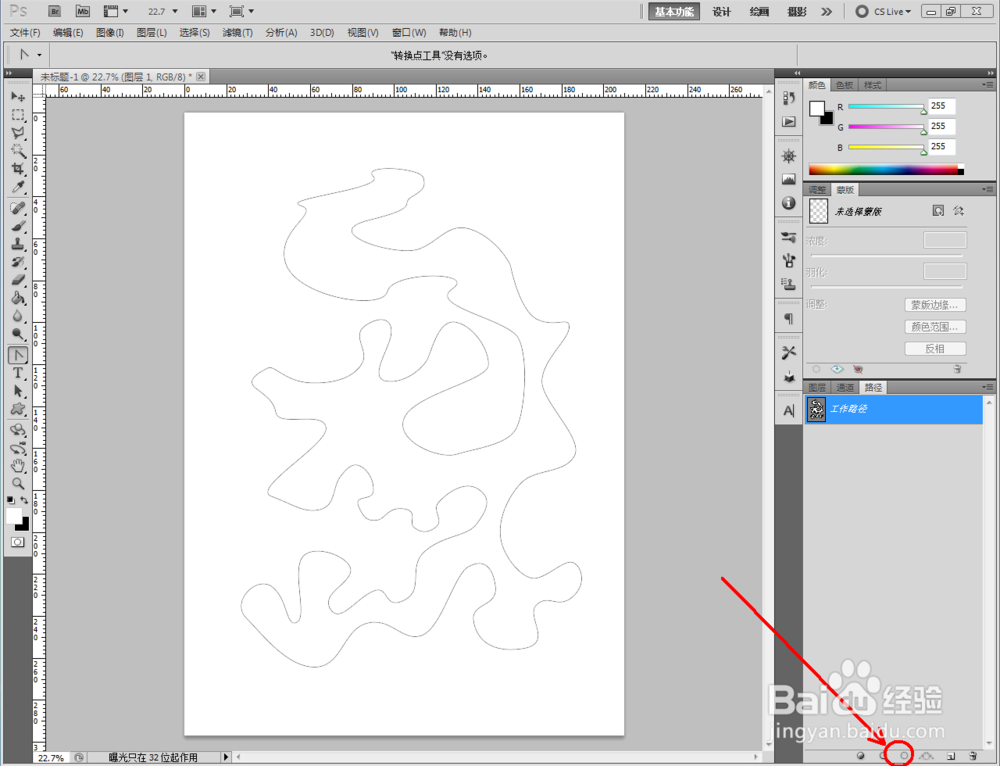
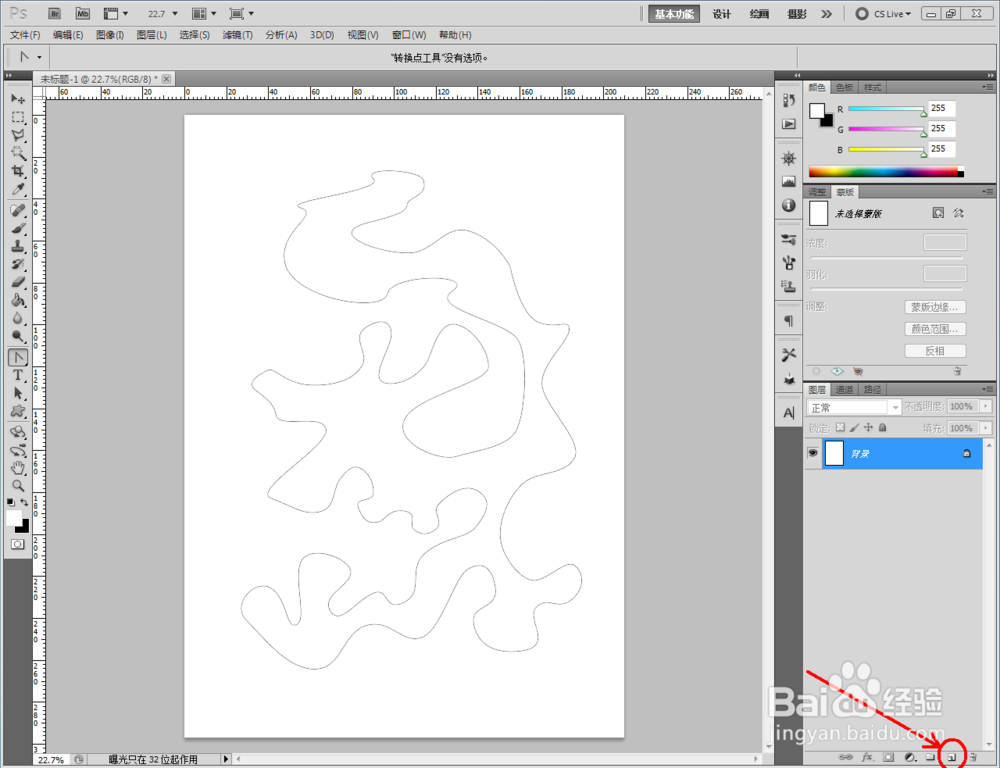
5、点击右下角的【新建图层】图标新建一个图层。点击【路径】-【将路径作为选区载入】,将图案路径转换为选区。最后,点击【填充】将选区填充为黑色,这样我们通过转换点制作出来的图案就制作完成了。
ps如何使用转换点工具

ps如何使用转换点工具

ps如何使用转换点工具

ps如何使用转换点工具

ps如何使用转换点工具

ps如何使用转换点工具

ps如何使用转换点工具

ps如何使用转换点工具

  • 怎么给文字设置渐变颜色?
  • Photoshop中的杂色滤镜
  • InDesign软件怎么修改参考线位置
  • 字体设计方法,你会了吗?
  • Photoshop怎么画倒挂刺图形
  • 热门搜索
    五一劳动节的手抄报 手抄报网 光盘行动手抄报一等奖 我爱科学手抄报 最美逆行者手抄报 预防新型冠状病毒手抄报 普通话手抄报简单字少 养成教育手抄报 语文手抄报图片 防疫手抄报大全图片