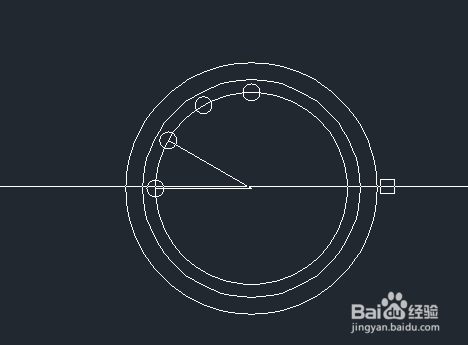
如何使用CAD画简单时钟图形

 时间:2026-04-24 04:24:04

1、操作一:打开电脑CAD软件,按下快捷键c,分别在同一个圆心中画一个半径为129和149的圆,操作如下。

如何使用CAD画简单时钟图形

如何使用CAD画简单时钟图形

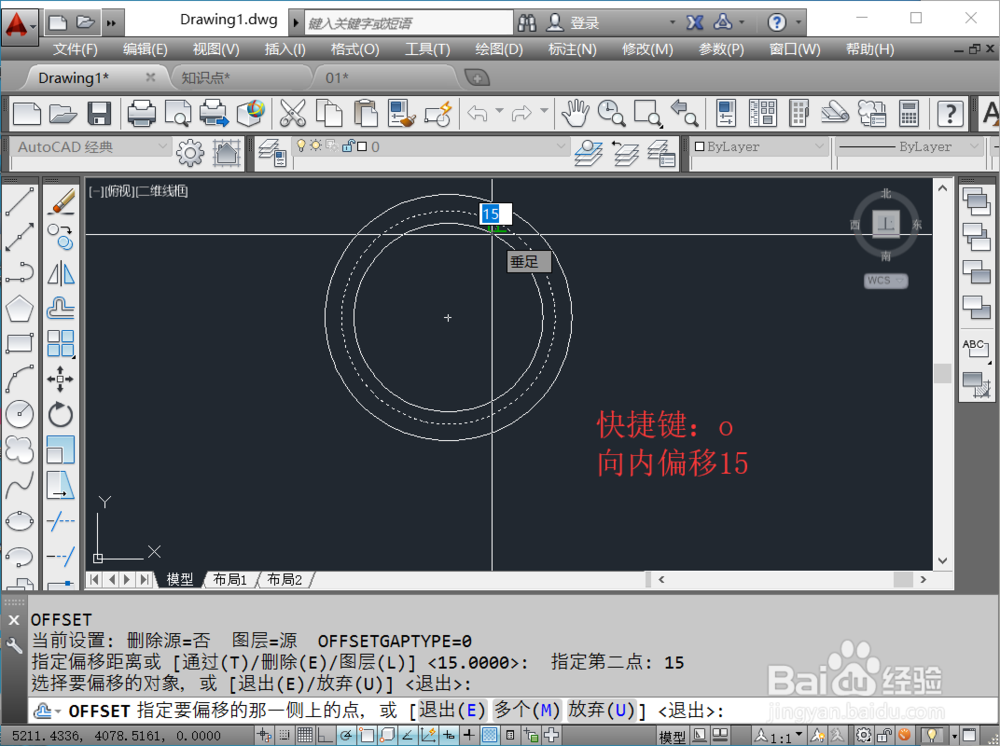
2、操作二:接着将内圆偏移15,按下快捷键:o,输入偏移为15,如图所示
如何使用CAD画简单时钟图形

3、操作三:按下快捷键C,在内圆随意画一个圆,半径输入10,如图所示

如何使用CAD画简单时钟图形

4、操作四:在水平和垂直的方向画两条辅助线,按下快捷键:L画辅助线,操作如下。

如何使用CAD画简单时钟图形

5、操作五:按下F8,关闭CAD正交,按下快捷键:Ro,进行旋转30度,如图所示

如何使用CAD画简单时钟图形

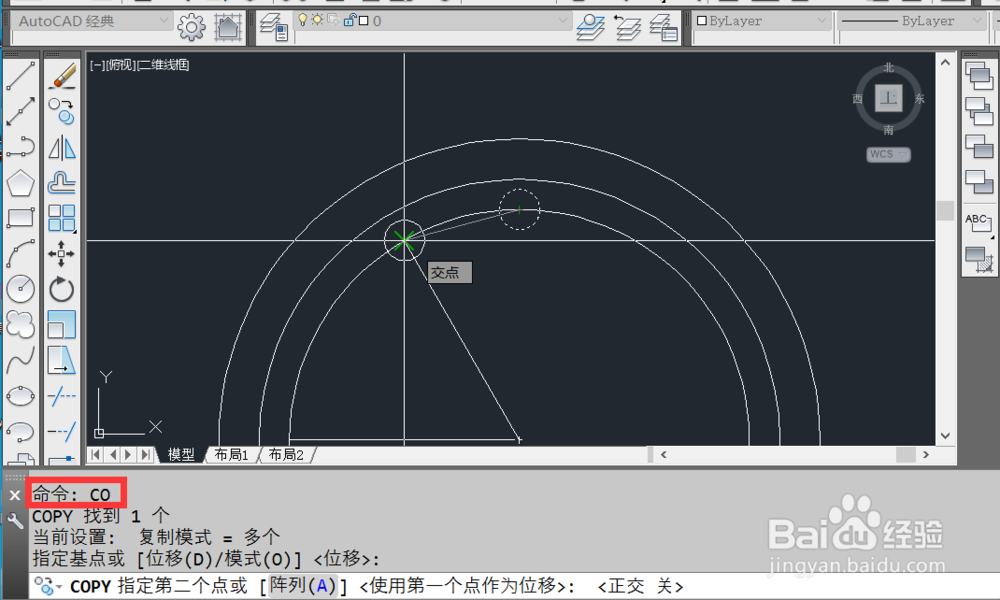
6、操作六:旋转后点击,操作三上的圆,输入快捷键:CO,复制到旋转的那个点,依次操作上面的步骤,如图所示,操作如下。
如何使用CAD画简单时钟图形

如何使用CAD画简单时钟图形

7、操作七:按下快捷键:MI  镜像操作,将圆在圆上分为12个,如图所示。

如何使用CAD画简单时钟图形

如何使用CAD画简单时钟图形

8、操作八:绘制完成后,删除多余的圆和线段,最后通过快捷键:L,画上时针和分钟通过,操作如下

如何使用CAD画简单时钟图形

  • 怎么画出CAD矩形
  • cad圆柱体怎么画步骤
  • CAD三维图中真实视觉样式下多余线条怎么去掉?
  • cad怎么画矩形长度和宽度
  • CAD如何进行文件保存
  • 热门搜索
    英语手抄报黑白 初中英语手抄报资料 国学经典手抄报花边 争当四好少年手抄报 文明礼仪知识手抄报 有关运动会的手抄报 创文明城市手抄报资料 感恩生命手抄报 手抄报插图大全 三年级上英语手抄报