1、打开word文档。

2、点击文件,打印,在右边可以看到一页的打印预览内容。

3、要实现两页内容打印在一页上,可以点击打印机属性。

4、弹出对话框,可以看到页面布局为每张1页,也就是说每张纸打印一页内容,预览窗口也显示的一页内容。

5、打开页面布局下拉菜单,选择每张2页。

6、这时的预览窗口就变成了两页内容了,点击确定。

7、回到打印界面,点击打印。
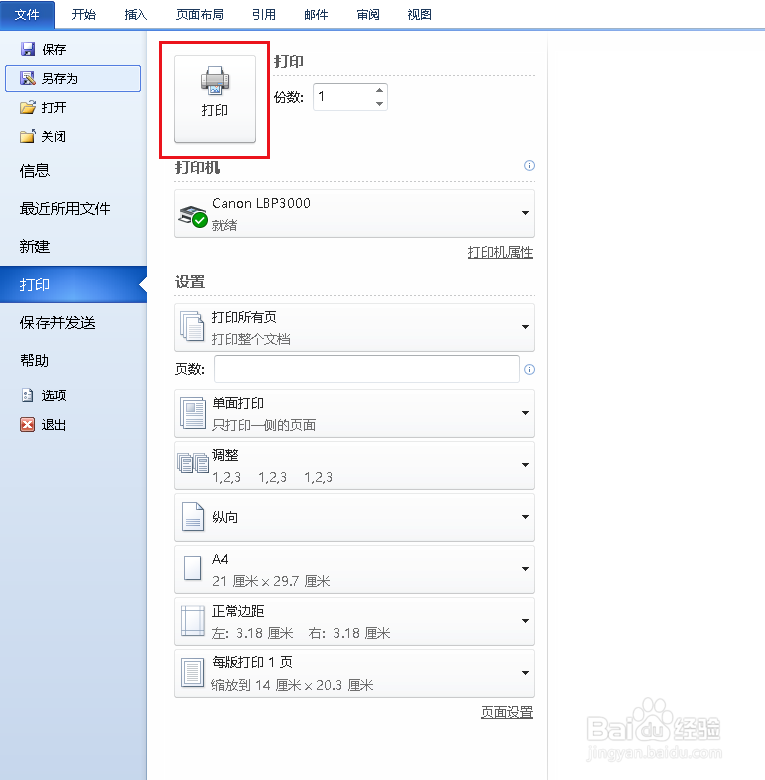
8、打印出的结果就是两页内容打印到了一页纸上了。

时间:2026-04-23 14:25:24
1、打开word文档。
2、点击文件,打印,在右边可以看到一页的打印预览内容。
3、要实现两页内容打印在一页上,可以点击打印机属性。
4、弹出对话框,可以看到页面布局为每张1页,也就是说每张纸打印一页内容,预览窗口也显示的一页内容。
5、打开页面布局下拉菜单,选择每张2页。
6、这时的预览窗口就变成了两页内容了,点击确定。
7、回到打印界面,点击打印。
8、打印出的结果就是两页内容打印到了一页纸上了。
