Win10如何去掉软件图标的小盾牌

 时间:2026-02-12 02:09:19

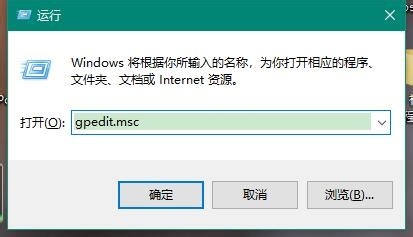
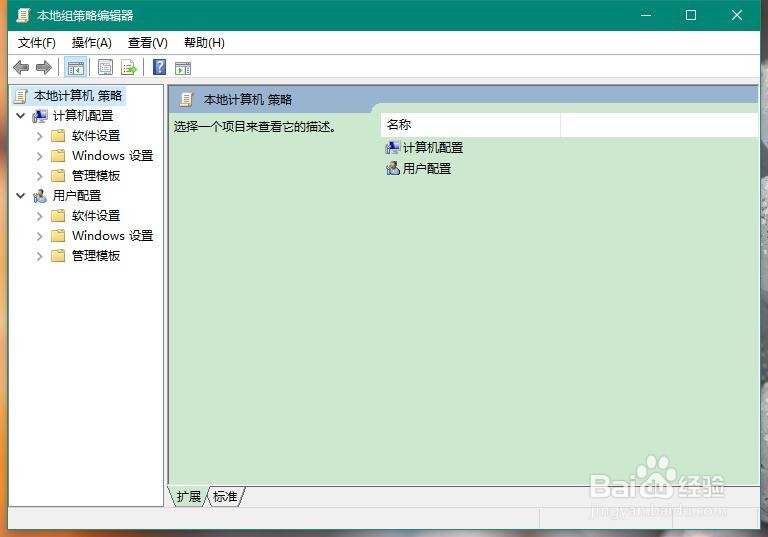
1、首先,打开运行对话框,输入”gpedit.msc“命令,点击确定,进入组策略界面
Win10如何去掉软件图标的小盾牌

Win10如何去掉软件图标的小盾牌

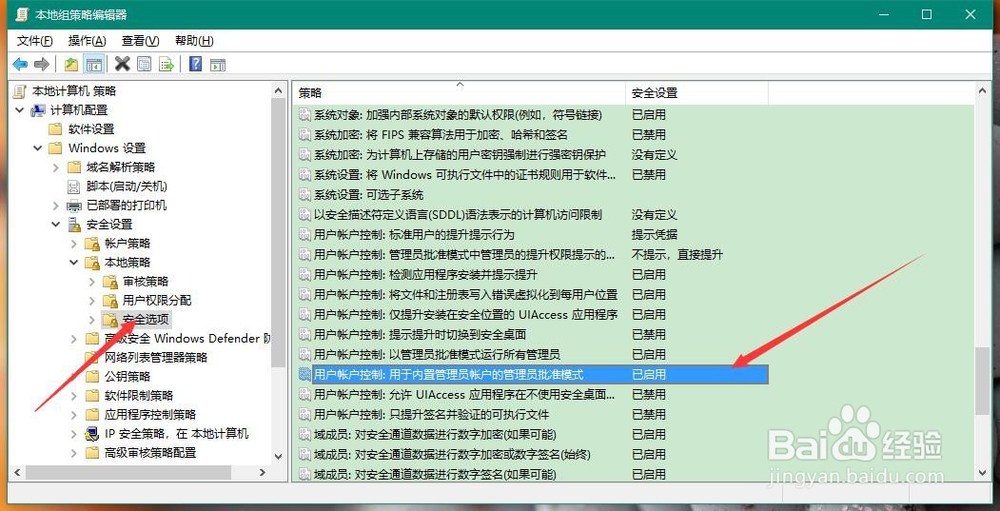
2、其次,找到“安全设置”里的“安全选项”

Win10如何去掉软件图标的小盾牌

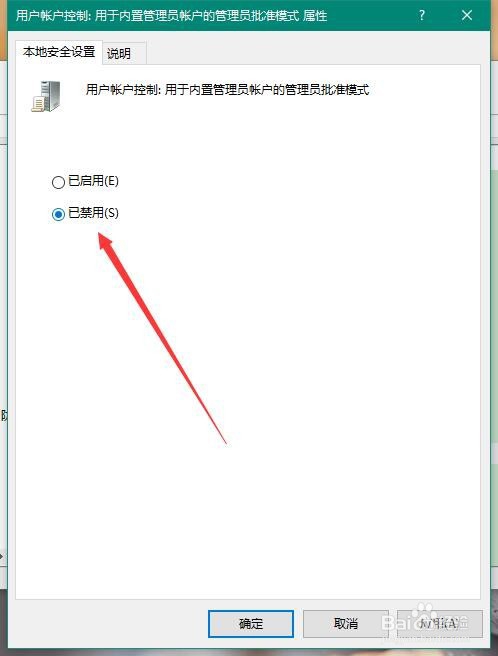
3、再次,将“安全选项”里的“用户账户控制:用于内置管理员账户的管理员批准模式”设置为“已禁用",点击确定保存设置
Win10如何去掉软件图标的小盾牌

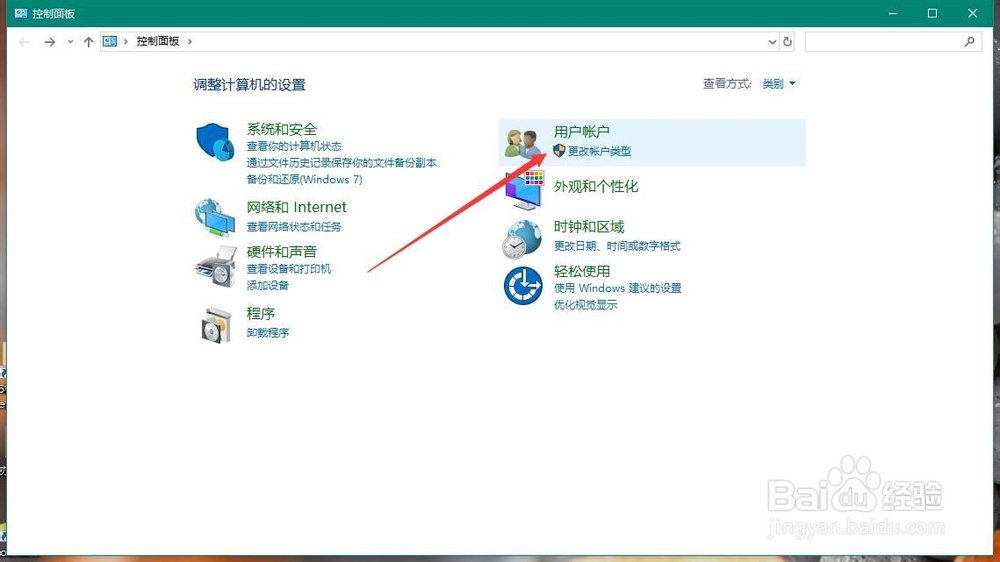
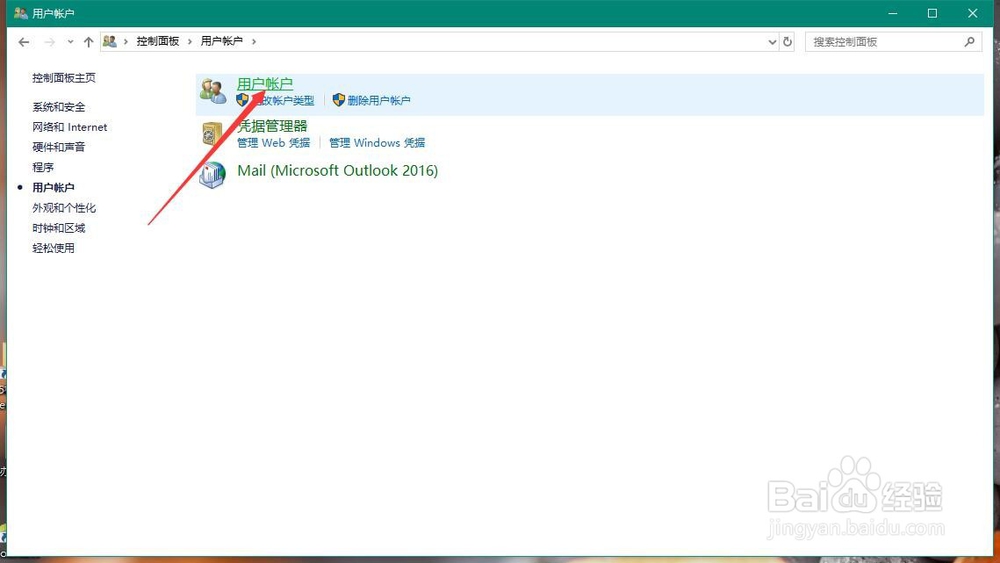
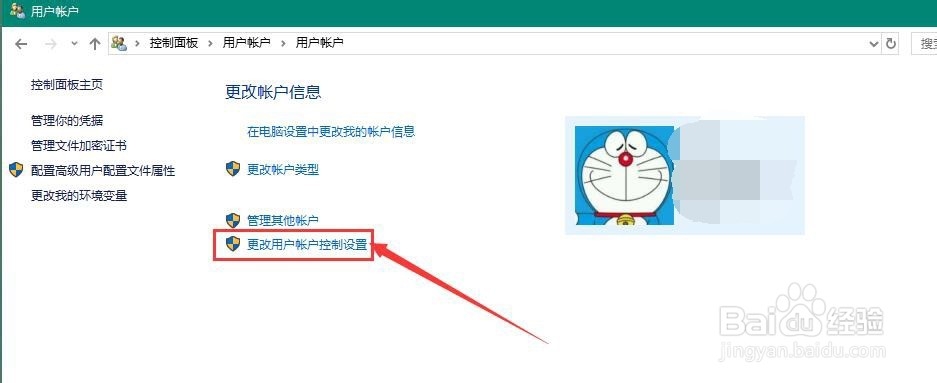
4、之后,打开控制面板,选择”用户账户“,进入”用户账户“界面

Win10如何去掉软件图标的小盾牌

Win10如何去掉软件图标的小盾牌

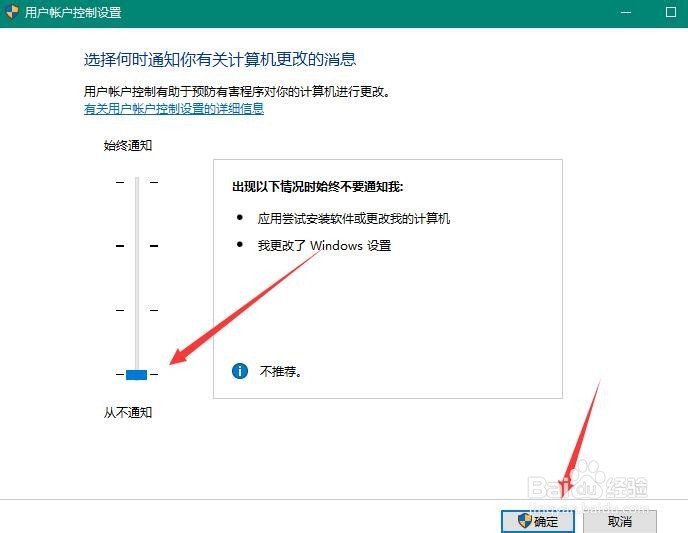
5、最后,在”更改用户账户控制设置“里将滑块滑到最下方,点击确定保存设置即可
Win10如何去掉软件图标的小盾牌

Win10如何去掉软件图标的小盾牌

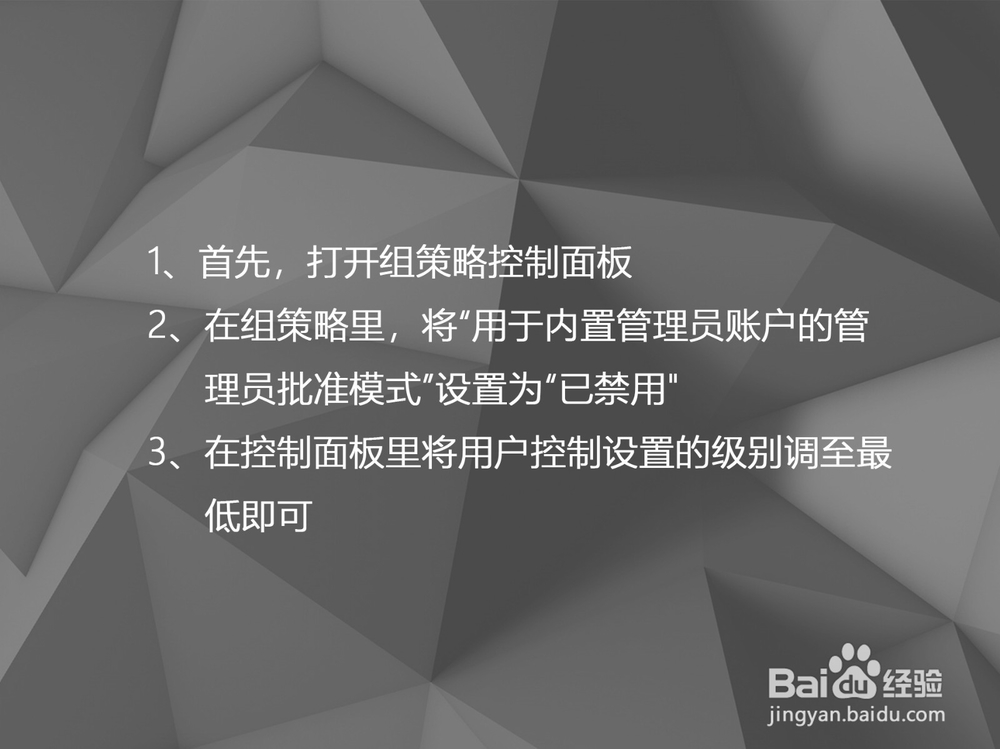
1、首先,打开组策略控制面板

2、在组策略里,将“用于内置管理员账户的管理员批准模式”设置为“已禁用"

3、在控制面板里将用户控制设置的级别调至最低即可
Win10如何去掉软件图标的小盾牌

  • Windows server 2008 R2如何启用来宾用户账号
  • centos怎么显示隐藏文件
  • 如何用cmd结束进程
  • Windows server 2012允许网卡唤醒计算机
  • 易驱ED2800-4T0022M变频器说明书:[3]
  • 热门搜索
    手抄报板块 国庆节手抄报简单又好画 黑白手抄报花边边框 珍惜生命手抄报图片 食品安全手抄报资料 安全伴我行手抄报内容 弘扬法治精神手抄报 防震减灾手抄报版面 科普知识的手抄报 时代广场的蟋蟀手抄报