Excel如何将手写签名改为电子档?

 时间:2026-02-14 09:03:51

1、首先制作电子档签名之前,我们需要准备好一个人的手写签名,如下图所示。

Excel如何将手写签名改为电子档?

2、准备好手写签名之后我们打开我们的Excel文档,然后点击插入,选择图片。

Excel如何将手写签名改为电子档?

3、然后我们找到我们准备好的手写签名的图片,然后点击插入。

Excel如何将手写签名改为电子档?

4、插入准备好的手写签名之后,我们点击图片,然后进入图片格式,设置页面,选择颜色,将图片改为50%黑白,如下图所示。

Excel如何将手写签名改为电子档?

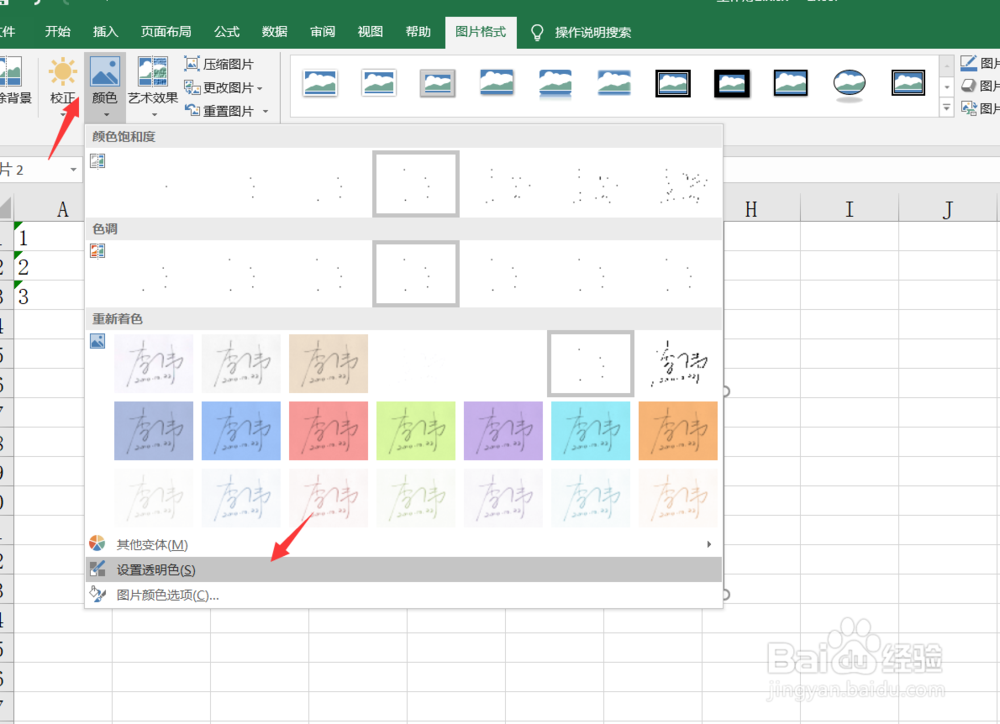
5、接着我们继续选中插入的手写签名,然后点击上方的颜色,点击设置透明色。

Excel如何将手写签名改为电子档?

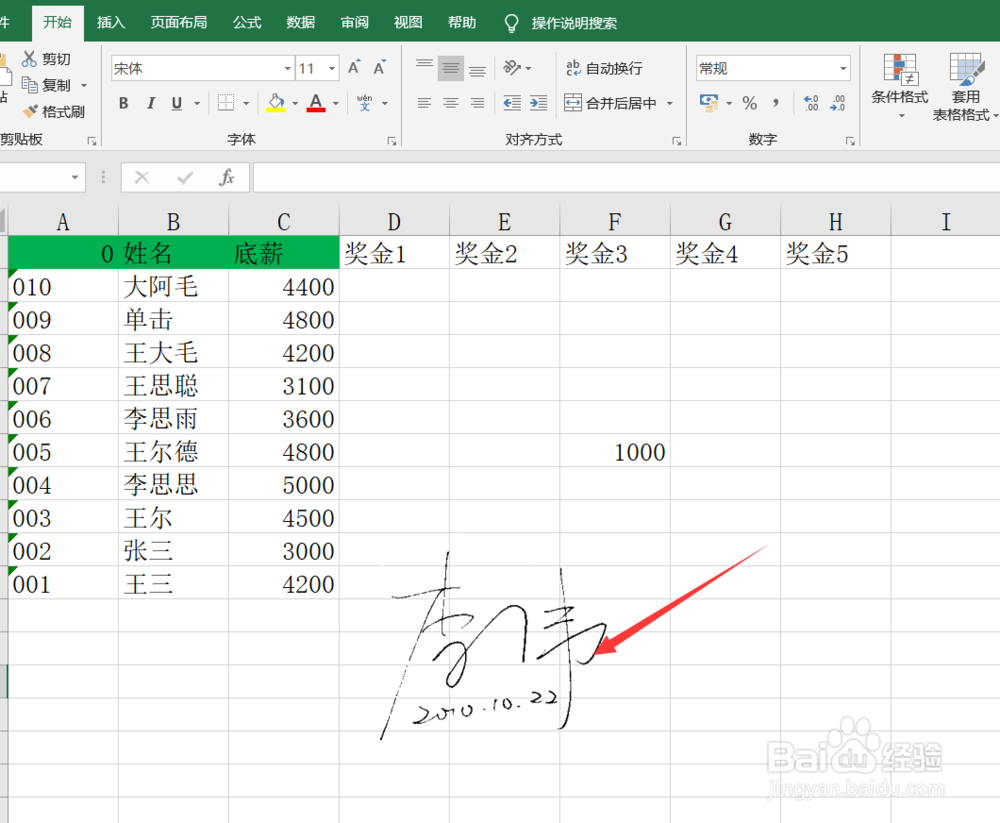
6、设置透明色页面,我们将背景设置为透明色,可以看到我们的手写签名,已经变成了电子档。

Excel如何将手写签名改为电子档?

7、然后我们选中这个透明的电子档,右击选择复制。

Excel如何将手写签名改为电子档?

8、接着我们就可以随便将我们的手写签名变为电子档,复制在任何一个需要签名的地方了。
Excel如何将手写签名改为电子档?

9、好了,今天的Excel如何将手写签名改为电子档教程,就为大家介绍到这里,希望对大家有所帮助。

  • 如何在excel里插入手写签名
  • 怎么在EXCEL中的“签名栏”中签名
  • 如何把手写签名改成电子版的打印出来跟真人签的一样
  • excel电子签名怎么弄
  • word中如何插入签名照片
  • 热门搜索
    好读书读好书手抄报 快乐五一英语手抄报 法制进校园手抄报 建军节手抄报内容20字 教师节手抄报花边 健康教育手抄报内容 应急避险手抄报 爱国手抄报资料 安全手抄报内容大全 诚实守信手抄报图片