Windows Server 2012用可还原的加密来储存密码

 时间:2026-04-24 16:45:38

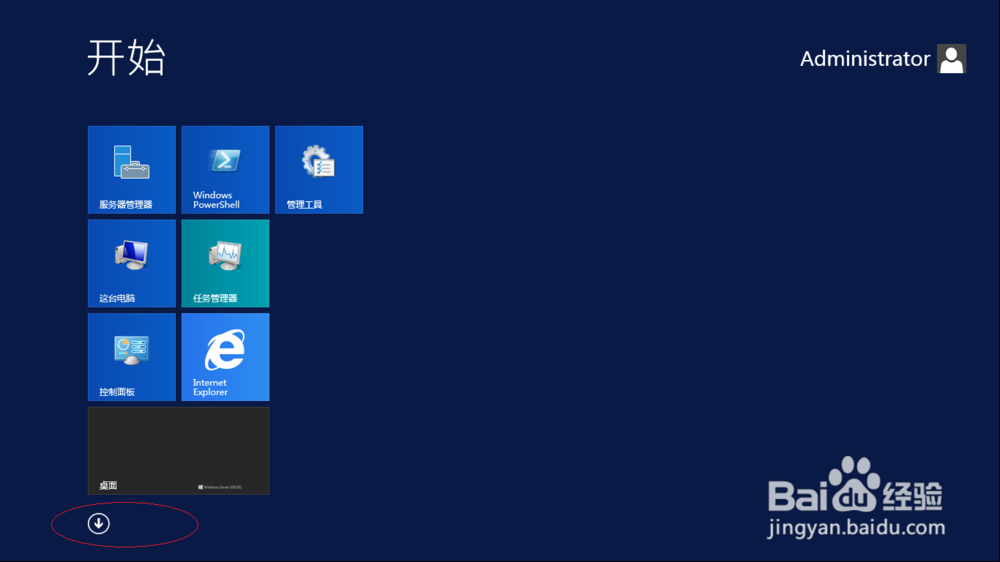
1、启动Windows Server 2012 R2操作系统,点击磁贴下侧向下箭头。
Windows Server 2012用可还原的加密来储存密码

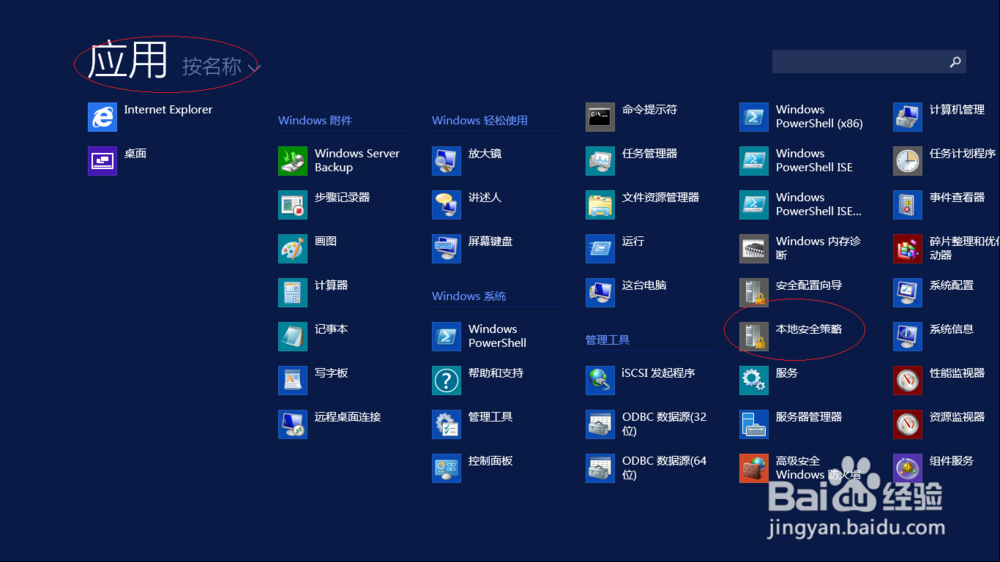
2、显示Windows Server 2012 R2所有应用,点击"管理工具→本地安全策略"图标。
Windows Server 2012用可还原的加密来储存密码

3、唤出"本地安全策略"程序窗口,选择"安全设置→账户策略"文件夹。

Windows Server 2012用可还原的加密来储存密码

4、鼠标右击"密码策略→用可还原的加密来储存密码"图标,弹出快捷菜单选择"属性"项。

Windows Server 2012用可还原的加密来储存密码

Windows Server 2012用可还原的加密来储存密码

5、弹出"用可还原的加密来储存密码 属性"对话框,勾选"本地安全设置→已启用"单选框。

Windows Server 2012用可还原的加密来储存密码

6、完成用可还原的加密来储存密码的操作,本例到此希望对大家能有所帮助。

Windows Server 2012用可还原的加密来储存密码

  • 易语言程序置顶显示后信息框被挡住了怎么办?
  • 修改win10双系统启动菜单的分辨率
  • 易语言如何写一个qq登陆界面
  • 易语言——实现数据库的连接与超级列表框的使用
  • 易语言取文件时间
  • 热门搜索
    手抄报图片大全3年级 依依惜别手抄报 三八妇女节手抄报内容 儿童节手抄报简单漂亮 关于防控疫情的手抄报 关于春节的英语手抄报 环保知识手抄报 铁人精神手抄报 节俭手抄报 仿生学手抄报