CAD图纸转换成jpg格式,PDF文件转jpg格式

 时间:2026-04-29 05:58:17

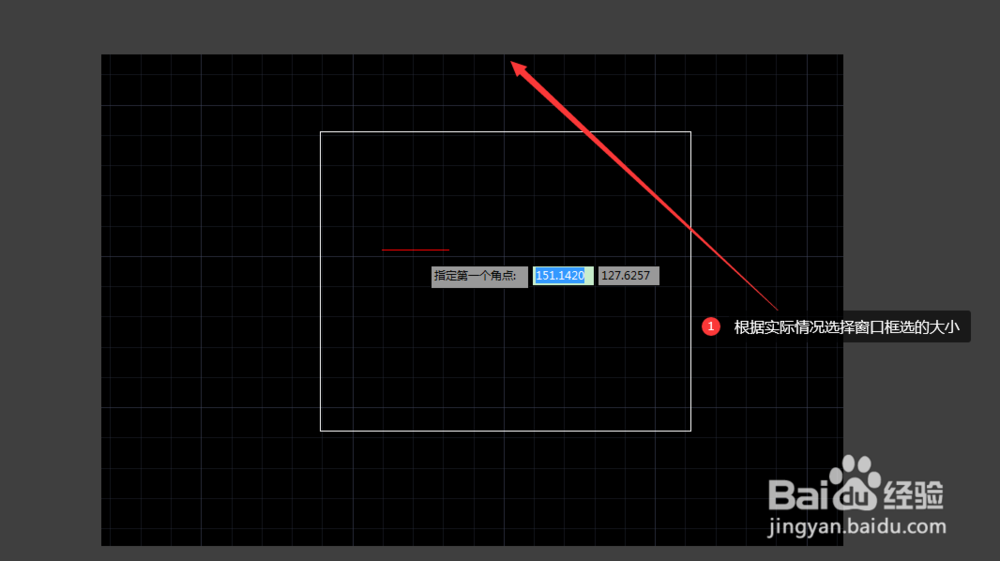
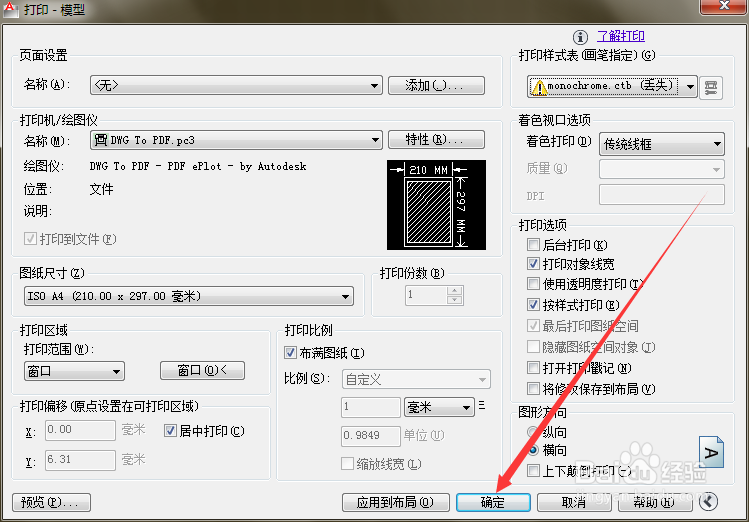
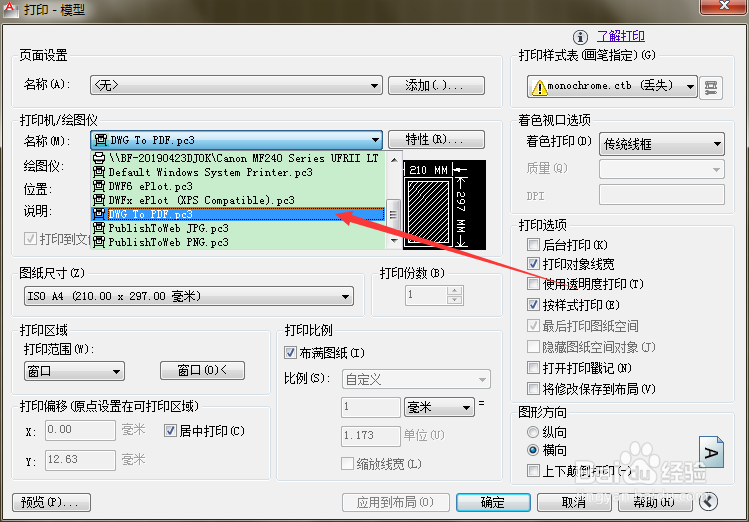
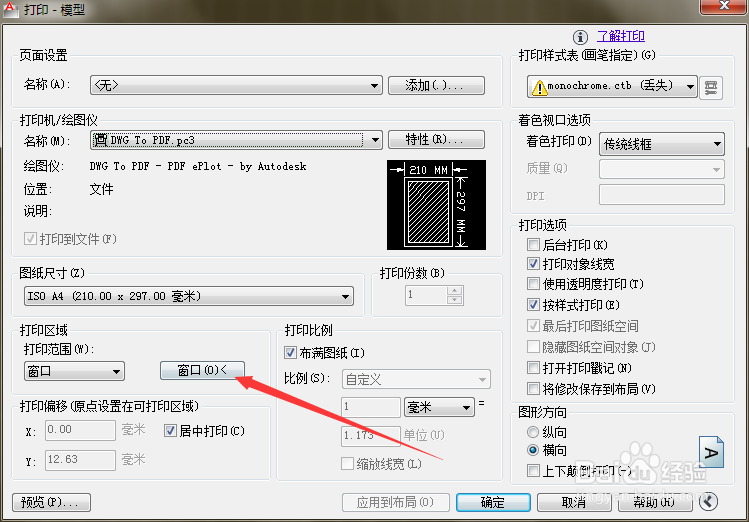
1、首先将需要转换的图纸用CAD打开,打印为PDF格式。
CAD图纸转换成jpg格式,PDF文件转jpg格式

CAD图纸转换成jpg格式,PDF文件转jpg格式

CAD图纸转换成jpg格式,PDF文件转jpg格式

CAD图纸转换成jpg格式,PDF文件转jpg格式

2、注:Adobe Acrobat DC 2019的软件破解,参照下方破解流程。

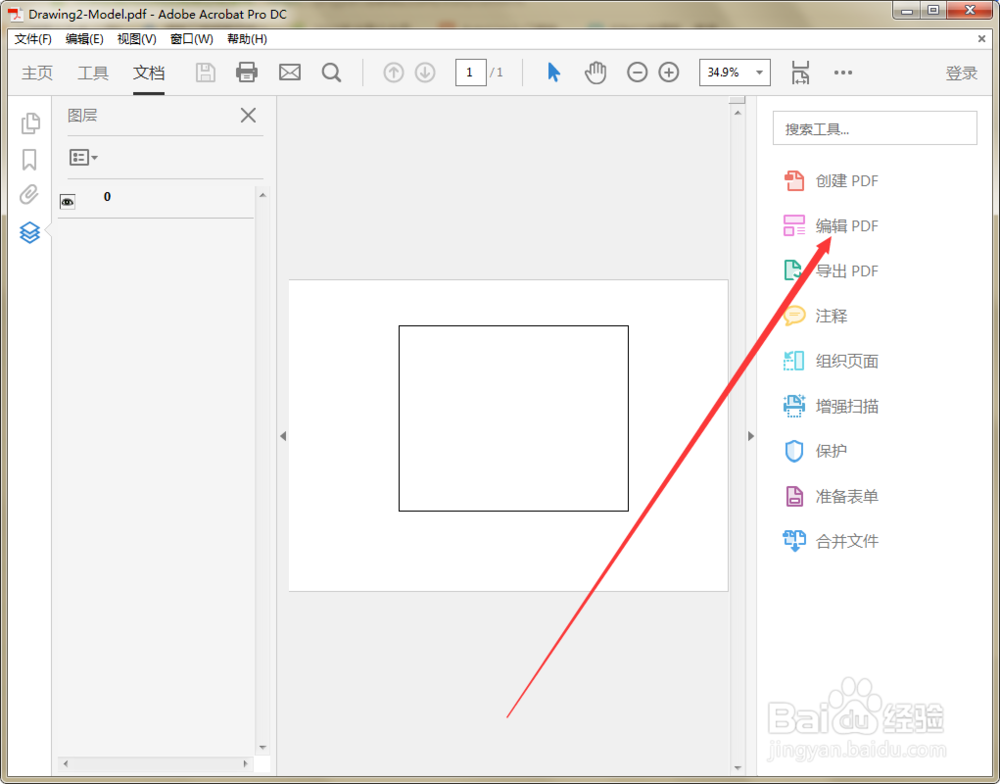
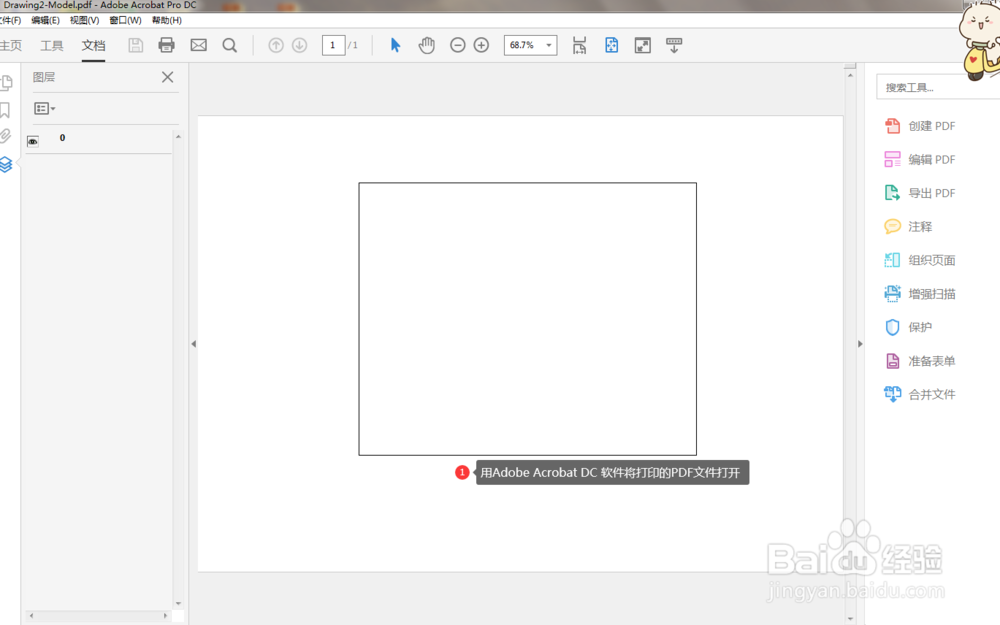
1、用Adobe Acrobat DC将PDF文件打开,
CAD图纸转换成jpg格式,PDF文件转jpg格式

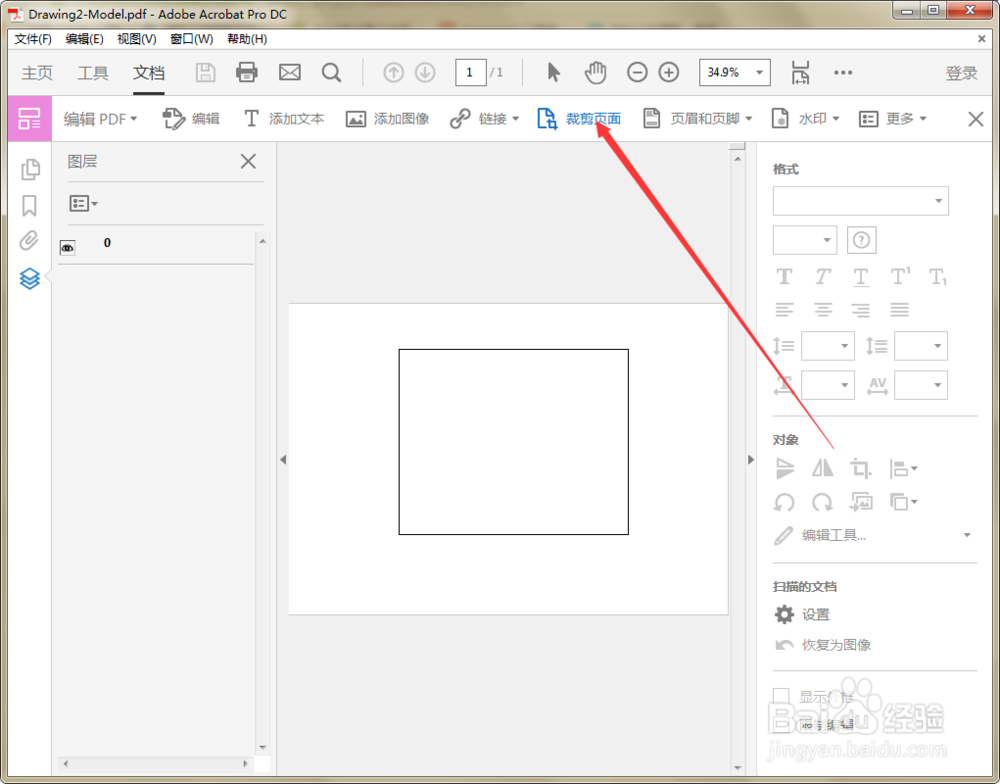
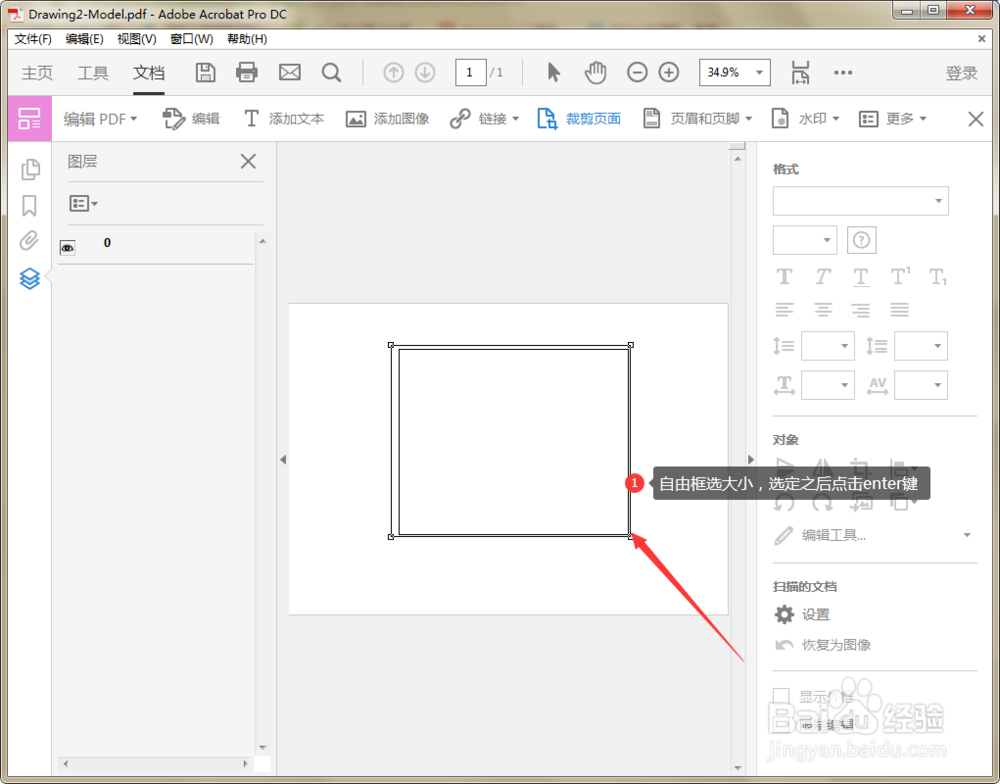
2、点击编辑,选择剪裁。确定剪裁范围的大小。

CAD图纸转换成jpg格式,PDF文件转jpg格式

CAD图纸转换成jpg格式,PDF文件转jpg格式

CAD图纸转换成jpg格式,PDF文件转jpg格式

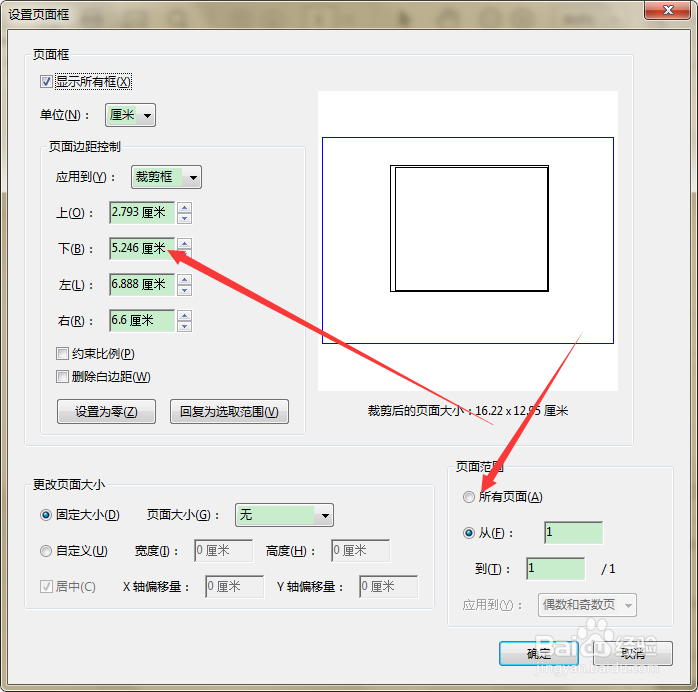
3、确定大小之后点击enter键。探出提示框,可以在里边选择页边距的大小以及更改的页码范围,完毕之后点击enter键,如果不修改直接点击两次enter键。
CAD图纸转换成jpg格式,PDF文件转jpg格式

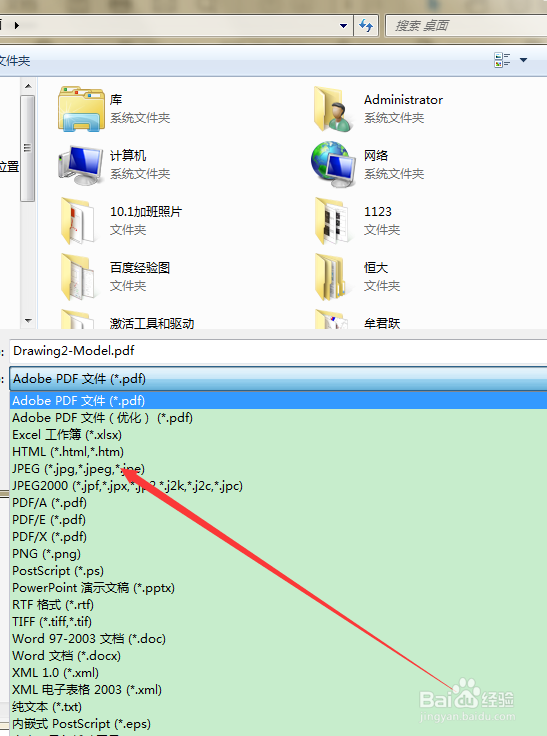
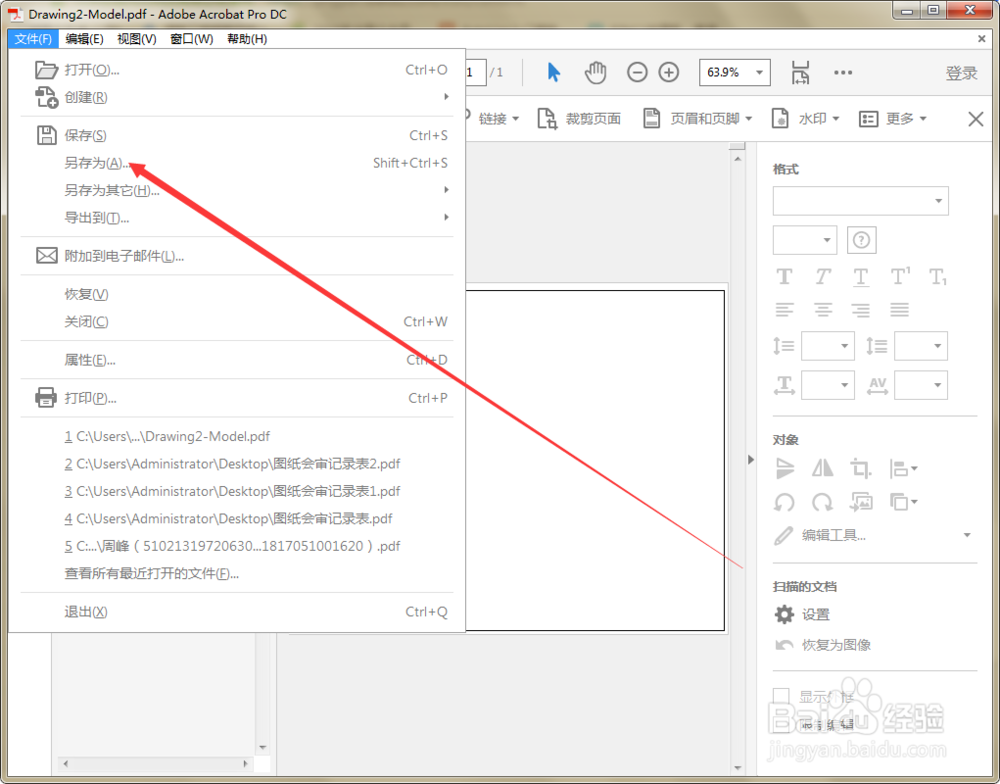
4、修改完毕之后,点击“文件”,选另存为,或者直接快捷键“Ctrl+shift+S”,找到jpg格式,点击,选择保存。CAD文件就转成jpg了。
CAD图纸转换成jpg格式,PDF文件转jpg格式

CAD图纸转换成jpg格式,PDF文件转jpg格式

  • 在cad中如何标注度分秒
  • CAD怎么设置网格选项
  • CAD怎么更换直线所在图层
  • AutoCAD快捷命令“线性标注”该如何使用
  • cad怎么转换成图片?
  • 热门搜索
    元宵节手抄报内容资料 文明出行手抄报 我和我的祖国手抄报内容 端午节英语手抄报 疫情手抄报内容怎么写 数学手抄报五年级 全国爱眼日手抄报 中秋节手抄报模板 少数民族手抄报 清明节手抄报简单