怎么将一个盘分成两个盘 win10

 时间:2026-04-28 00:48:19

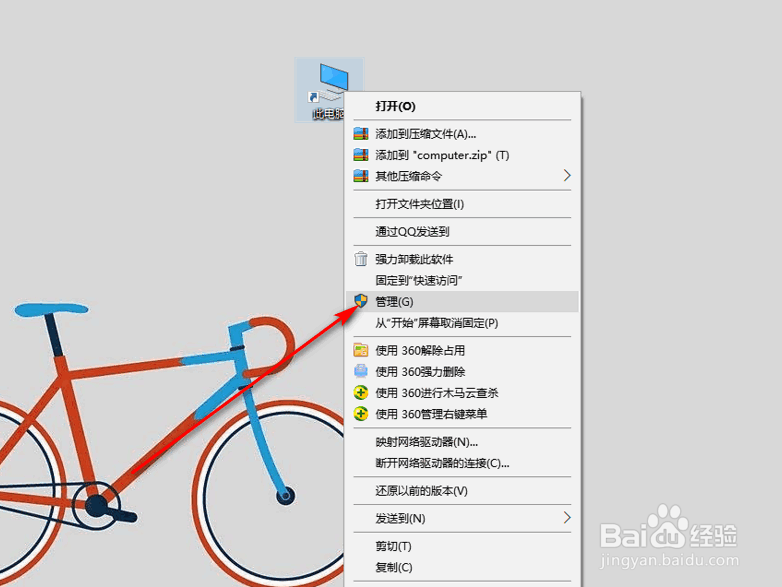
1、右键点击此电脑,点击管理。

怎么将一个盘分成两个盘 win10

2、在计算机管理页面点击磁盘管理。

怎么将一个盘分成两个盘 win10

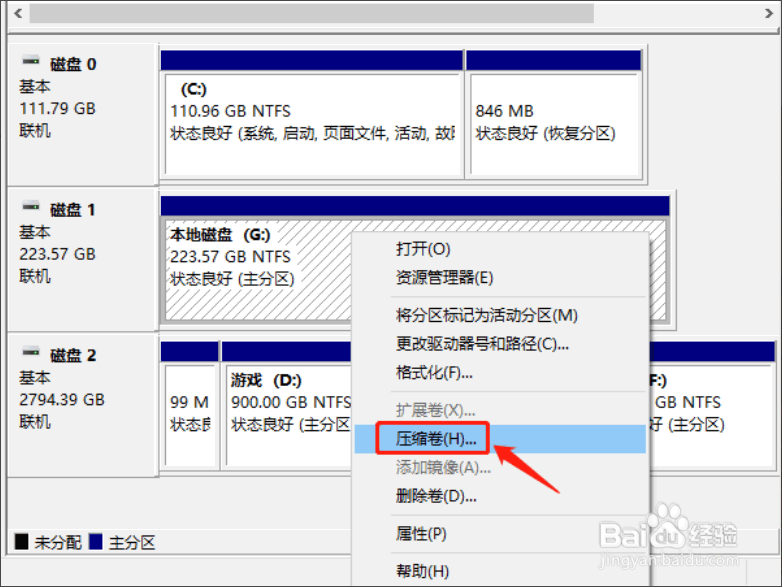
3、右键点击要分区的硬盘,点击压缩卷。

怎么将一个盘分成两个盘 win10

4、在输入压缩空间量设置想要分配的空间大小,点击压缩。

怎么将一个盘分成两个盘 win10

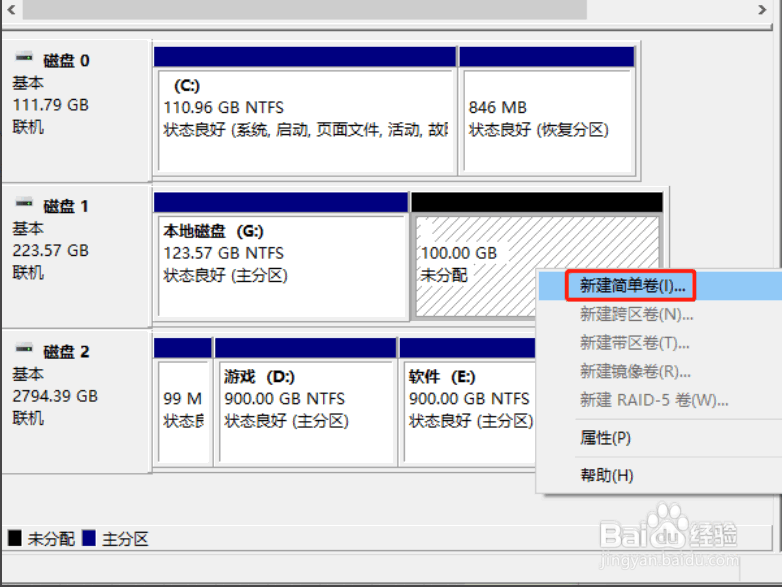
5、新分配出来的盘还不能使用。右键点击未分配的磁盘,选择新建简单卷,一直点击下一步直到完成即可。
怎么将一个盘分成两个盘 win10

1、1.右键点击此电脑,点击管理。

2.在计算机管理页面点击磁盘管理。

3.右键点击要分区的硬盘,点击压缩卷。

4.在输入压缩空间量设置想要分配的空间大小,点击压缩。

5.右键点击未分配的磁盘,选择新建简单卷,一直点击下一步直到完成即可。

  • 电脑分盘怎么分
  • 两个磁盘怎么合并成一个
  • 怎么把电脑中的磁盘合成一个
  • 如何分配磁盘空间
  • 两个磁盘怎么合并,如何把电脑磁盘合并,如何让两个磁盘合并
  • 热门搜索
    阅读手抄报图片大全 有关汉字的手抄报 最美逆行者手抄报 清明节手抄报一等奖 预防艾滋病手抄报 普通话手抄报简单字少 开学手抄报 春节英语手抄报内容 端午节的手抄报图片 爱成都迎大运手抄报