1、第一步,输入文本内容后,在界面右侧找到外观面板,随后点击左下角的添加新描边按钮;
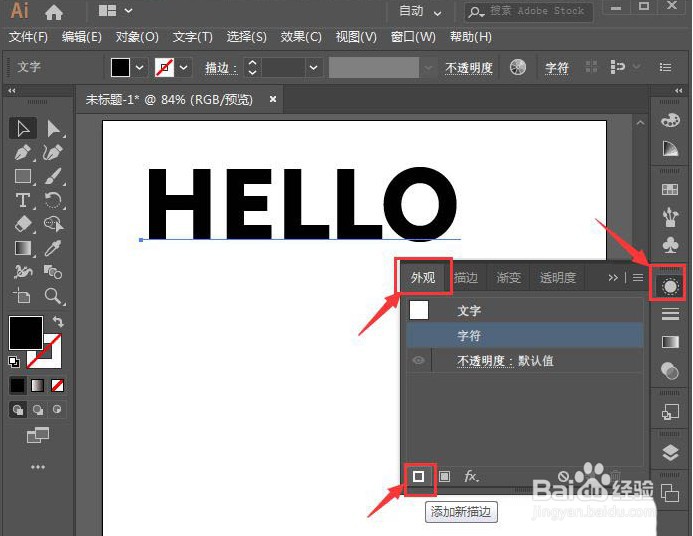
2、第二步,如下够散压图所示修改外观界面中的文字描边颜色;

3、第三步,选择英文字母,将填色更改为橙色显示;

4、第四步,在下方袭欧再次输入一组英文字母,将掩粒颜色默认为黑色;
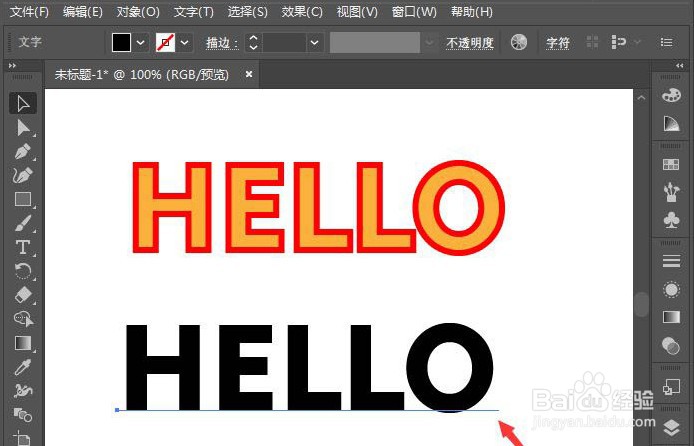
5、第五步,选择黑色英文,点击上方的对象菜单,打开扩展页面勾选对象填充按钮;
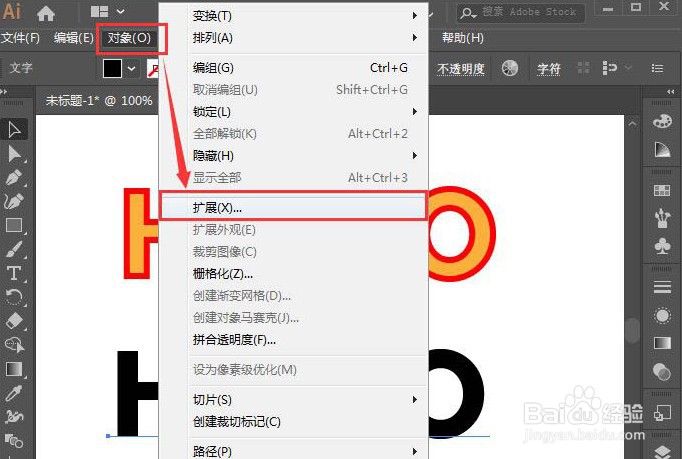
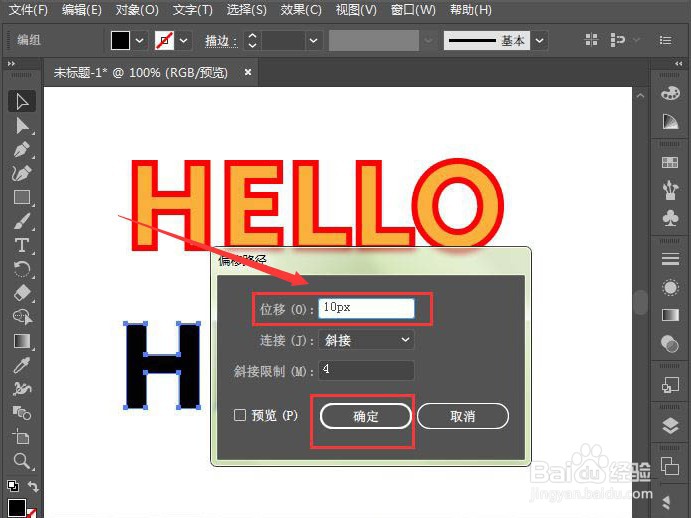
6、第六步,再次点击对象菜单,找到路径选项,选择偏移路径按钮;

7、第七步,在弹出的偏移路径窗口中,将位移距离设置为10px,并点击确定保存即可。
时间:2026-05-09 07:12:32
1、第一步,输入文本内容后,在界面右侧找到外观面板,随后点击左下角的添加新描边按钮;
2、第二步,如下够散压图所示修改外观界面中的文字描边颜色;
3、第三步,选择英文字母,将填色更改为橙色显示;
4、第四步,在下方袭欧再次输入一组英文字母,将掩粒颜色默认为黑色;
5、第五步,选择黑色英文,点击上方的对象菜单,打开扩展页面勾选对象填充按钮;
6、第六步,再次点击对象菜单,找到路径选项,选择偏移路径按钮;
7、第七步,在弹出的偏移路径窗口中,将位移距离设置为10px,并点击确定保存即可。
