Photoshop如何将图片转换成底片风格

 时间:2026-02-13 16:49:22

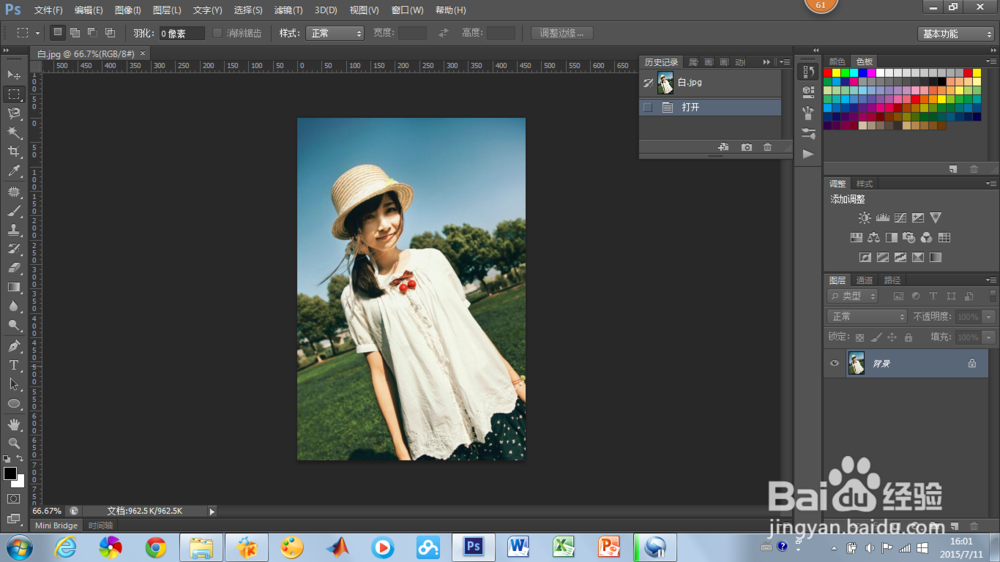
1、1打开素材图像,按Ctrl+J组合键,复制一下背景图层,得到图层1.
Photoshop如何将图片转换成底片风格

Photoshop如何将图片转换成底片风格

2、2将前景色置为白色,执行图像》画布大小,跳出画布大小对话框,将“相对”多选框勾上,单位设置为厘米,宽度大约为图像宽度的三分之一,高度为0.5厘米,按确定键。

Photoshop如何将图片转换成底片风格

Photoshop如何将图片转换成底片风格

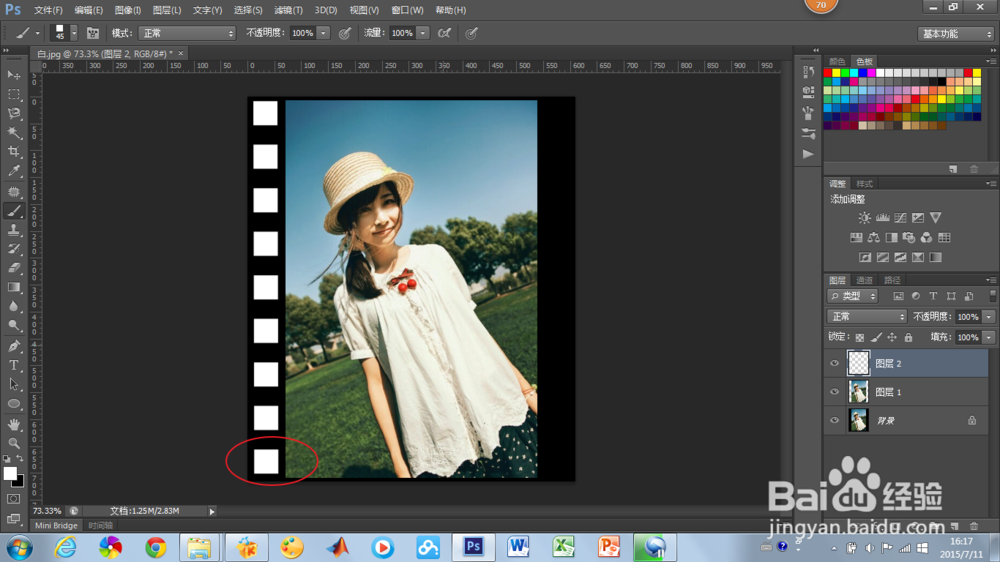
3、3点击页面右下角的“新建图层”按钮,创建图层2。选择画笔工具,方形画笔,像素为45,(这个要和之前设置的宽度匹配一下,在图上比量比量)。

Photoshop如何将图片转换成底片风格

Photoshop如何将图片转换成底片风格

Photoshop如何将图片转换成底片风格

4、4执行窗口》画笔命令,在弹出的画笔面板中,将间距设为180%(这个也要根据自己素材进行尝试设置)。

Photoshop如何将图片转换成底片风格

Photoshop如何将图片转换成底片风格

5、5选中图层2,对齐图像上边缘,合适位置,画一个方形,对齐图像下边缘,按住shift键,在点击鼠标左键绘画,效果如图所示。

Photoshop如何将图片转换成底片风格

Photoshop如何将图片转换成底片风格

6、6复制一下图层2,得到其副本,选择移动工具,按住shift键进行平移移动,移到右侧,在利用键盘“上下左右”方向键,微调。

Photoshop如何将图片转换成底片风格

Photoshop如何将图片转换成底片风格

Photoshop如何将图片转换成底片风格

Photoshop如何将图片转换成底片风格

7、7选中图层一,执行图层》调整》反向命令,得到最终效果。

Photoshop如何将图片转换成底片风格

Photoshop如何将图片转换成底片风格

  • 上海虹桥火车站到迪士尼怎么走
  • 滴滴出行如何查询附近充电桩
  • 石斛花炒鸡蛋
  • 纯蛋白怎么蒸
  • 当归红枣粥的做法
  • 热门搜索
    草房子手抄报 春节手抄报图片大全简单又漂亮 世界环境日手抄报内容 清明节手抄报全国第一 三年级手抄报大全 宪法手抄报大全一等奖 2020清明节手抄报 预防结核病手抄报内容 世界环境日手抄报 法制安全教育手抄报