玩转office visio【2】visio如何使用形状工具

 时间:2026-04-24 00:30:03

1、进入visio软件后我们会发现,各种形状工具出行在我们屏幕的左侧
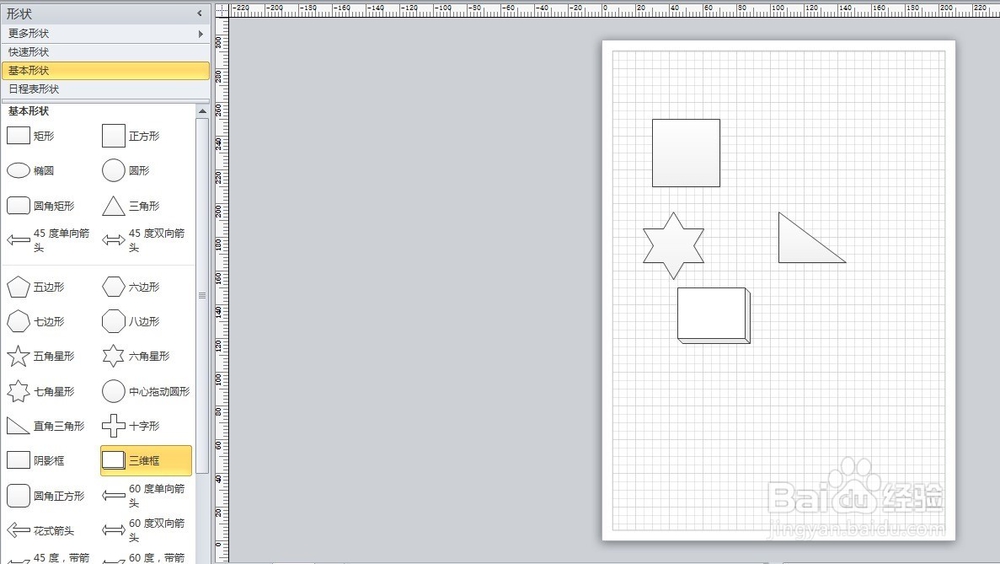
玩转office visio【2】visio如何使用形状工具

2、其中展示的为常用的形状,一般有【快速形状】、【基本形状】和【使用频率较高的形状】
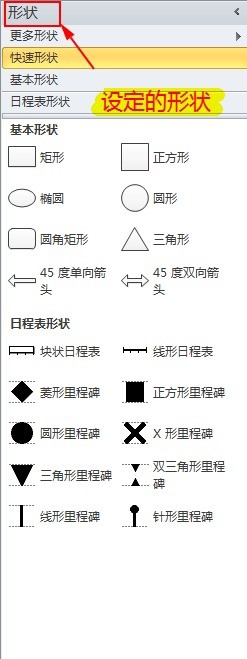
玩转office visio【2】visio如何使用形状工具

3、同时我们也可以点击图中的更多形状,如图我们可以看到visio为不同的专业人士设计了不同的形状
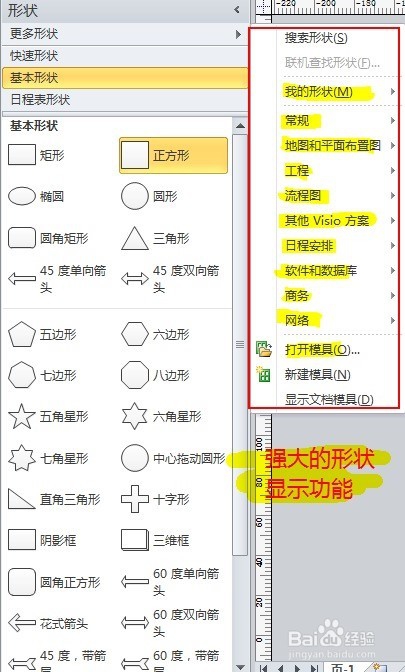
玩转office visio【2】visio如何使用形状工具

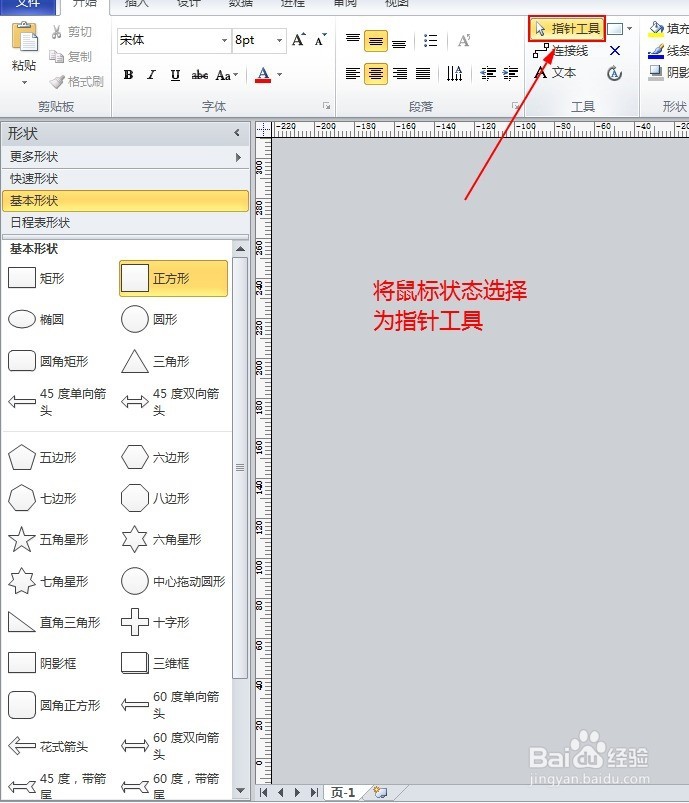
1、首先我们单击图中的指针工具,使指针处于【指针工具状态】

玩转office visio【2】visio如何使用形状工具

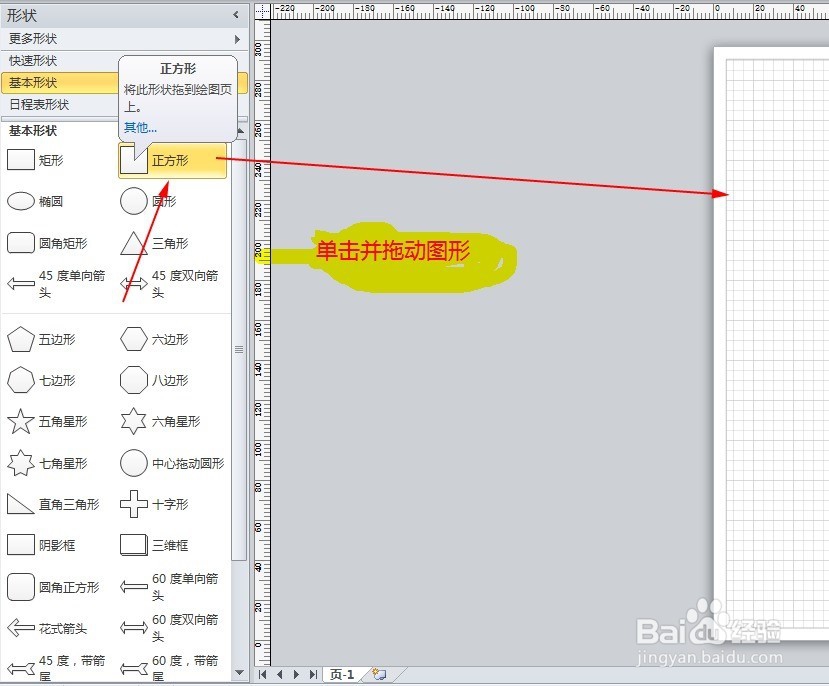
2、然后将鼠标悬停在你需要使用的形状工具上,此时系统也会弹出相应的提示

玩转office visio【2】visio如何使用形状工具

3、单击需要的形状,并进行拖动,将形状拖动到工作去中

玩转office visio【2】visio如何使用形状工具

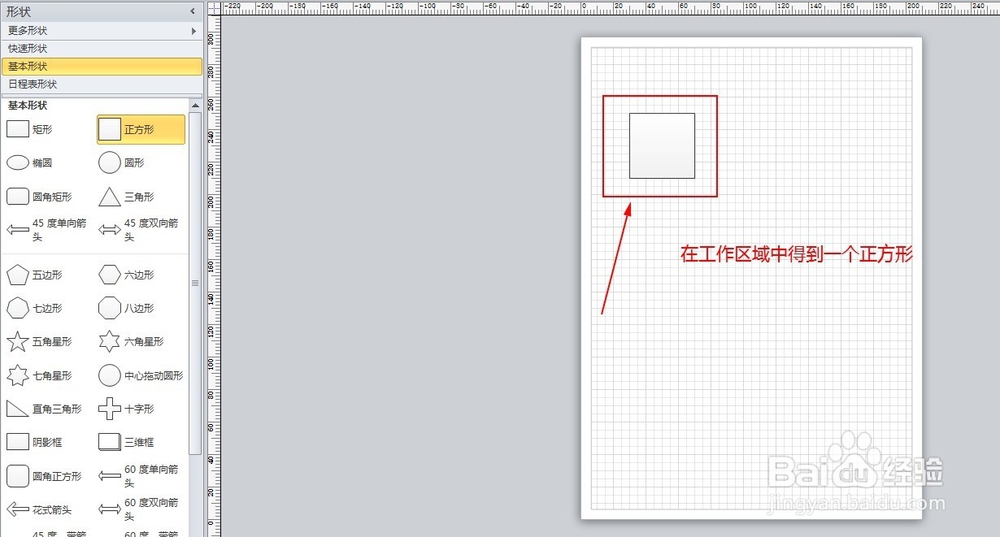
4、此时我们发现一个正方形就出行在了我们工作区的对应位置了

玩转office visio【2】visio如何使用形状工具

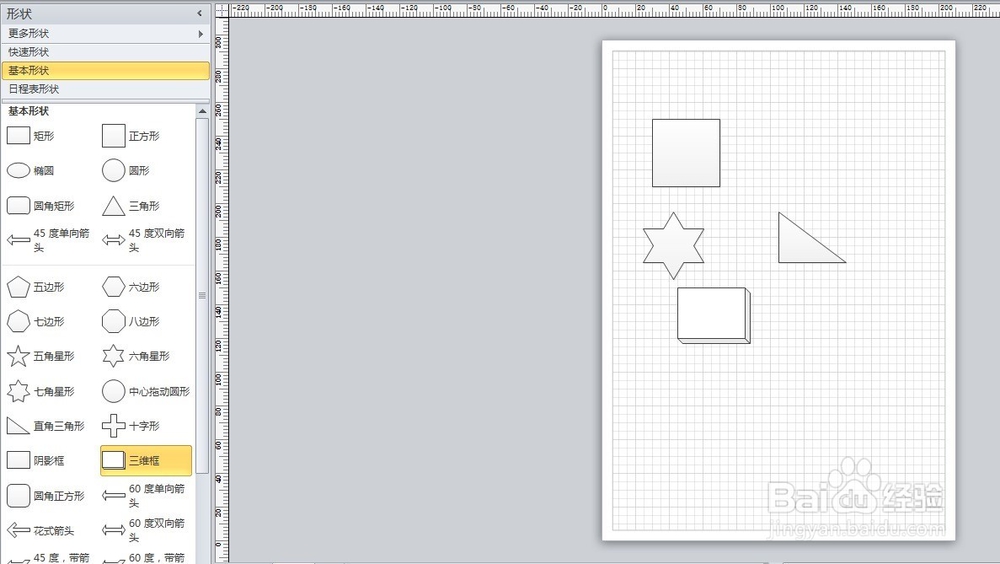
5、在多拖动几个试试O(∩_∩)O

玩转office visio【2】visio如何使用形状工具

  • visio绘制流程图是怎样的
  • Visio如何插入CAD绘图
  • Visio2016如何给图形填充底色?
  • Visio软件中如何修改工作台图形
  • MathType带圈符号怎么输入
  • 热门搜索
    垃圾不落地手抄报 屋顶上的小孩手抄报 弟子规手抄报内容 法制教育手抄报资料 爱的手抄报图片 清明手抄报资料大全 关于科技的手抄报图片 四年级数学手抄报图片 小学生教师节手抄报 56个民族手抄报