1、为了实现文本的对齐操作,我们切换到如图所示的选项卡,勾选标志和标记选项打开。

2、接下来,我们点击制表符按钮。
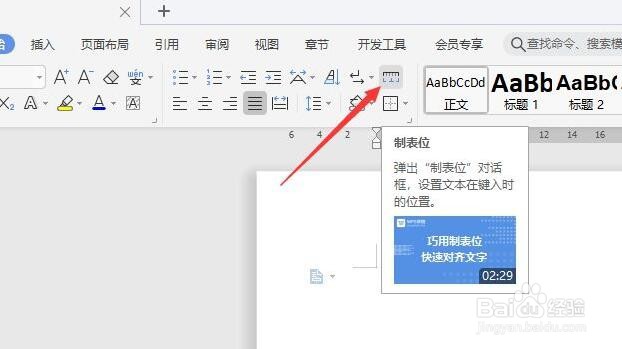
3、此时再打开的制表符界面中,就可以自定义制表符的位置了。

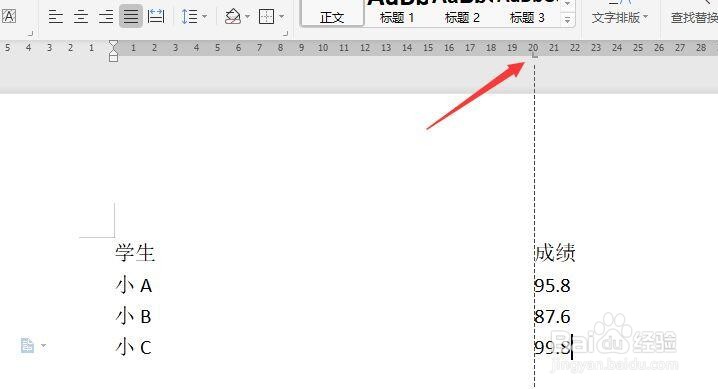
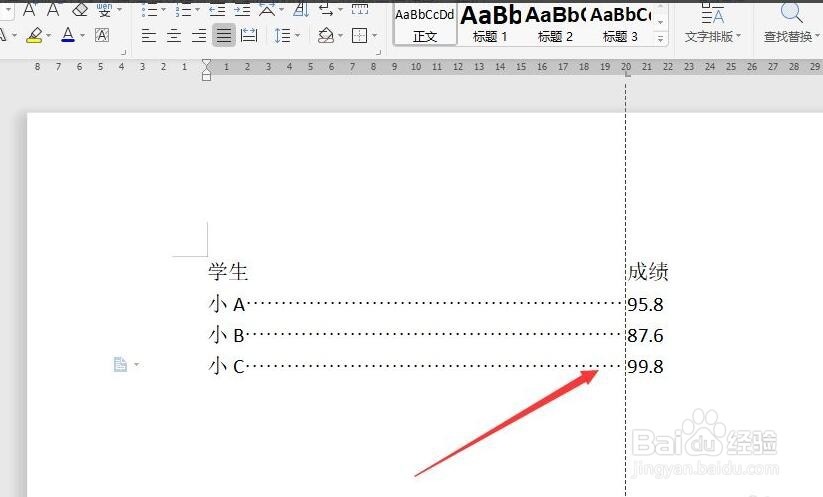
4、同时,我们还可以对制表符的前导字符样式进行设置,当制表符插入完成后,怎么只需要按键盘的制表符键就可以实现我们的对齐。

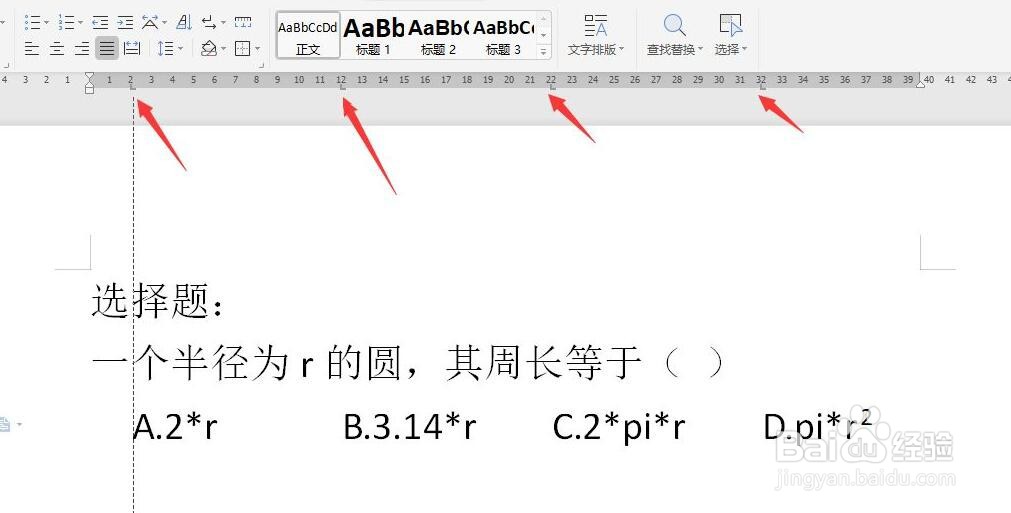
5、同时,我们还可以插入多段制表符,从而实现多段文本的对齐操作。

时间:2026-04-21 18:12:14
1、为了实现文本的对齐操作,我们切换到如图所示的选项卡,勾选标志和标记选项打开。
2、接下来,我们点击制表符按钮。
3、此时再打开的制表符界面中,就可以自定义制表符的位置了。
4、同时,我们还可以对制表符的前导字符样式进行设置,当制表符插入完成后,怎么只需要按键盘的制表符键就可以实现我们的对齐。
5、同时,我们还可以插入多段制表符,从而实现多段文本的对齐操作。
