Outlook账户设置方法/Outlook设置操作步骤

 时间:2026-04-29 21:15:22

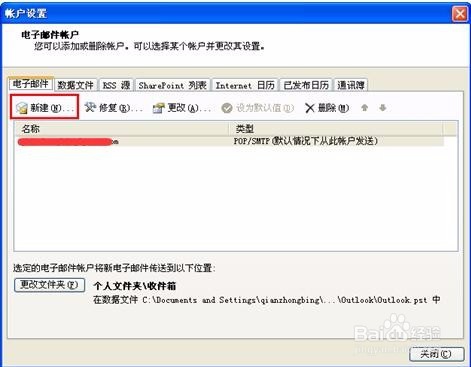
1、打开Microsoft Outlook——点击工具——点击账户设置;

在电子邮件这一栏点击新建;
Outlook账户设置方法/Outlook设置操作步骤

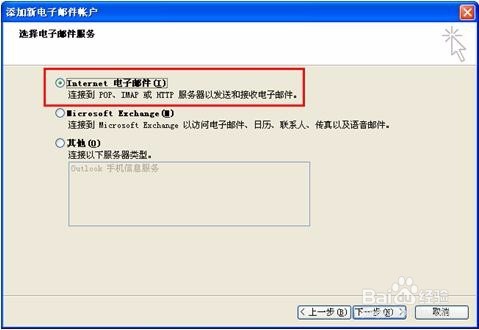
2、点击下一步;

Outlook账户设置方法/Outlook设置操作步骤

3、手动勾选【手动配置服务器设置或其他服务器类型(M)】;

Outlook账户设置方法/Outlook设置操作步骤

4、再点击下一步;

Outlook账户设置方法/Outlook设置操作步骤

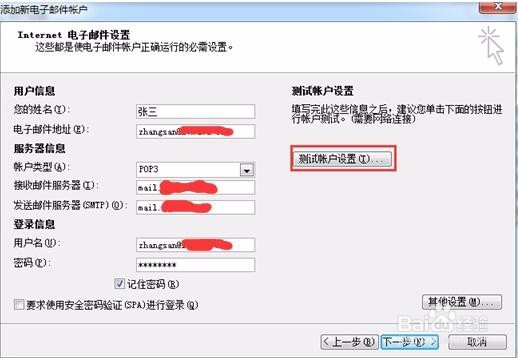
5、按下图样例填写,并且点击【其他设置(M)】,邮箱初始密码为:1503

Outlook账户设置方法/Outlook设置操作步骤

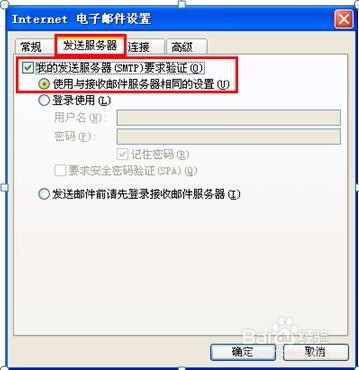
6、在其他设置中—点击选中【发送服务器】—勾选【我的发送服务器(SMTP)要求验证(O)】—完成后确定;
Outlook账户设置方法/Outlook设置操作步骤

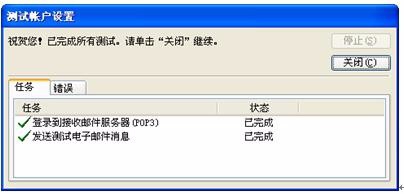
7、点击【测试账户设置(T)】测试账户是否正常,以下截图是测试正常后的提示,完成后关闭;
Outlook账户设置方法/Outlook设置操作步骤

Outlook账户设置方法/Outlook设置操作步骤

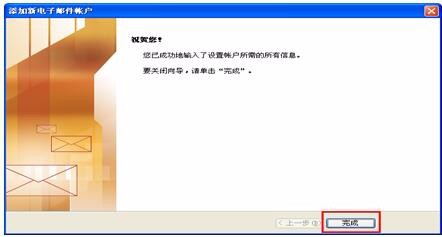
8、测试完成后点击“下一步→完成”

Outlook账户设置方法/Outlook设置操作步骤

  • PPT 设置所有幻灯片切换效果的方法
  • 如何将ppt保存到u盘里
  • 如何保存PPT文件格式
  • word2010文档中如何插入页眉?
  • word2010中怎么插入剪贴画呢
  • 热门搜索
    普通话手抄报简单字少 党的生日手抄报 世界地球日手抄报内容 有关春节的手抄报 端午节的手抄报图片 有关安全的手抄报 重阳节手抄报图片 38妇女节手抄报 关于春节手抄报 祖国在我心中手抄报内容