微星笔记本怎么用u盘安装win10系统

 时间:2026-02-15 08:31:56

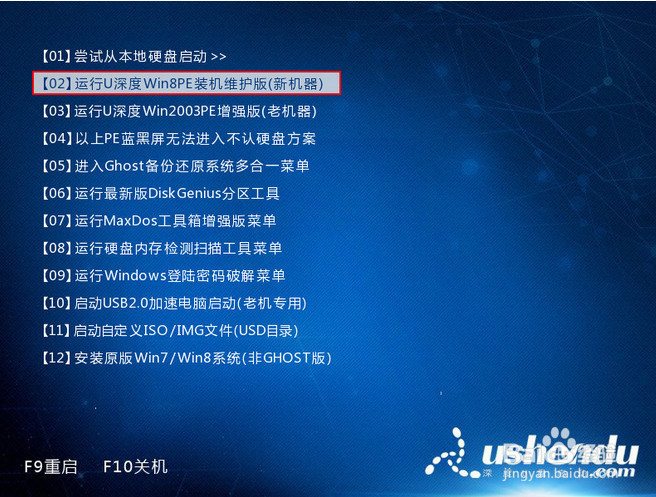
1、将u深度u盘启动盘连接至电脑,重启等待出现开机画面按下启动快捷键进入到启动项选择窗口,选取【02】运行U深度Win8PE装机维护版(新机器),按下回车键执行操作,如图所示:  
微星笔记本怎么用u盘安装win10系统

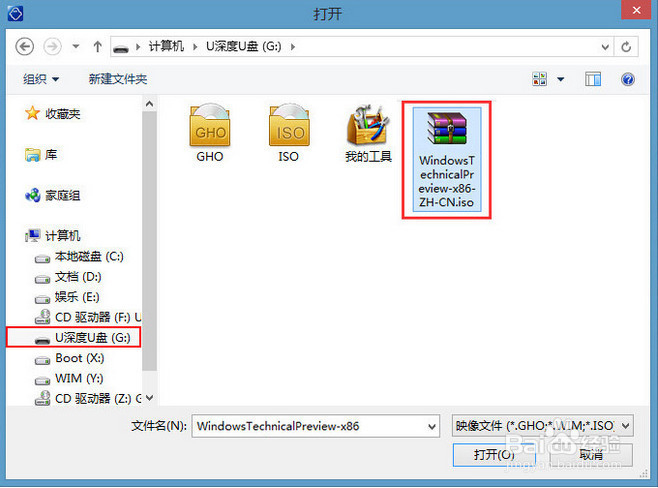
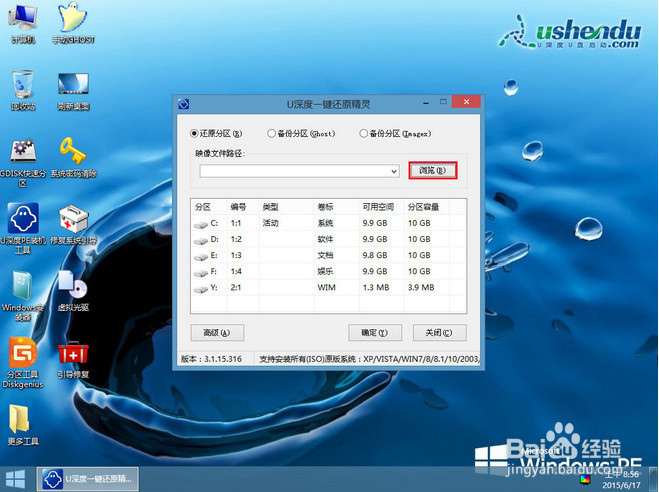
2、进入到pe系统桌面会自行弹出系统安装工具,直接点击“浏览”进行选择存放于u盘中win10系统镜像包,如图所示:
微星笔记本怎么用u盘安装win10系统

微星笔记本怎么用u盘安装win10系统

3、u深度装机工具会自动加载win10系统镜像包安装文件,选择需要安装磁盘分区,然后点击“确定”按钮,如图所示:  

微星笔记本怎么用u盘安装win10系统

4、无需对弹出询问提示窗进行修改,直接按下“确定”按钮即可,如图所示:

微星笔记本怎么用u盘安装win10系统

5、等待磁盘格式化完成进行win10系统后续安装,将会进入到帐户设置窗口,如图所示:

微星笔记本怎么用u盘安装win10系统

  • 系统修复工具将系统引导项删除和改名
  • U盘创建win10正版安装镜像
  • 如何解决32位win7系统无法使用4G内存
  • win7专业版和旗舰版有什么区别
  • 迅雷安装99.99%怎么弄?
  • 热门搜索
    小学生手抄报制作大全 电子手抄报模板下载 中秋节手抄报内容资料 一二年级普通话手抄报 感恩手抄报资料 红心向党手抄报 手抄报花边素材 民族团结手抄报资料 学生手抄报设计指南 感恩父母手抄报内容