PS两种不同的描边方法

 时间:2024-10-12 07:44:29

PS两种不同的描边方法

第一种

1、首先,打开电脑上面的PS软件,并点击进入。

PS两种不同的描边方法

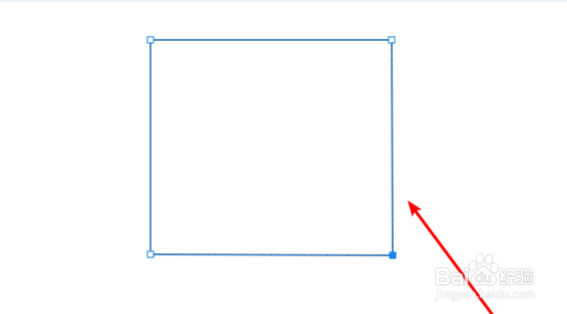
2、然后新建一个画布,并在画布上用钢笔工具绘制出一个图形出来。

PS两种不同的描边方法

3、再切换至路径面板上,右键在工作路径上面点击,在弹出来的选项选择描边路径。

PS两种不同的描边方法

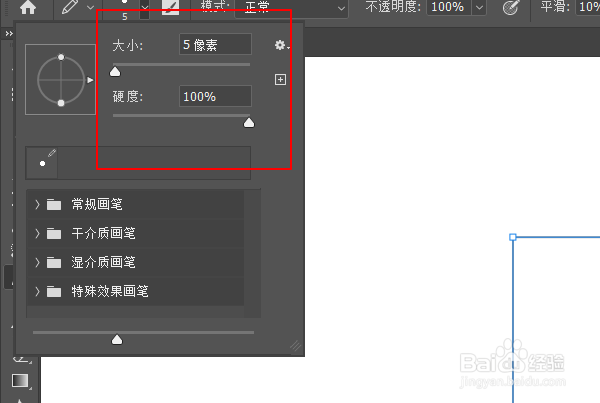
4、这样就可以选择左边工具栏上面的画笔(铅笔工具了),并根据需要设置笔头大小,以及设置前景色的颜色。
PS两种不同的描边方法

5、最后,如果图形小,可以按住键盘上面的Ctrl+空格键放大以后就可以在路径上面描边了。

PS两种不同的描边方法

第二种

1、右键点击画笔工具,工具内选择“铅笔工具”。

PS两种不同的描边方法

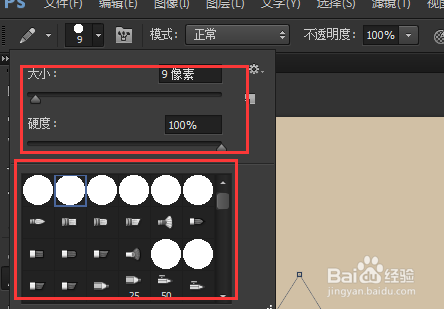
2、在铅笔工具栏内设置铅笔大小、硬度、笔尖、颜色(颜色在前景色内设置)。

PS两种不同的描边方法

3、按P键切换至钢笔工具,右键点击路径,菜单内点击“描边路径”。

PS两种不同的描边方法

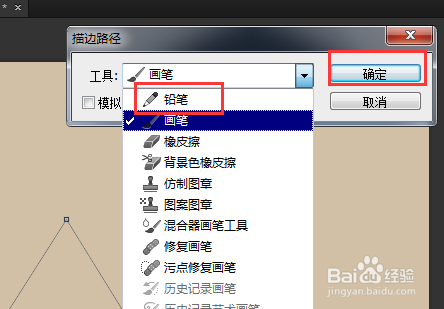
4、描边路径窗口内,工具使用“铅笔”,点击“确定”。

PS两种不同的描边方法

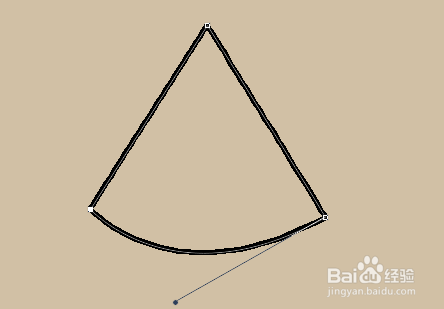
5、这时就可以上面设置好的铅笔参数描边路径。

PS两种不同的描边方法
  • 如何用PS设计牛奶图标
  • PS缩放工具如何使用?
  • PS如何合并图层通道
  • 我们怎么在PS中删除图层
  • Photoshop怎么画小球渐变
  • 热门搜索
    数学手抄报图片大全 我爱祖国手抄报图片 关于菊花的手抄报 文化手抄报 推广普通话手抄报资料 体育节手抄报 以爱国为主题的手抄报 美文手抄报 争做文明使者手抄报 一年级教师节手抄报