在PPT中如何设置文本的形状效果为发光

 时间:2024-10-12 13:35:54

1、再PPT中如何设置文本的形状效果为发光?第一步,我们打开PPT幻灯片,进入相关页面。

在PPT中如何设置文本的形状效果为发光

2、第二步,选择需要设置形状效果的幻灯片,我们选择第一张幻灯片的文本区域,如下图所示。

在PPT中如何设置文本的形状效果为发光

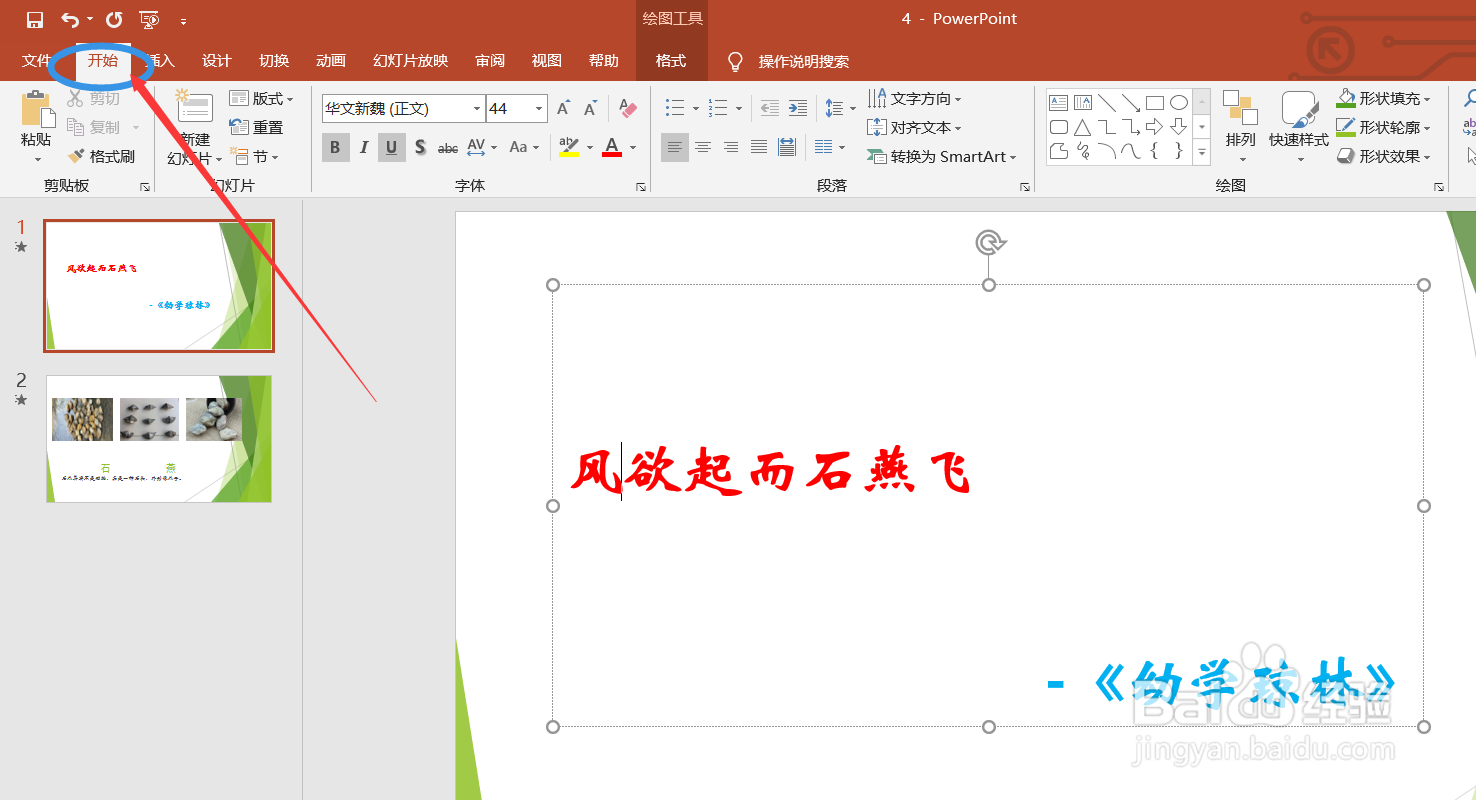
3、第三步,我们很容易找到开始菜单栏按钮,点击这个按钮。

在PPT中如何设置文本的形状效果为发光

4、第四步,我们在开始菜单栏里面找到绘图菜单栏,如下图所示,在其中找到形状效果按钮,点击此按钮。

在PPT中如何设置文本的形状效果为发光

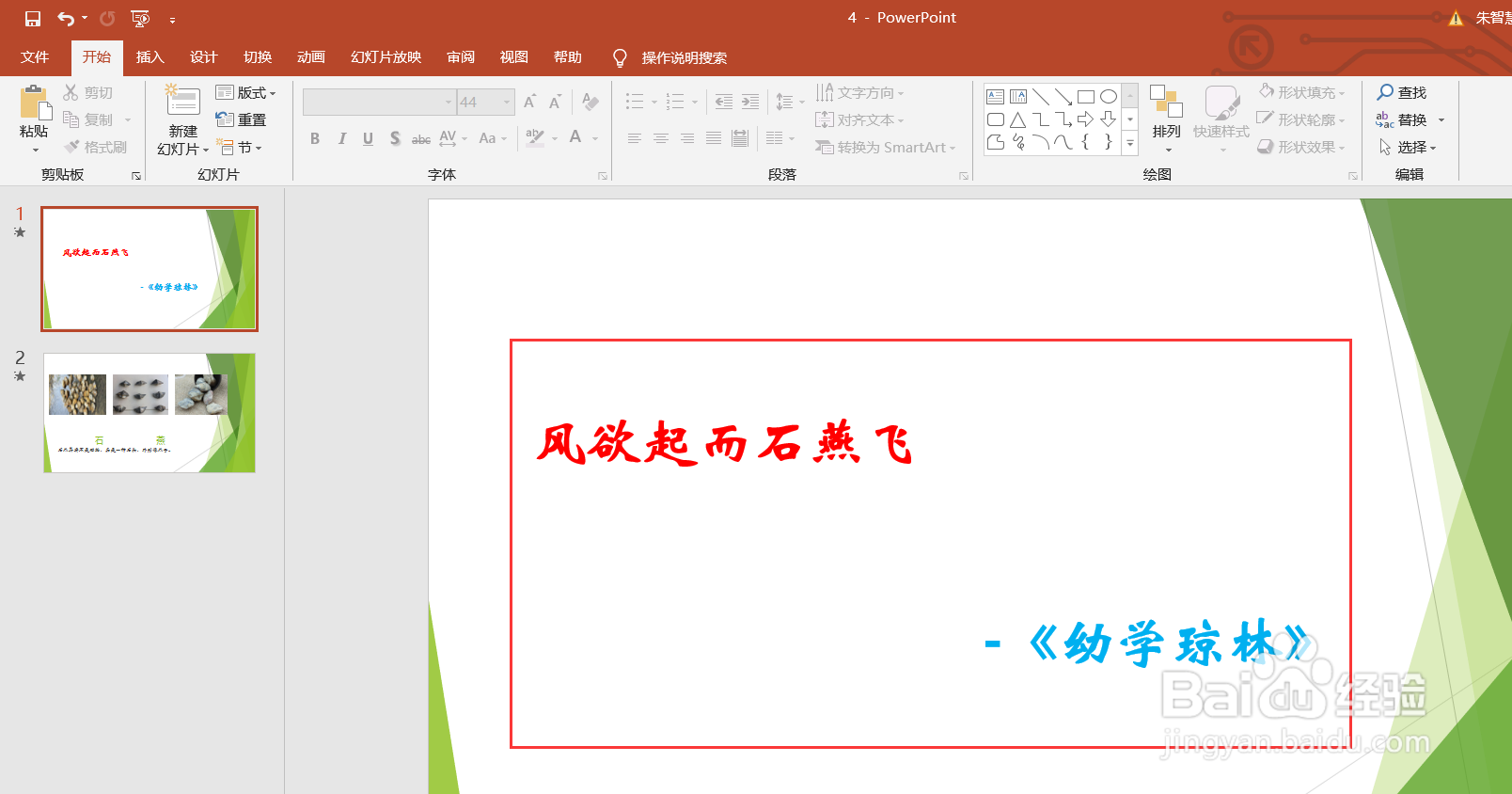
5、第五步,在形状效果的下拉菜单里面,我们可以看到发光按钮,点击这个按钮,然后在选择一种发光效果,如下图,我们可以看到设置完成。

在PPT中如何设置文本的形状效果为发光在PPT中如何设置文本的形状效果为发光

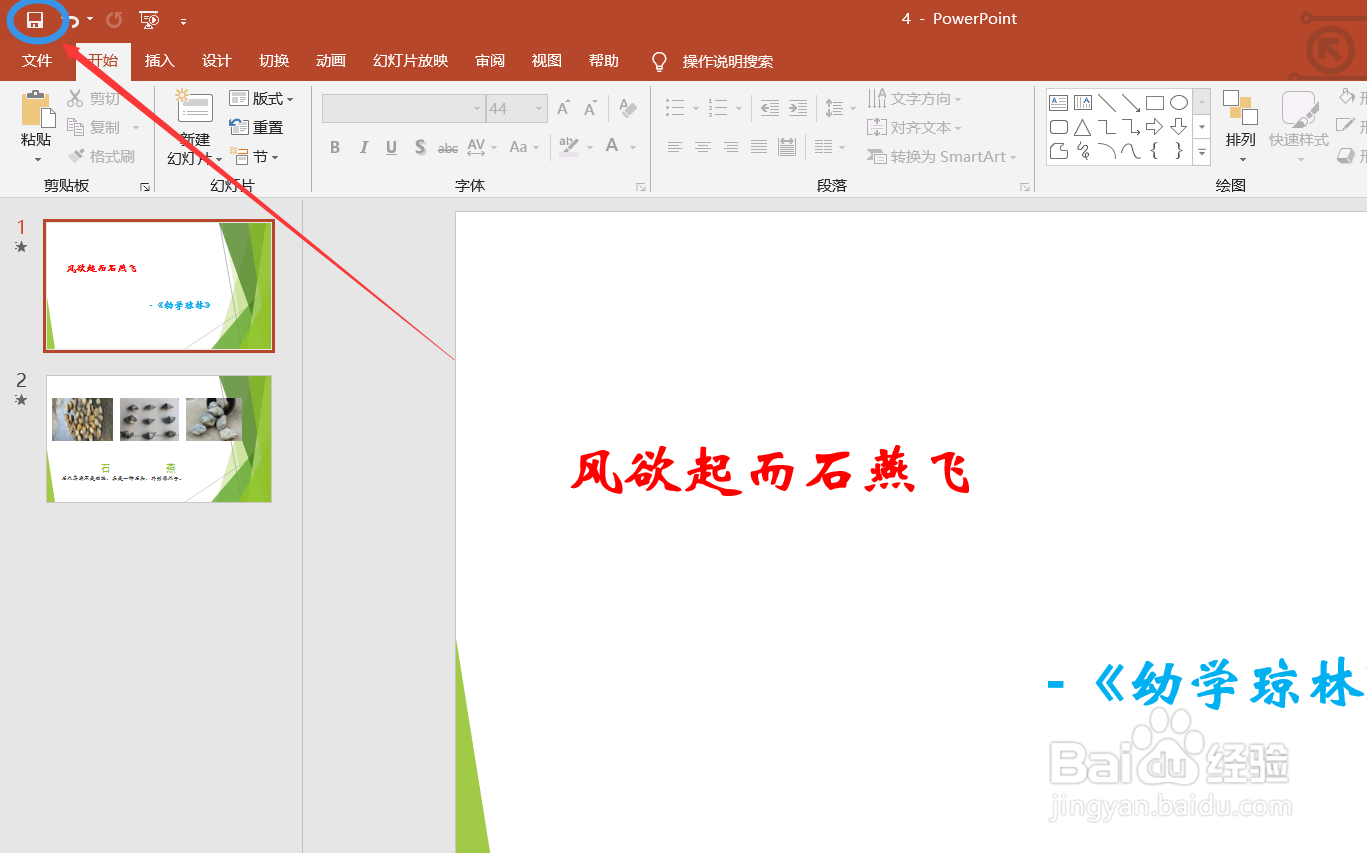
6、最后,我们点击保存按钮,保存PPT幻灯片即可。

在PPT中如何设置文本的形状效果为发光
  • WPS文字文档中怎样给艺术字添加投影
  • 强调文字颜色怎么设置
  • 在word中给图片设置柔化边缘矩形阴影效果的方法
  • Word2016怎么样插入椭圆形对话气泡呢?
  • 怎么设置文本轮廓
  • 热门搜索
    2020国庆节手抄报 祝福祖国手抄报 三节三爱手抄报 儿童节手抄报内容大全 欢庆元旦手抄报 有关科技的手抄报 未来世界手抄报 关于环境的手抄报 快乐阅读手抄报 金色童年手抄报