1、1.运行WPS软件,打开WPS表格文件,需要在增减数据列增加上下箭头,以便形象表达数据的变化趋势。全选增减数据列,点击【开始】——【条件格式】——【图标集】——【三向箭头(彩色)】。

2、2.数据前添加了箭头,但是箭头标得混乱,需要重新设置一下规则。全选数据,点击菜单栏【开始】——【条件格式】——【管理规则】。

3、3.界面弹出【条件格式规则管理器】对话窗,双击【图标集】,以便进行规则编辑。

4、4.进入【编辑规则】对话窗,将【值】的类型改为【数字】,点击【确定】。转到【条件格式规则管理器】对话窗,点击【确定】。

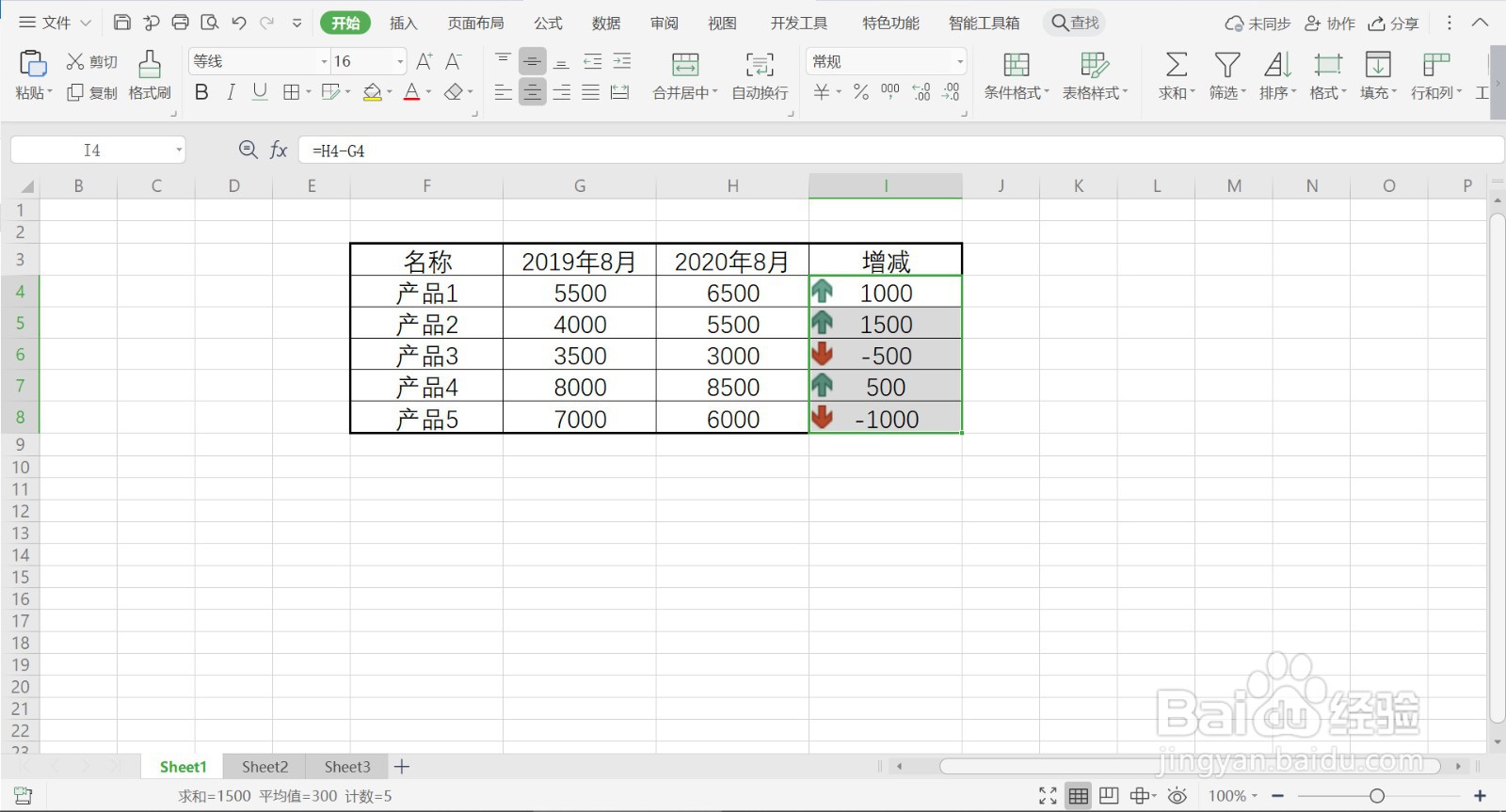
5、5.回到WPS表格页面,表格里数字前面就都标注好了箭头,表示数据的增减。
6、总结:
1.运行WPS软件,打开WPS表格文件,需要在增减数据列增加上下箭头,以便形象表达数据的变化趋势。全选增减数据列,点击【开始】——【条件格式】——【图标集】——【三向箭头(彩色)】。
2.数据前添加了箭头,但是箭头标得混乱,需要重新设置一下规则。全选数据,点击菜单栏【开始】——【条件格式】——【管理规则】。
3.界面弹出【条件格式规则管理器】对话窗,双击【图标集】,以便进行规则编辑。
4.进入【编辑规则】对话窗,将【值】的类型改为【数字】,点击【确定】。转到【条件格式规则管理器】对话窗,点击【确定】。
5.回到WPS表格页面,表格里数字前面就都标注好了箭头,表示数据的增减。
