1、复制需要制作下拉菜单的数值区域,粘贴至空白区域。因为一般这种数据会有重复值,所以我们要先删除重复值。
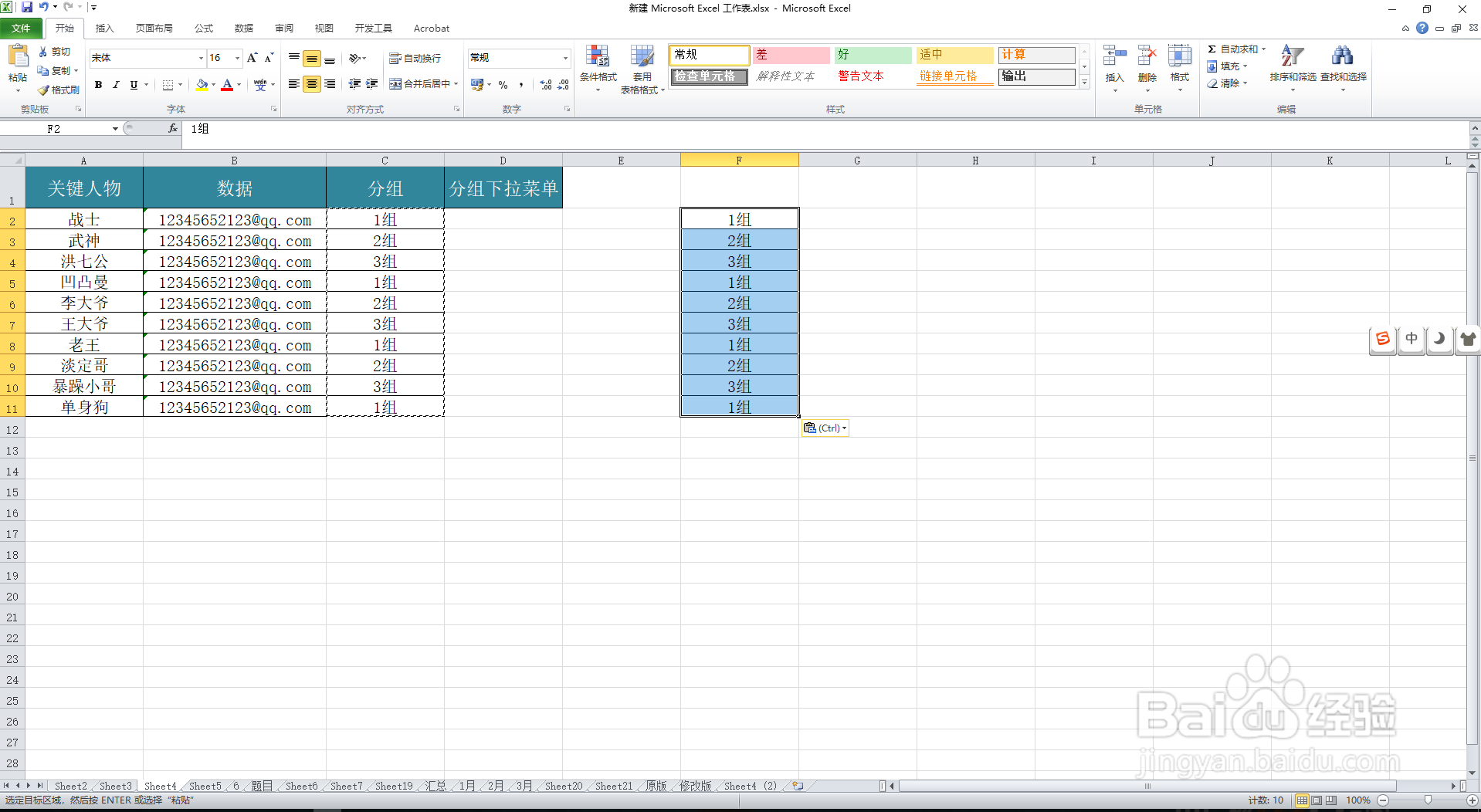
2、选中刚才复制的区域数值,点击“数据”选项卡中的“删除重复值”选项,在弹出的对话框中点击确定即可。


3、选中所要制作下拉菜单的单元列,点击“数据”选项卡中的“数据有效性”,选择“数据有效性”。

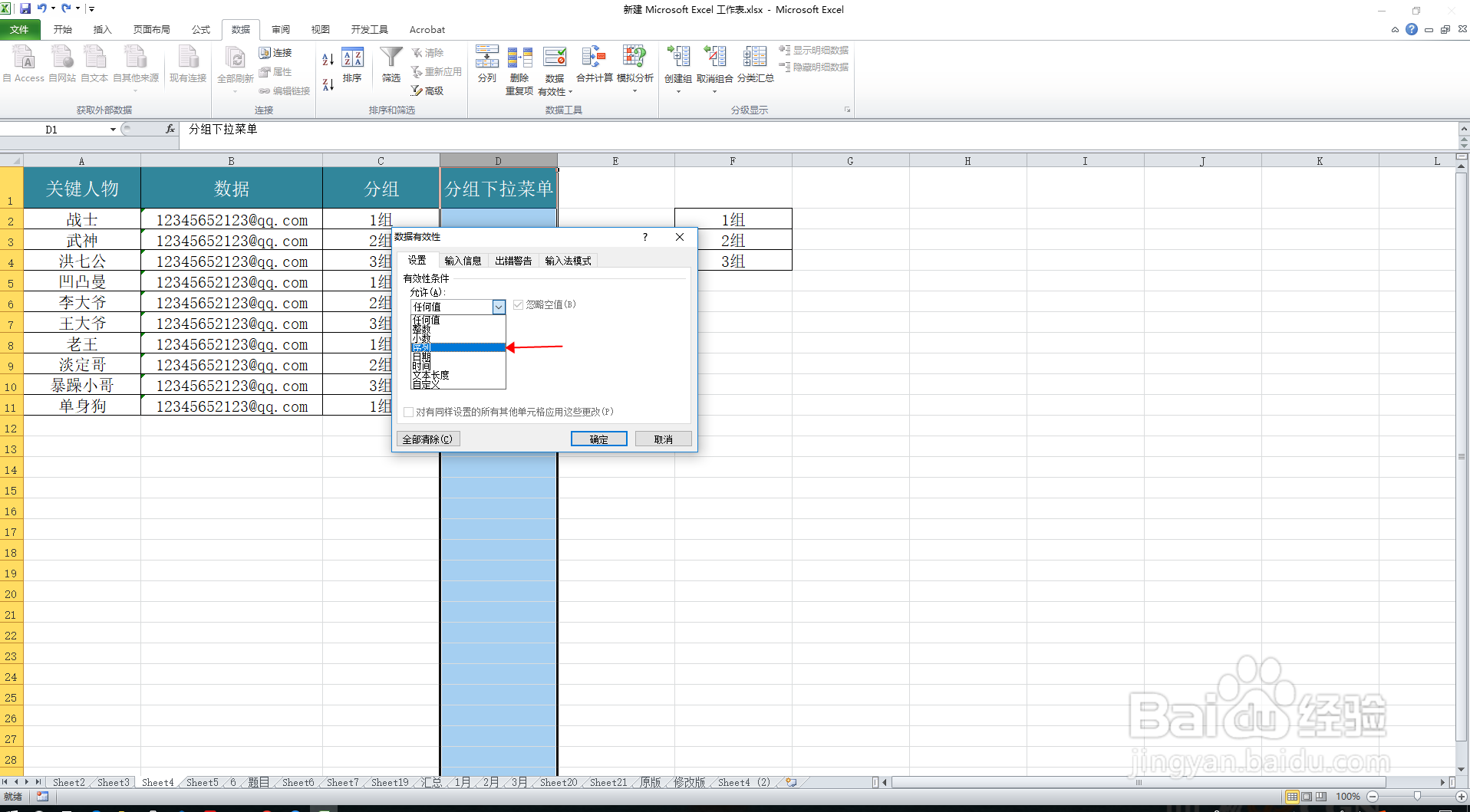
4、在弹出的对话框中,允许下拉菜单中选择“序列”,来源中选择之前所处理的数据区域,完成后点击确定。


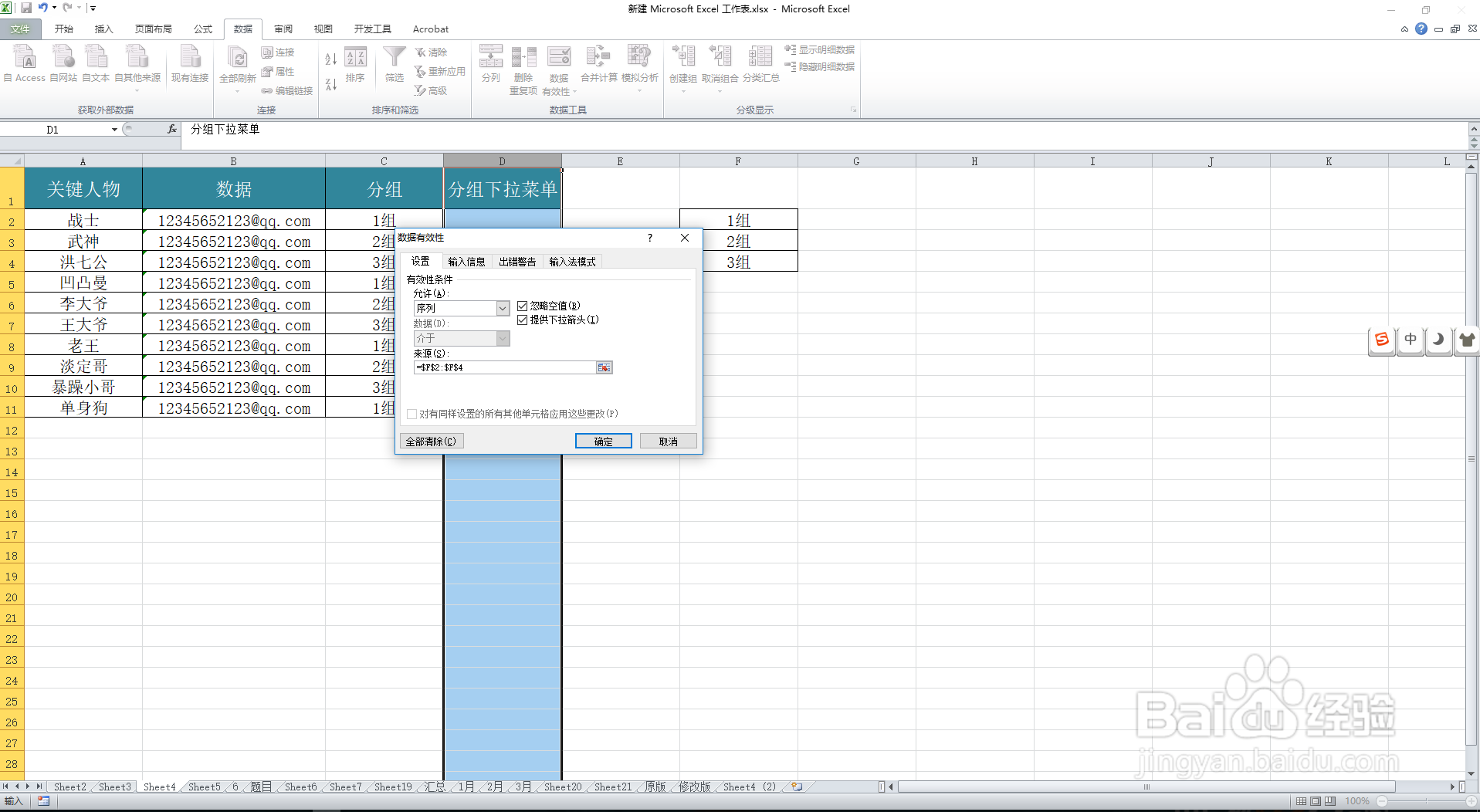
5、最后下拉菜单就完成了。

时间:2026-05-02 07:56:49
1、复制需要制作下拉菜单的数值区域,粘贴至空白区域。因为一般这种数据会有重复值,所以我们要先删除重复值。
2、选中刚才复制的区域数值,点击“数据”选项卡中的“删除重复值”选项,在弹出的对话框中点击确定即可。
3、选中所要制作下拉菜单的单元列,点击“数据”选项卡中的“数据有效性”,选择“数据有效性”。
4、在弹出的对话框中,允许下拉菜单中选择“序列”,来源中选择之前所处理的数据区域,完成后点击确定。
5、最后下拉菜单就完成了。
