PS怎么安装抽出滤镜插件?

 时间:2026-02-12 08:07:08

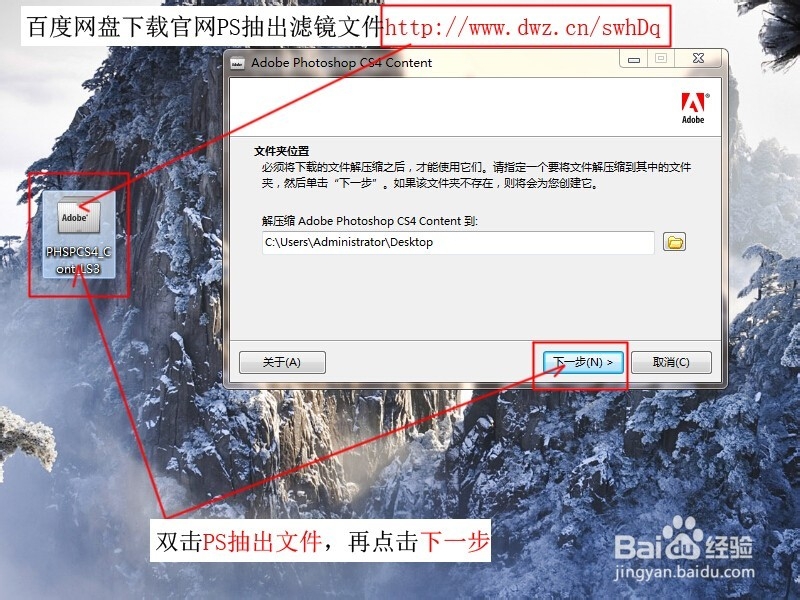
1、下载【官网PS抽出滤镜文件】>>双击PS抽出文件,再点击下一步。
PS怎么安装抽出滤镜插件?

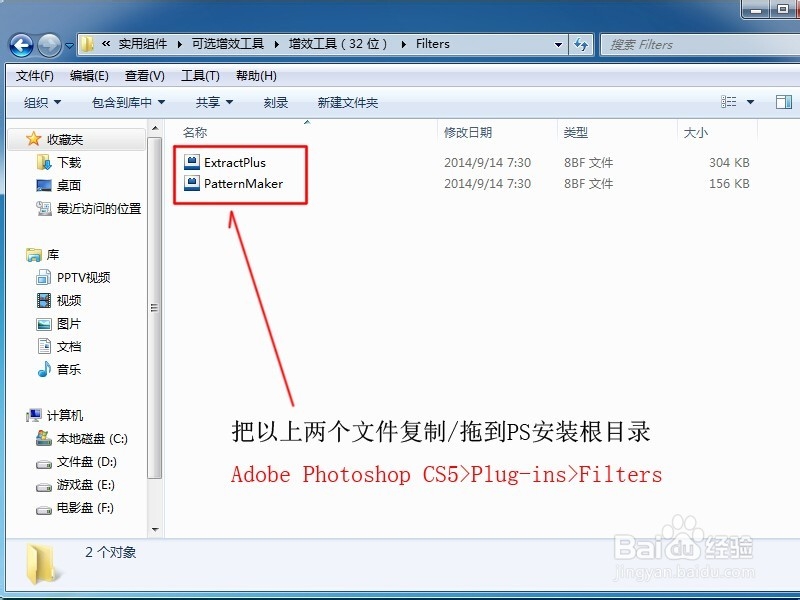
2、打开简体中文>实用组件>可选增效工具>增效工具(32/64 位)>Filters

PS怎么安装抽出滤镜插件?

PS怎么安装抽出滤镜插件?

PS怎么安装抽出滤镜插件?

PS怎么安装抽出滤镜插件?

PS怎么安装抽出滤镜插件?

3、把以上两个文件(ExtractPlus.8BF、PatternMaker.8BF)复制PS安装根目录Adobe Photoshop CS5>Plug-ins>Filters。

PS怎么安装抽出滤镜插件?

PS怎么安装抽出滤镜插件?

PS怎么安装抽出滤镜插件?

PS怎么安装抽出滤镜插件?

PS怎么安装抽出滤镜插件?

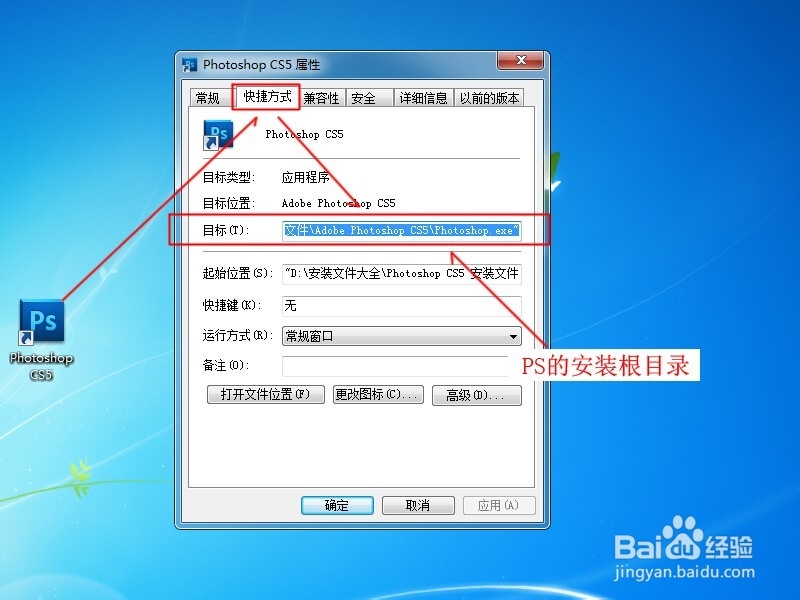
4、如果找不到PS的安装根目录,右单击PS桌面快捷图标属性。

PS怎么安装抽出滤镜插件?

5、根据PS桌面快捷图标属性>快捷方式>目标,可以找到PS的安装根目录了。
PS怎么安装抽出滤镜插件?

6、重启PS软件就可以看到滤镜安装好了抽出插件了。

PS怎么安装抽出滤镜插件?

7、请您点击右上角的收藏和投票吧!谢谢!

  • 如何使用PS制作一张蓝色天空图片
  • Photoshop如何更改显示器中的画面(一)
  • ps怎么把文字从中间划开出现暗部的效果?
  • 在线PS怎么插入图片
  • Photoshop如何调整减淡工具为高光
  • 热门搜索
    安全手抄报 清明节手抄报简单又漂亮 植树节的手抄报 劳动手抄报 骆驼祥子手抄报 端午节手抄报图片 节约用电手抄报 关于中秋节的手抄报 英文手抄报 语文手抄报