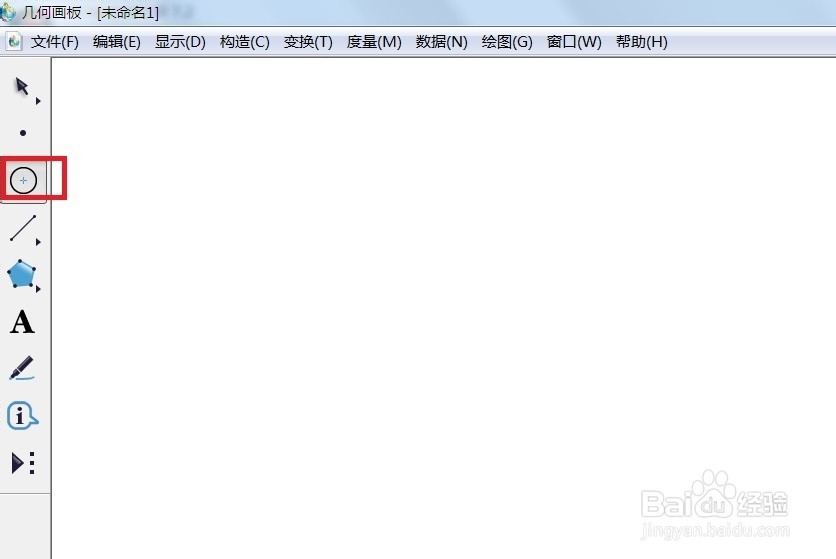
1、 打开几何画板,单击左边侧边栏“圆工具”,如图所示。
2、 现在画布上面单击一下确定圆心,拖动鼠标确定圆心,分别画出两个圆。

1、 单击左边侧边栏“自定义工具”——圆工具——极轴,如图所示。

2、 把鼠标移动到前面制作的一个圆上面单击,如图所示。

3、 再把鼠标移动到前面制作的另一个圆上面单击,如图所示,极轴就出现了。

时间:2026-04-25 00:06:04
1、 打开几何画板,单击左边侧边栏“圆工具”,如图所示。
2、 现在画布上面单击一下确定圆心,拖动鼠标确定圆心,分别画出两个圆。
1、 单击左边侧边栏“自定义工具”——圆工具——极轴,如图所示。
2、 把鼠标移动到前面制作的一个圆上面单击,如图所示。
3、 再把鼠标移动到前面制作的另一个圆上面单击,如图所示,极轴就出现了。
