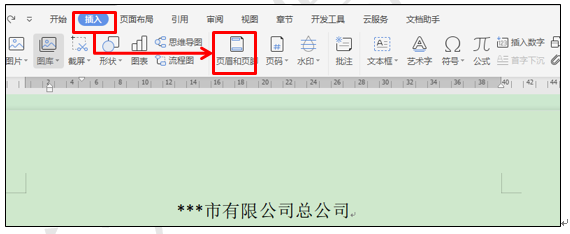
1、首先,我们打开一个单位内部的文件,选择插入菜单栏下的页眉和页脚工具
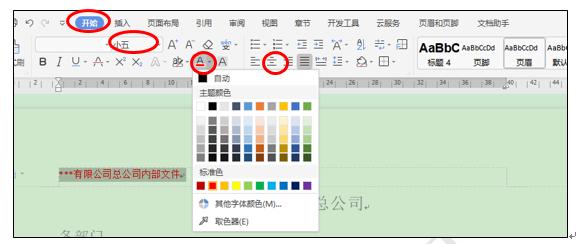
2、然后,在页眉处输入内容,点击开始菜单下的字体颜色工具,在下拉菜单中选择红色,字号改为二号,选择居中工具
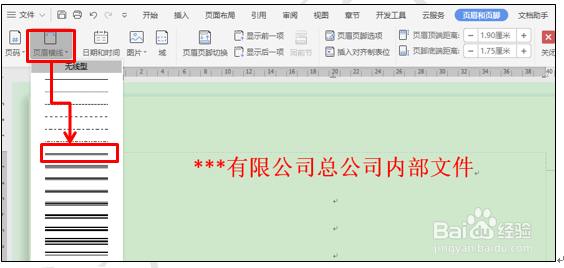
3、然后,在中间的行内加入几个换行符,选择页眉横线酱哨工具,在下拉菜单中选择双横线
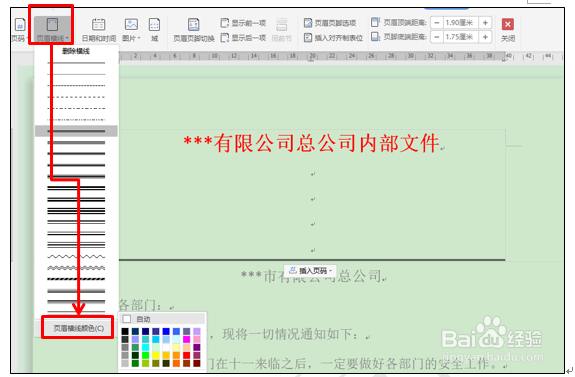
4、然后再次选杰鬼择页眉横线工具,在下拉菜单中选择最下边的页眉横线颜色,选择红色
5、设置好后仗捧哨,我们在光标处再添加一个小标题,把字体的颜色改为黑色,字号改为小四号字,不加粗的字体就可以了

时间:2026-05-07 08:24:03
1、首先,我们打开一个单位内部的文件,选择插入菜单栏下的页眉和页脚工具
2、然后,在页眉处输入内容,点击开始菜单下的字体颜色工具,在下拉菜单中选择红色,字号改为二号,选择居中工具
3、然后,在中间的行内加入几个换行符,选择页眉横线酱哨工具,在下拉菜单中选择双横线
4、然后再次选杰鬼择页眉横线工具,在下拉菜单中选择最下边的页眉横线颜色,选择红色
5、设置好后仗捧哨,我们在光标处再添加一个小标题,把字体的颜色改为黑色,字号改为小四号字,不加粗的字体就可以了
