win10如何批量新建文件夹

 时间:2024-10-13 09:29:06

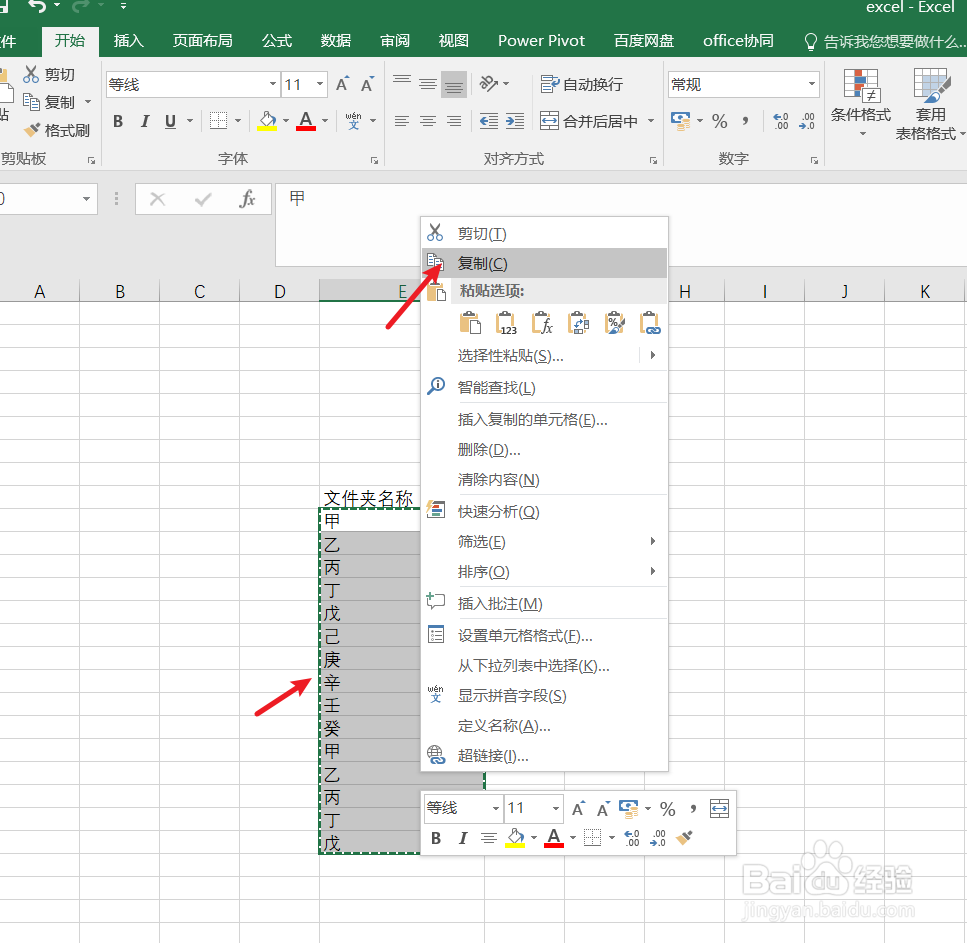
1、打开excel,新建一个表格,列好我们需要新建的文件夹名称,并复制。如下图:
win10如何批量新建文件夹

2、粘贴的时候选择“转置”。如下图:

win10如何批量新建文件夹

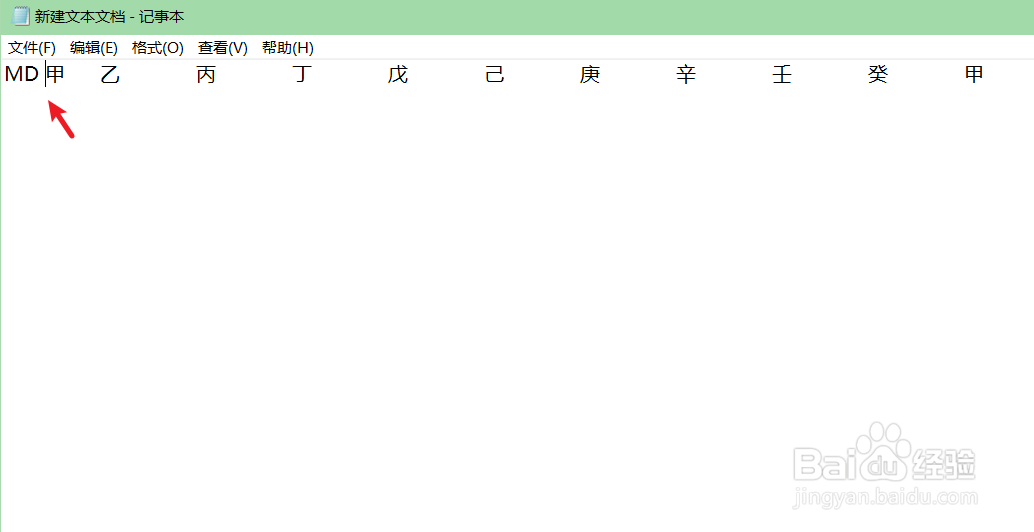
3、新建一个文本,并复制转置内容。在开头输入MD(空格隔开)。如下图:

win10如何批量新建文件夹

4、另存为一个.bat文件。如下图:

win10如何批量新建文件夹

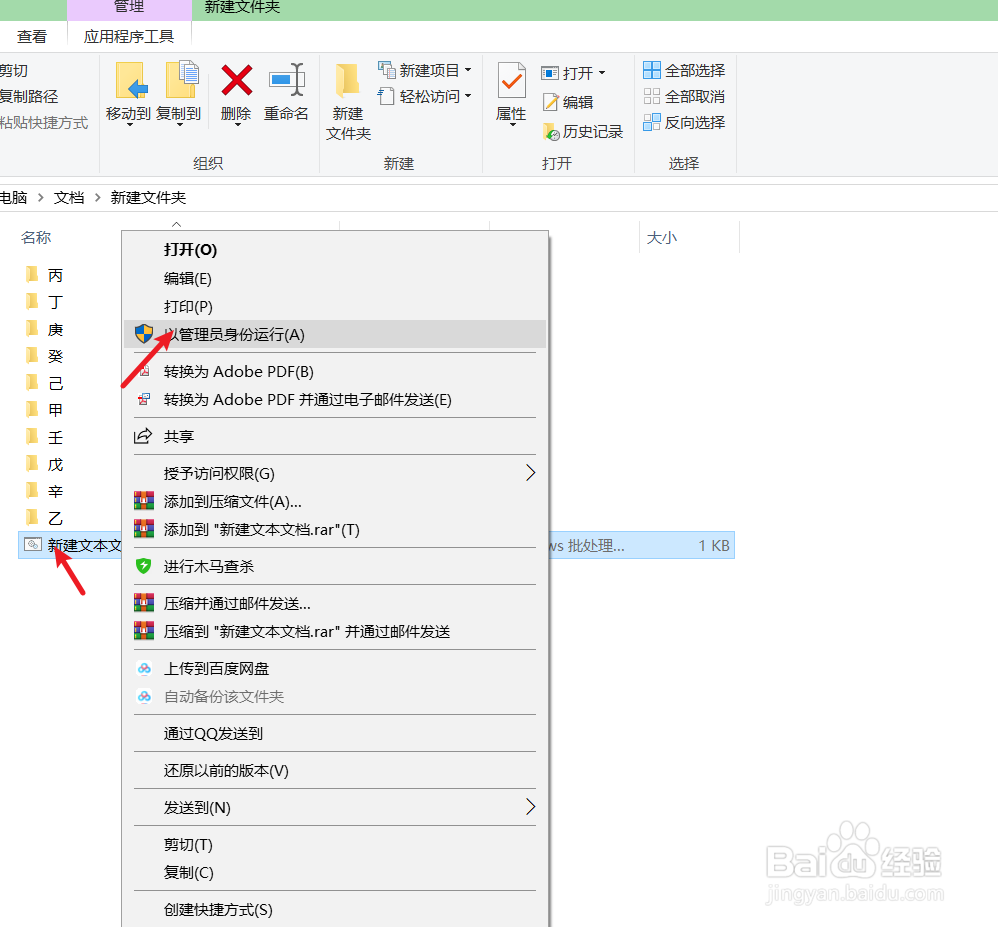
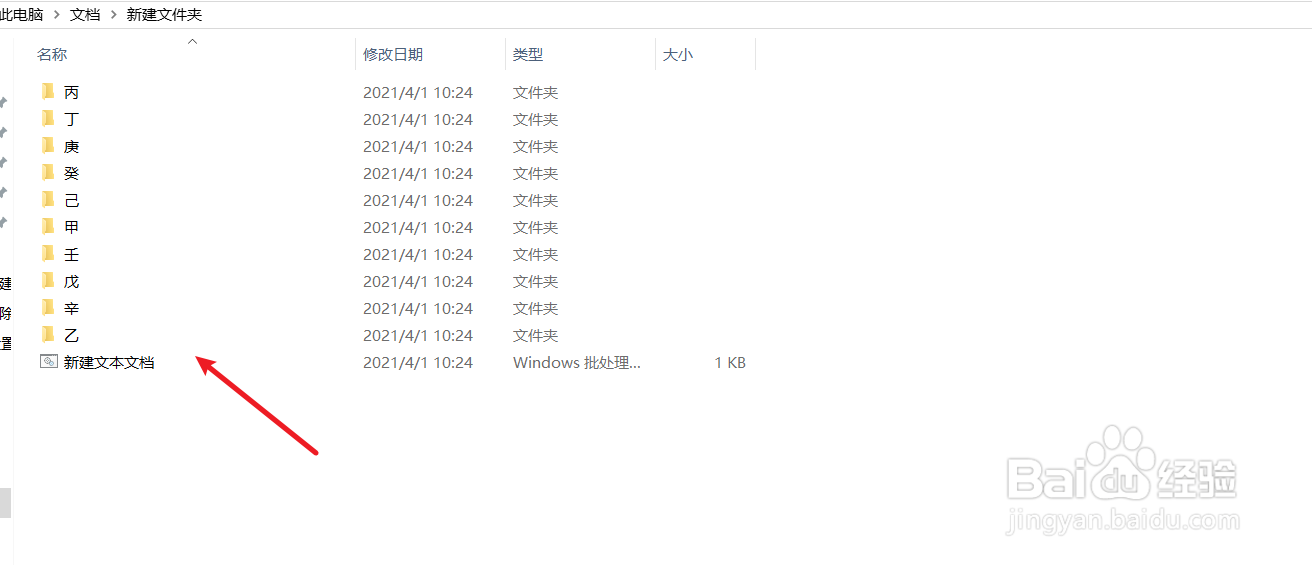
5、右键点击管理员运行该bat文件。就会自动批量创建的文件夹。如下图:

win10如何批量新建文件夹win10如何批量新建文件夹

6、总结:win10如何批量新建文件夹(1)打开excel,新建一个表格。(2)粘贴的时候选择“转置”(3)新建一个文本,并复制转置内同柙丕牌容。在开头输入MD(空格隔开)(4)另存为一个.bat文件(5)右键点击管理员运行该bat文件。就会自动批量创建的文件夹

  • EXCEL如何将表格保存为图片链接
  • 如何快速提取括号内容?
  • excel2013怎么启用宏?
  • 如何在excel中数值前添加人民币的标志呢?
  • 如何快速合并excel表中的多个sheet的工作页
  • 热门搜索
    二年级最简单中秋节手抄报 民族风俗手抄报 我阅读我快乐手抄报 清明节手抄报大全漂亮 国庆节手抄报文字内容 51手抄报 安全饮食手抄报 节约用水手抄报内容 文明礼仪手抄报资料 清明手抄报资料