1、用PS打开以下两张图片。其中,图一是一个人物面部雕像,图二是一个龟裂底纹。
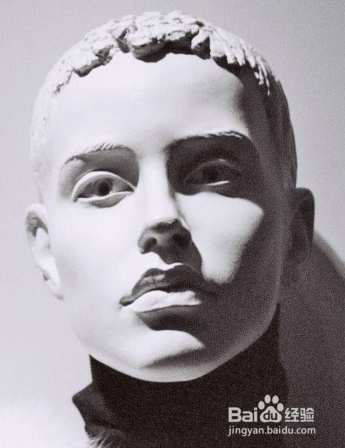

2、将龟裂底纹复制到面部雕像图片中。

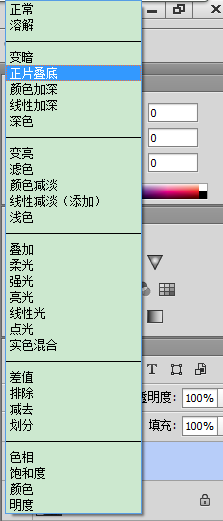
3、在图层面板中首先选中龟裂底纹图层,再点击上方的混合模式组合框。

4、在弹出的选项中,选择正片叠底。然后,再根据实际情况适当调整龟裂底纹图层的位置。
5、为图层一(龟裂纹图层)添加一个图层蒙板。
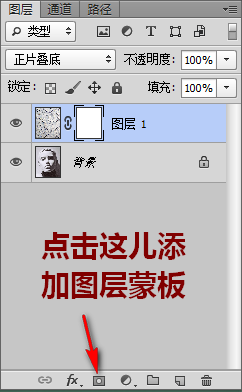
6、再点击选中图层蒙板。

7、将前景色调整为黑色,然后用画笔在面部外部涂抹。如果涂抹不小心涂过界了,还可以将前景色调整为白色,然后再涂回来。


8、下面是最终的成稿。

时间:2026-05-06 18:33:09
1、用PS打开以下两张图片。其中,图一是一个人物面部雕像,图二是一个龟裂底纹。
2、将龟裂底纹复制到面部雕像图片中。
3、在图层面板中首先选中龟裂底纹图层,再点击上方的混合模式组合框。
4、在弹出的选项中,选择正片叠底。然后,再根据实际情况适当调整龟裂底纹图层的位置。
5、为图层一(龟裂纹图层)添加一个图层蒙板。
6、再点击选中图层蒙板。
7、将前景色调整为黑色,然后用画笔在面部外部涂抹。如果涂抹不小心涂过界了,还可以将前景色调整为白色,然后再涂回来。
8、下面是最终的成稿。
