1、首先,双击打开excel表格;

2、选中一大块区域,点击“开始”下面的颜色填充图标;

3、将填充颜色设置为“灰色”;

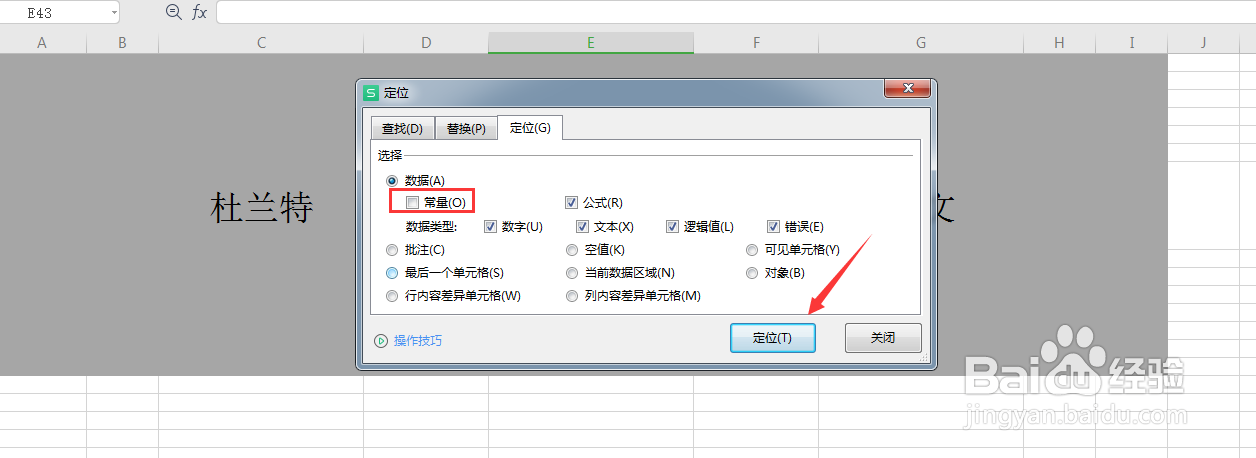
4、按键盘快捷键“ctrl+G”打开定位窗口,勾选“常量”,点击“定位;”
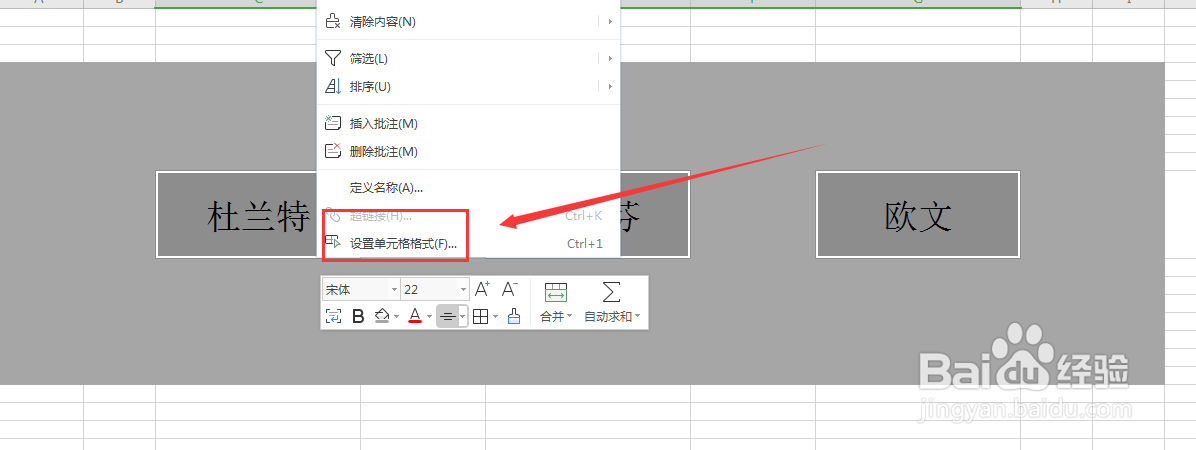
5、选中单元格,点击鼠标右键,选择“设置单元格格式”;
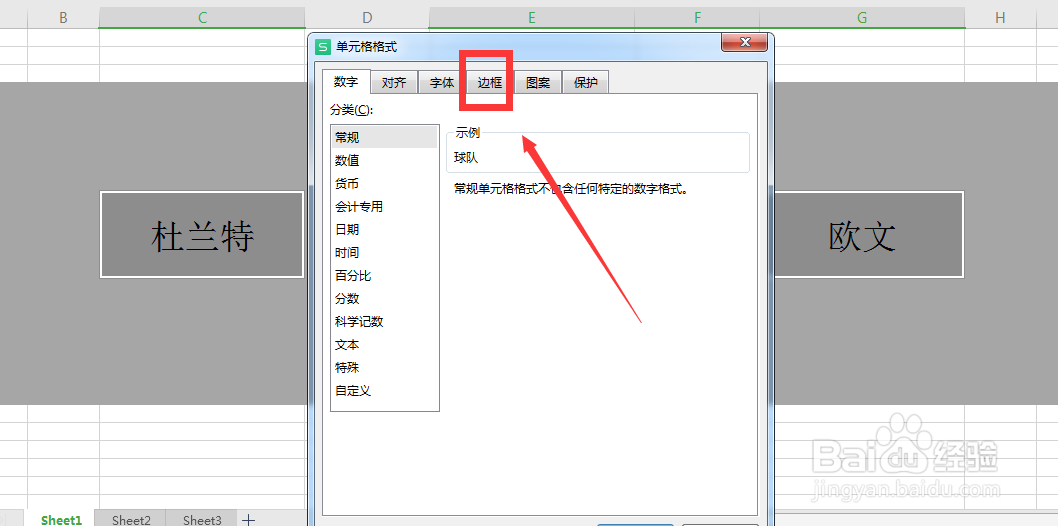
6、选择“边框”;
7、线条样式选粗线条,颜色选择“白色”;
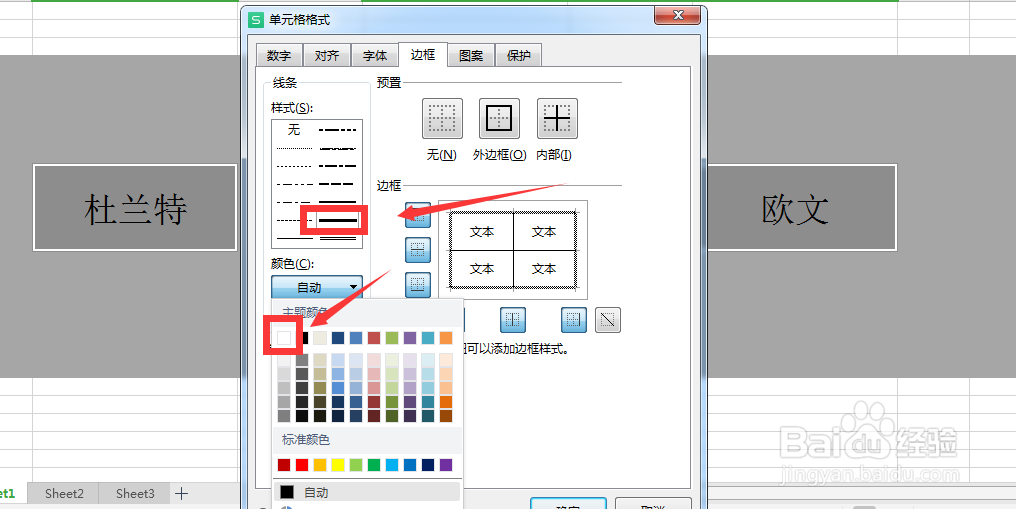
8、然后选择“上边框”和“左边框”;

9、再将颜色设置为黑色,点击“下边框”和“右边框”;
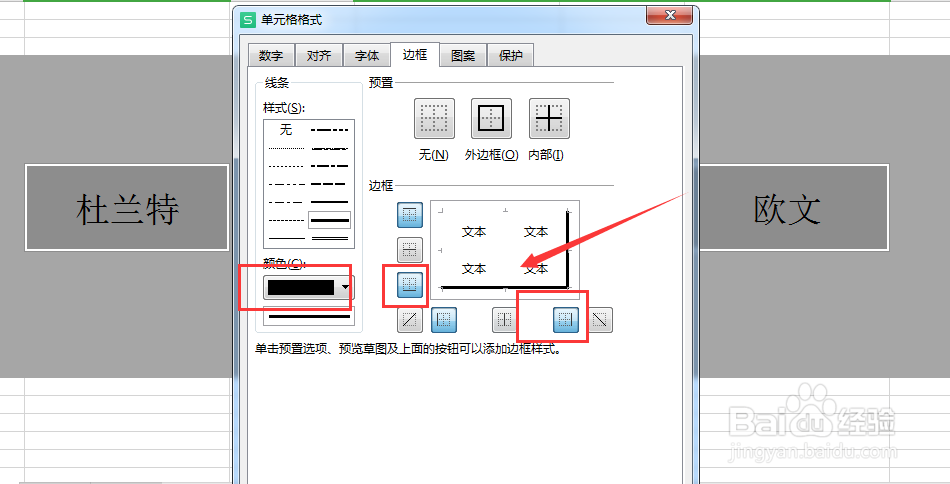
10、设置完毕后,点击“确定”;

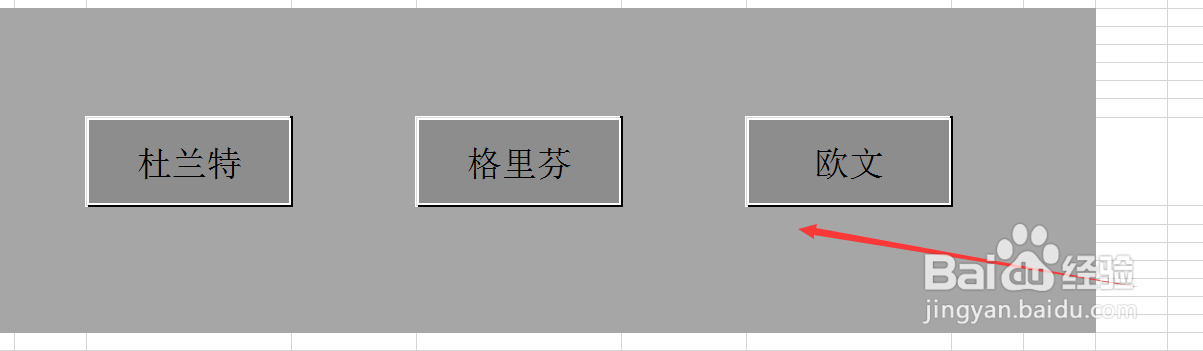
11、此时的单元格就会呈现出立体感效果了。
时间:2026-05-10 03:35:46
1、首先,双击打开excel表格;
2、选中一大块区域,点击“开始”下面的颜色填充图标;
3、将填充颜色设置为“灰色”;
4、按键盘快捷键“ctrl+G”打开定位窗口,勾选“常量”,点击“定位;”
5、选中单元格,点击鼠标右键,选择“设置单元格格式”;
6、选择“边框”;
7、线条样式选粗线条,颜色选择“白色”;
8、然后选择“上边框”和“左边框”;
9、再将颜色设置为黑色,点击“下边框”和“右边框”;
10、设置完毕后,点击“确定”;
11、此时的单元格就会呈现出立体感效果了。
