怎么更改win10系统鼠标指针形状

 时间:2026-02-12 23:09:39

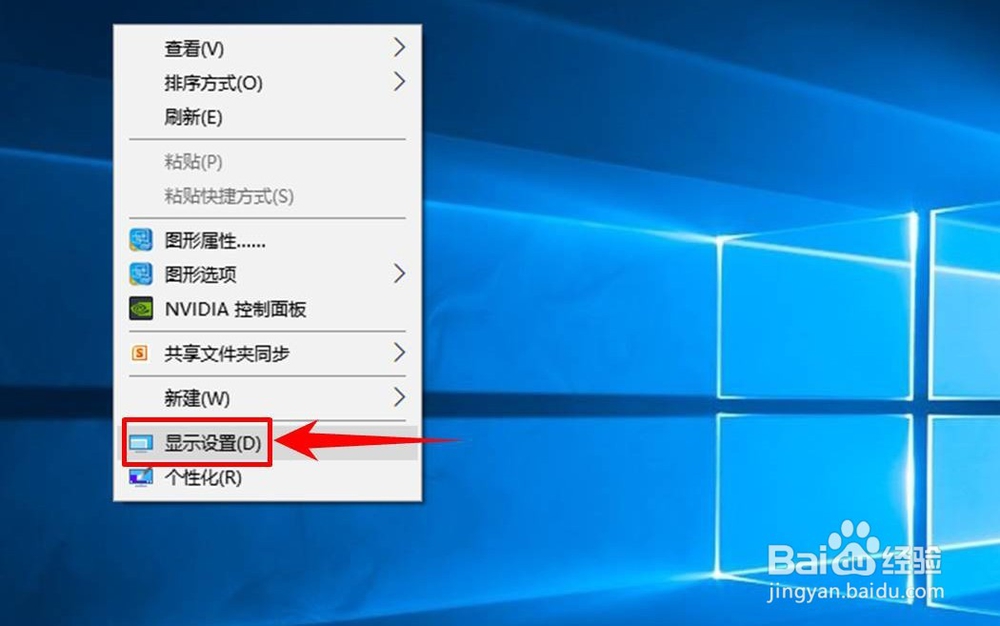
1、在电脑桌面点击鼠标右键,在右键列表中选择【显示设置】,如图设置。
怎么更改win10系统鼠标指针形状

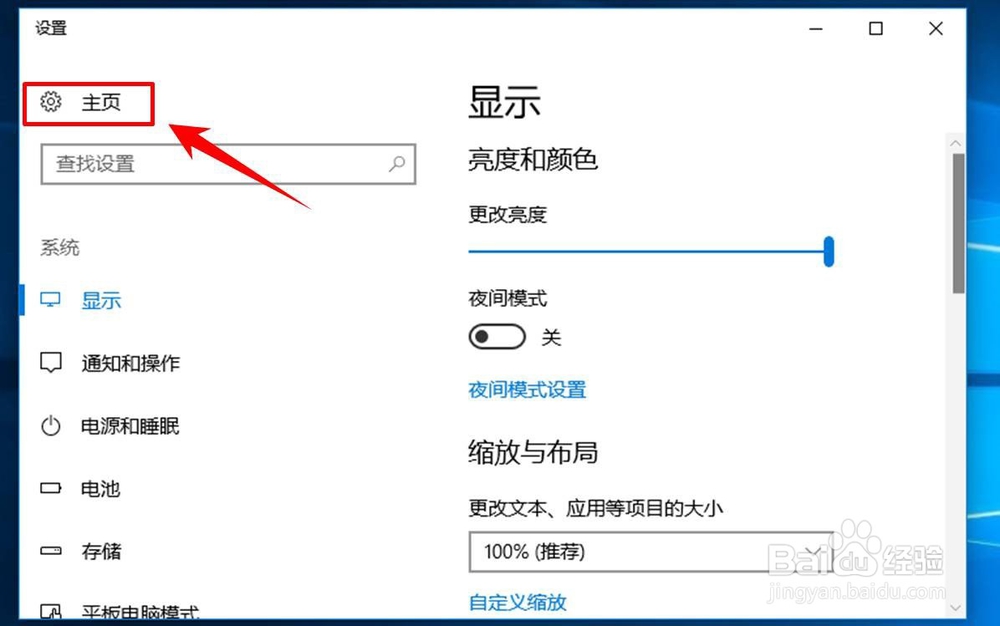
2、点击“选择设置”之后,就会跳出一个显示设置的页面,在页面的左上角图示位置点击【主页】。
怎么更改win10系统鼠标指针形状

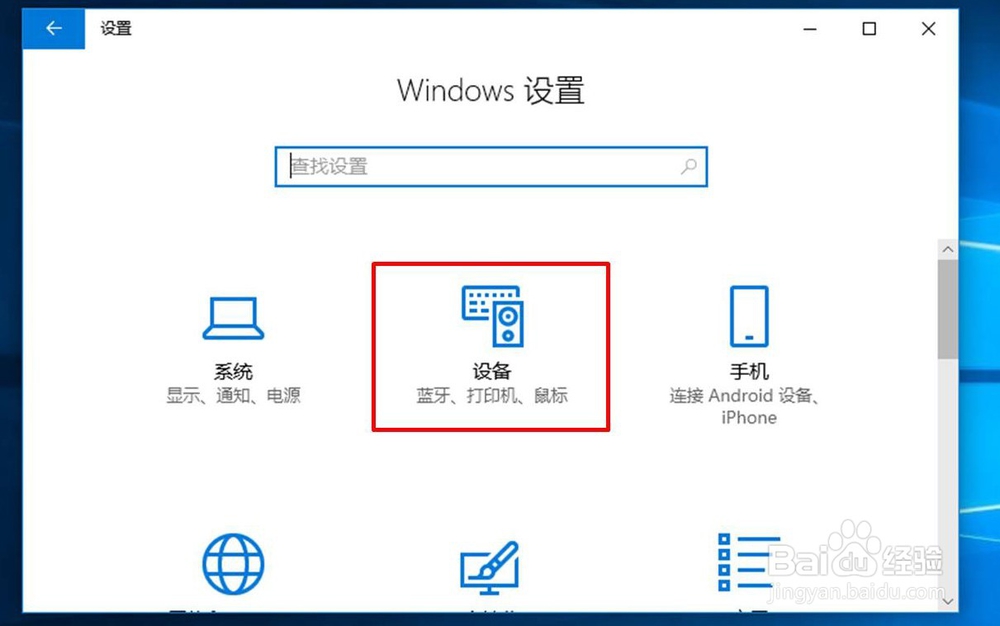
3、进入主页后,在主页上选择【设备】选项,如图所示。

怎么更改win10系统鼠标指针形状

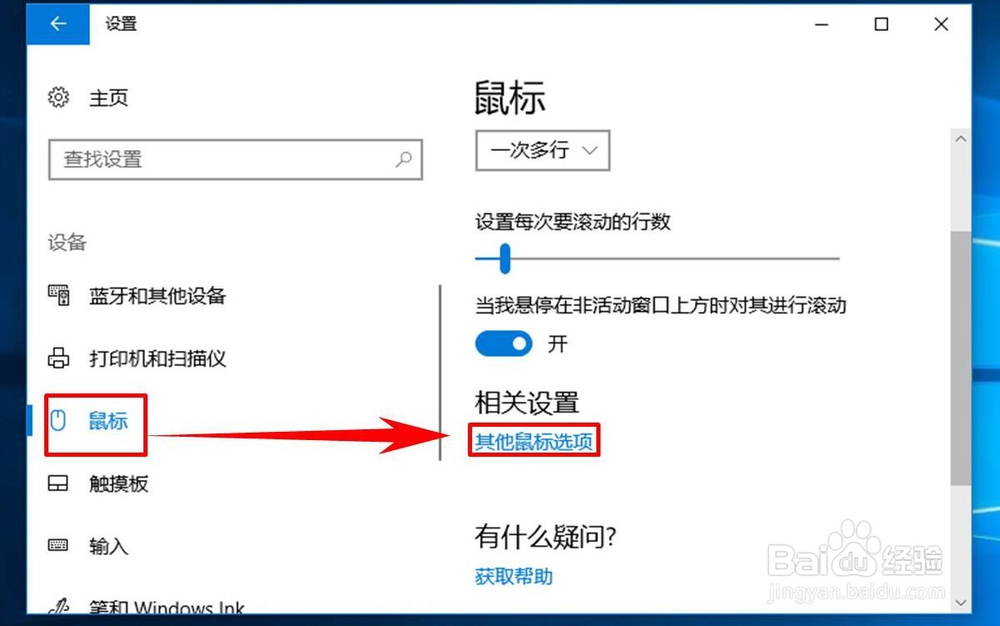
4、这时会弹出一个设备的设置页面,在页面的左侧项目中点击选择【鼠标】,然后在右侧的鼠标设置区域中点击【其他鼠标选项】。
怎么更改win10系统鼠标指针形状

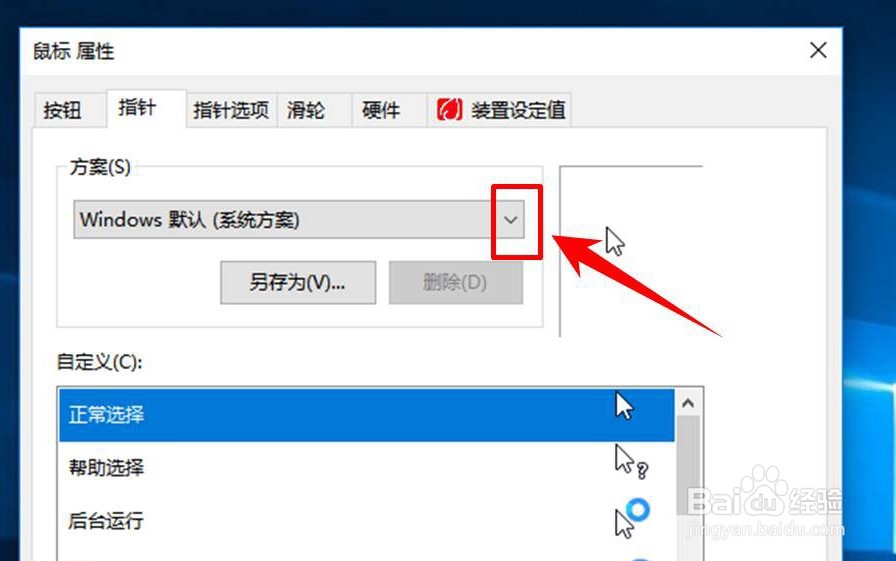
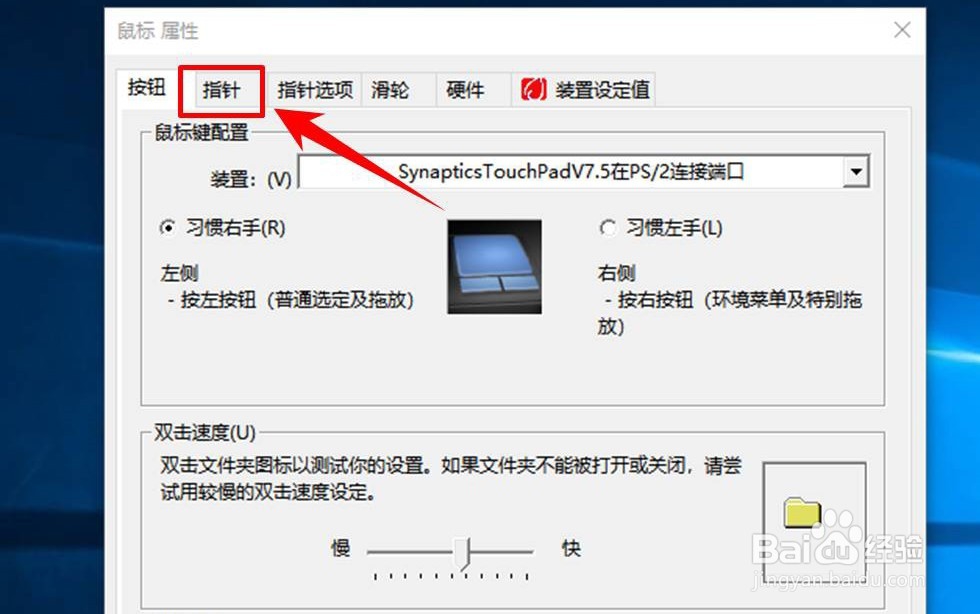
5、这时就进入到了鼠标的属性页面了,在属性页面上方的菜单栏中点击【指针】选项卡。
怎么更改win10系统鼠标指针形状

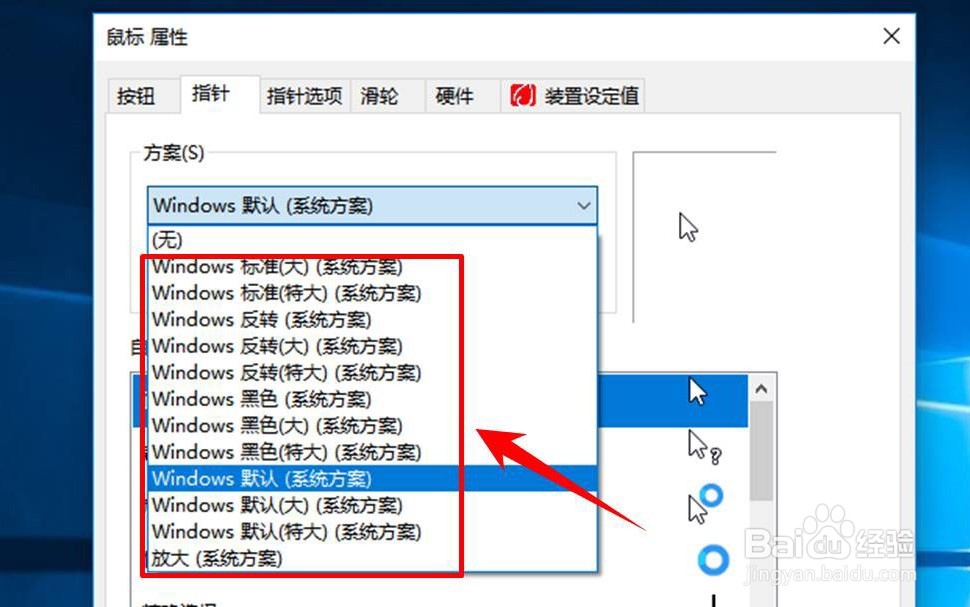
6、在“指针”页面下方找到【方案】,然后在方案的右下方位置点击下拉列表。

怎么更改win10系统鼠标指针形状

7、展开列表后,可以看到有很多套鼠标指针的方案供我们进行选择,在列表中选择其中其中,并在下方的“自定义”区域中可以看到我们所选方案的预览图,通过预览找到自己喜欢的一种形状。
怎么更改win10系统鼠标指针形状

8、选择好之后,在鼠标属性页面下方点击【确定】按钮,完成设置。

怎么更改win10系统鼠标指针形状

  • win10更改鼠标指针样式
  • win10电脑如何更改鼠标指针主题方案?
  • win10更改系统默认的鼠标指针/鼠标主题
  • win10系统环境变量怎么设置
  • win10系统控制面板在哪里
  • 热门搜索
    三爱手抄报 控烟手抄报 我的中国梦手抄报画 数学手抄报版面设计图 鼠年手抄报图片大全 同讲普通话携手进小康手抄报内容 最漂亮的劳动节手抄报 简单漂亮元旦节手抄报 关于文学的手抄报 勿忘国耻振兴中华手抄报