二级无线路由器设置静态IP上网模式方法教程

 时间:2026-02-12 23:58:56

1、这里只是演示其中一种方式,在路由器的后台管理界面登录后,进入高级设置,

二级无线路由器设置静态IP上网模式方法教程

2、这一点非常重要,先把LAN口的IP做一修改,主要的作用是避免冲突,

二级无线路由器设置静态IP上网模式方法教程

3、修改IP需要设置重启才能生效的,重启后,用新的IP再登录,

二级无线路由器设置静态IP上网模式方法教程

4、为了方便使用,让网络更稳定,建议设置好DNS服务器的IP地址,这里请查看主路由器中,联网成功后的运行状态,

二级无线路由器设置静态IP上网模式方法教程

二级无线路由器设置静态IP上网模式方法教程

5、这些准备动作完成后,就可以开始上网设置了,选定静态IP,然后输入可以上网的IP及相关地址,
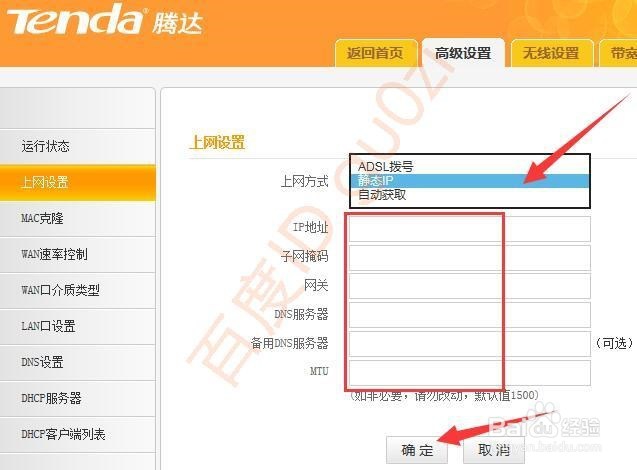
二级无线路由器设置静态IP上网模式方法教程

6、这些只是一个演示,各人各不同哦!确定后,有线路由器的网线就可以了,

二级无线路由器设置静态IP上网模式方法教程

7、还需要对无线网络进行设置,密码不用太繁杂,但一定要多样化,数字+英文+标点,就非常好了.23:11 2018-01-03

二级无线路由器设置静态IP上网模式方法教程

  • 如何查看3389端口是否被更改
  • 多路由器Ip冲突
  • 惠普工作站如何恢复HP BIOS默认设置
  • 火绒安全软件实施网络入侵拦截?
  • 拨号上网备份宽带账号和密码
  • 热门搜索
    新型冠状病毒手抄报 海底世界手抄报 手抄报花边简单又漂亮 宪法手抄报内容 崇尚科学反对邪教手抄报 中秋节手抄报图片大全 孝敬父母的手抄报 六一儿童节手抄报图 快乐成长手抄报 廉政手抄报