proe如何用旋转工具做一个球体

 时间:2026-02-14 09:22:49

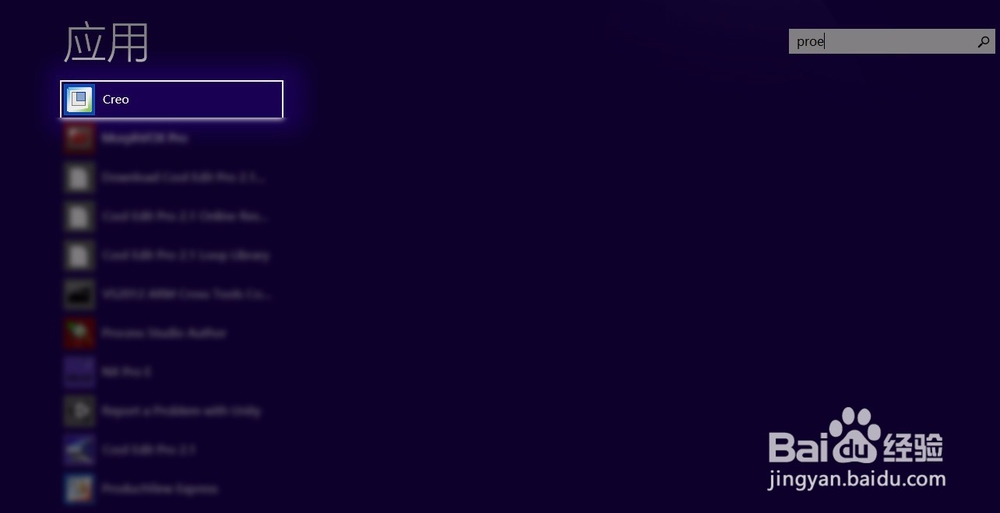
1、先打开proe。

proe如何用旋转工具做一个球体

proe如何用旋转工具做一个球体

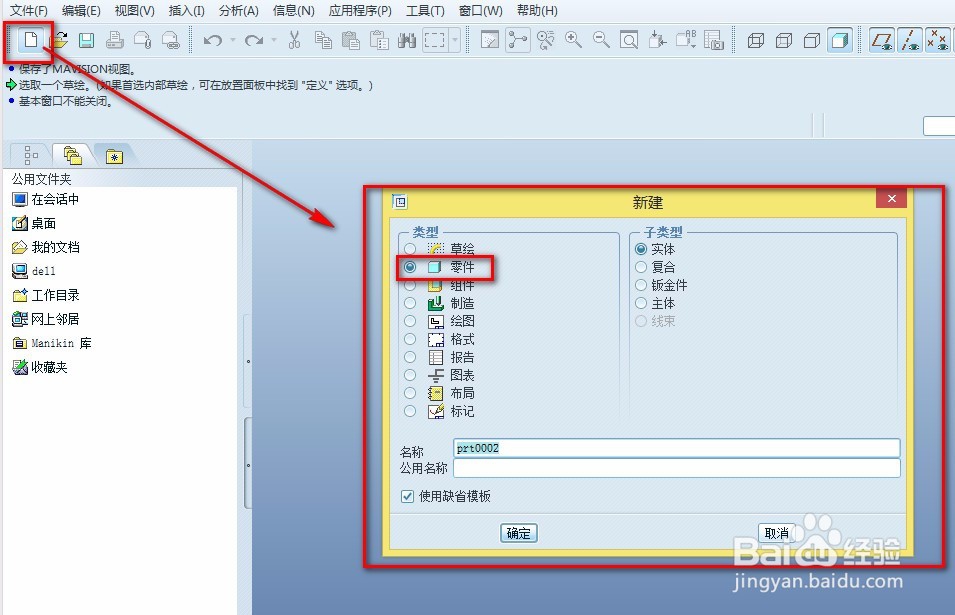
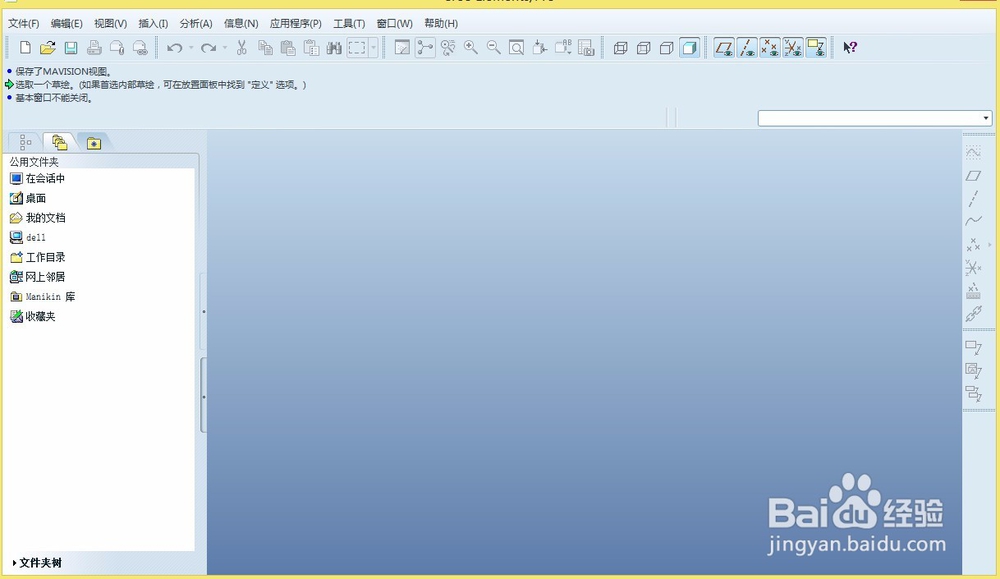
2、新建一个零件,名字也可以命名。

proe如何用旋转工具做一个球体

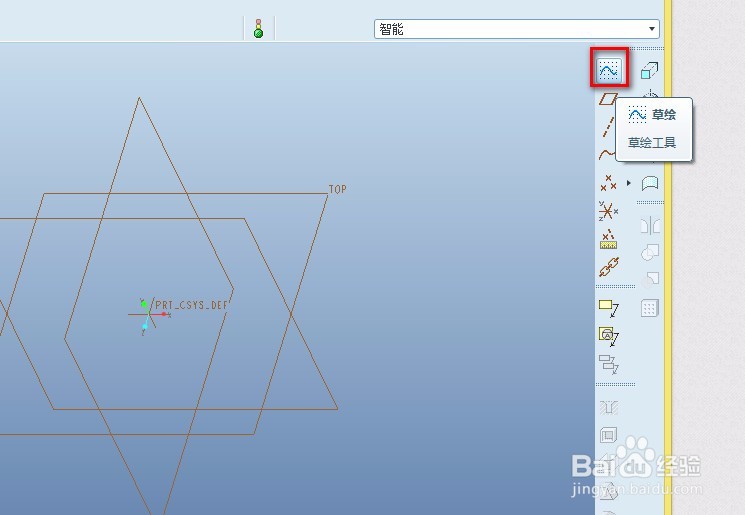
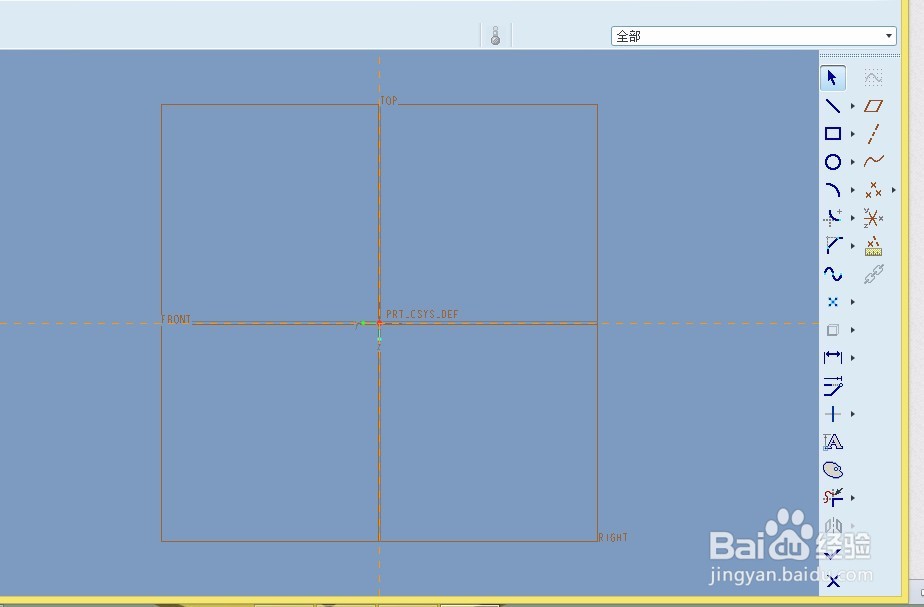
3、点击右侧工具栏的草绘工具。

proe如何用旋转工具做一个球体

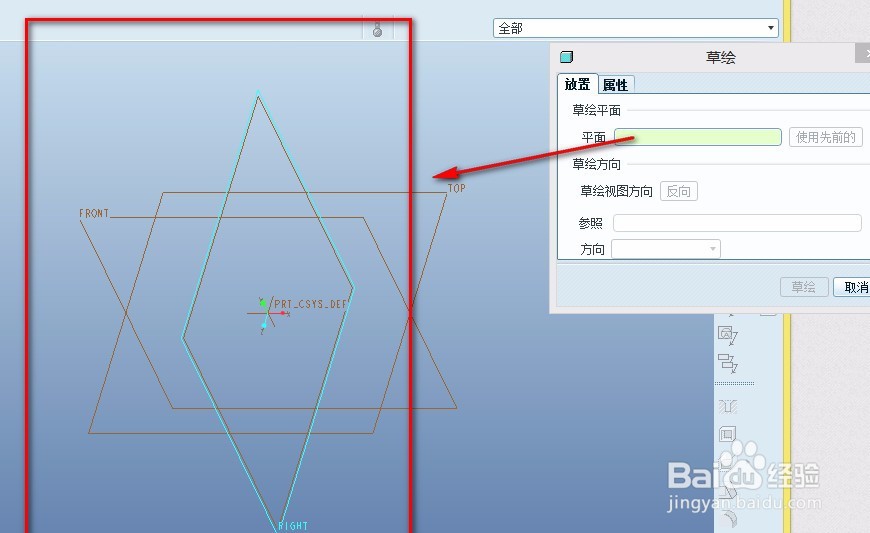
4、这里需要选择一个平面进行草绘,随便点击一个平面。

proe如何用旋转工具做一个球体

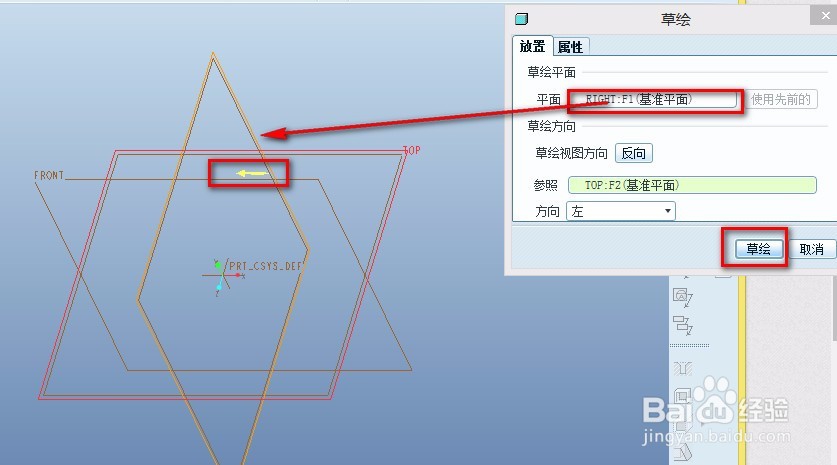
5、选好草绘面后点击草绘按钮,进入草绘界面。

proe如何用旋转工具做一个球体

proe如何用旋转工具做一个球体

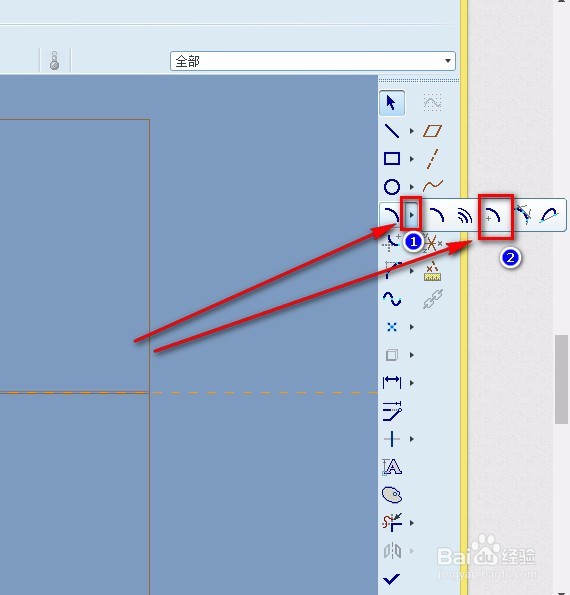
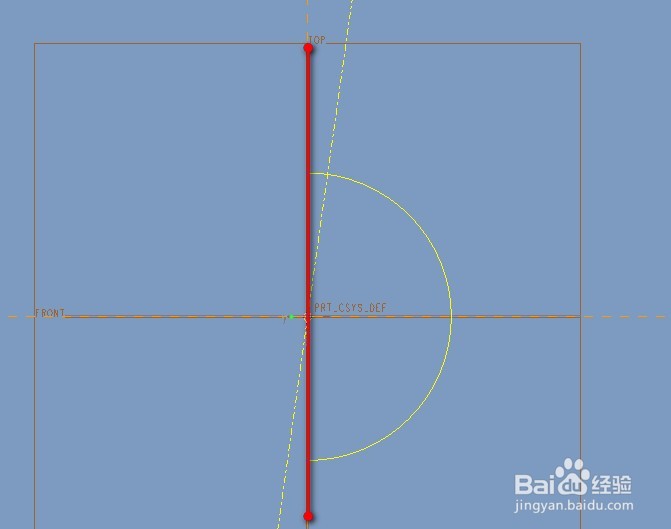
6、选择这种模式画出一个半圆。

proe如何用旋转工具做一个球体

7、先点击一下界面时点出中心点,然后是半径上的点,先随便画一个半圆就好了,球体的尺寸在后面可以修改。

proe如何用旋转工具做一个球体

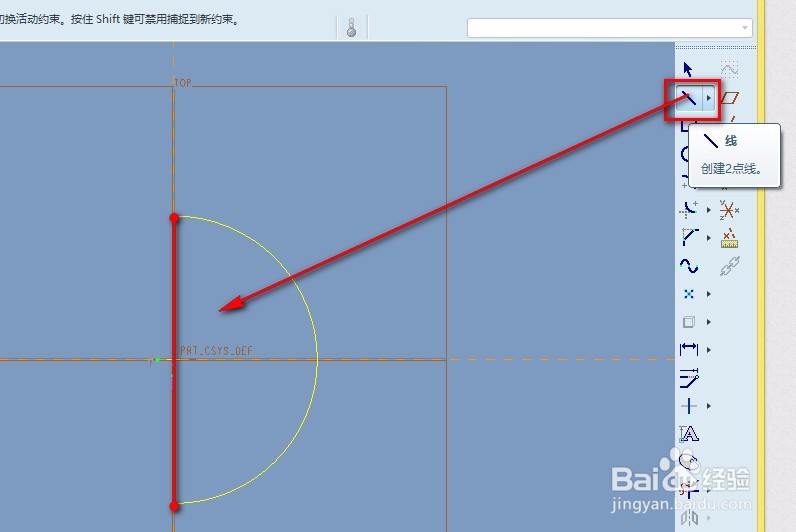
8、还需要用直线将两个端面连接起来,使图形呈现闭合状态,不然到时候旋转会出问题。
proe如何用旋转工具做一个球体

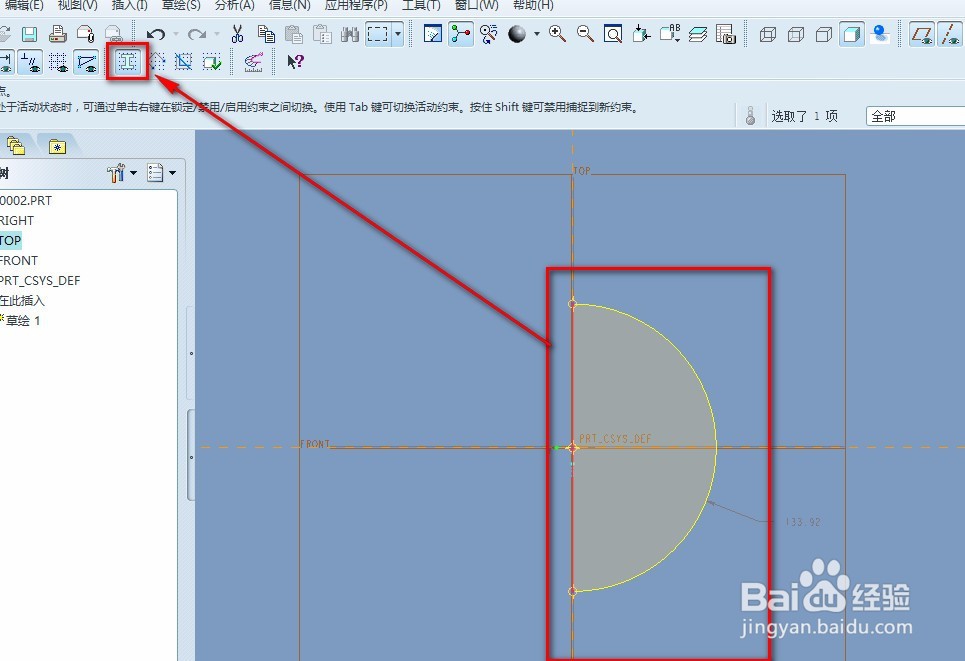
9、点击着色封闭环按钮,可以查看是否是封闭的图形。

proe如何用旋转工具做一个球体

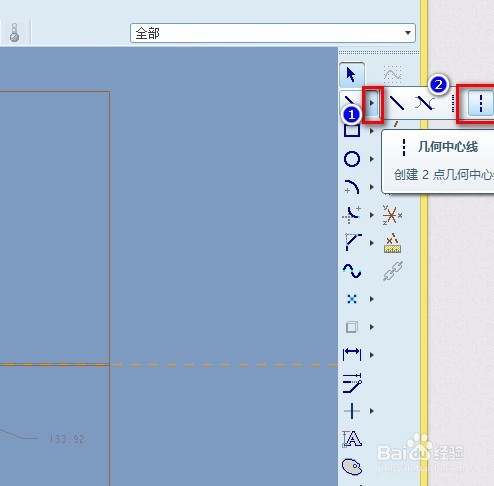
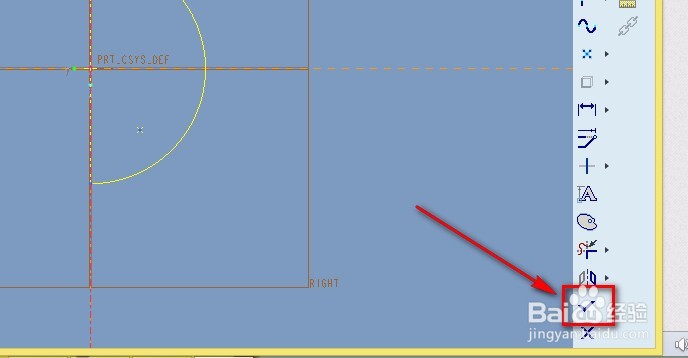
10、接下来是选择旋转时需要围绕的中心轴。

proe如何用旋转工具做一个球体

proe如何用旋转工具做一个球体

11、点击钩保存并退出草图。

proe如何用旋转工具做一个球体

12、选择旋转按钮。

proe如何用旋转工具做一个球体

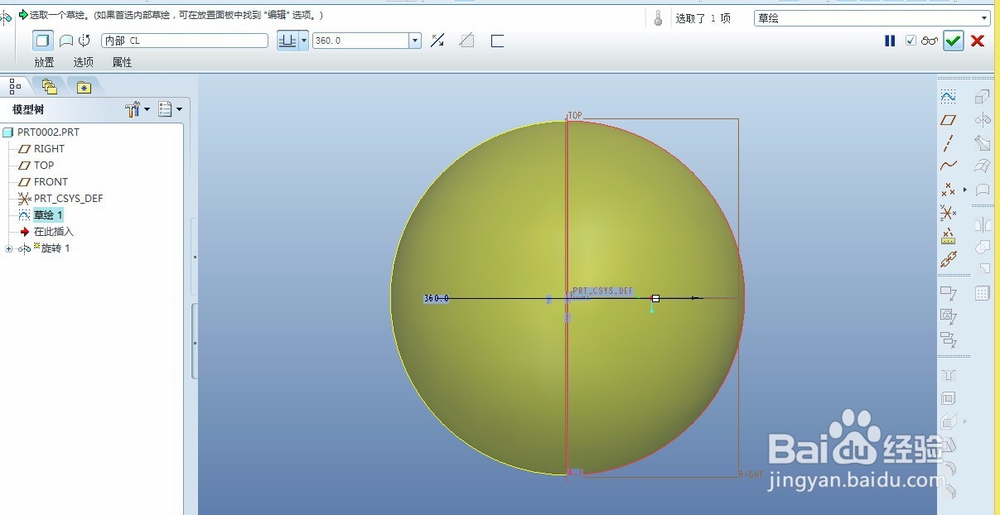
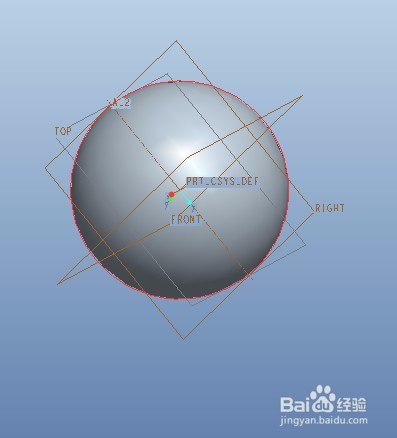
13、因为有封闭的图形,也有中心轴,系统会自动的做出一个球体。

proe如何用旋转工具做一个球体

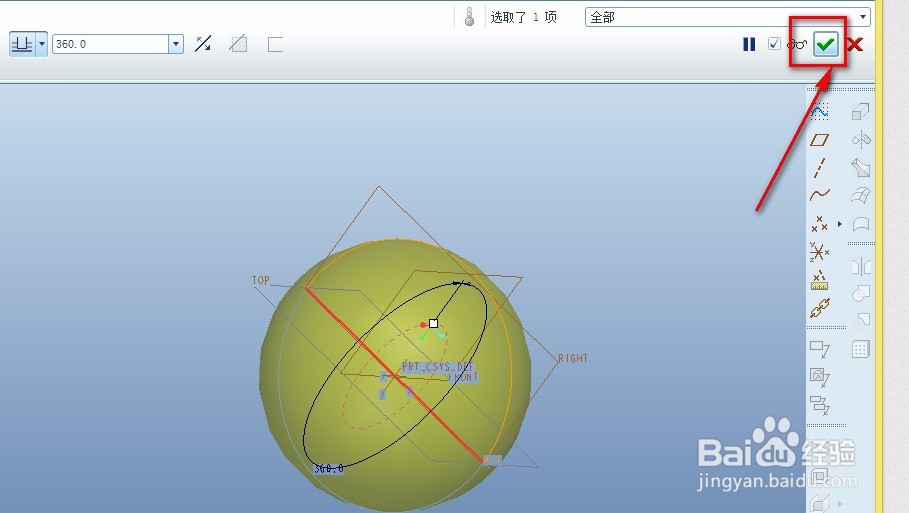
14、点击绿色的钩后就可确定了,模型就成功被做出来了。

proe如何用旋转工具做一个球体

proe如何用旋转工具做一个球体

  • proe5.0背景颜色怎么修改
  • SW如何创建面圆角特征
  • creo如何应用孔命令【二】?
  • Creo怎么使用三相切命令画圆弧?
  • Creo草绘如何标注样条曲线与直线的夹角
  • 热门搜索
    关于妇女节的手抄报 冬天的手抄报 手抄报国庆节 防控疫情手抄报内容 奥运会手抄报 六一手抄报简单又漂亮 植树手抄报内容 民俗手抄报 光盘行动手抄报内容 一年级清明节手抄报