1、将准备好的素材置入到画布中

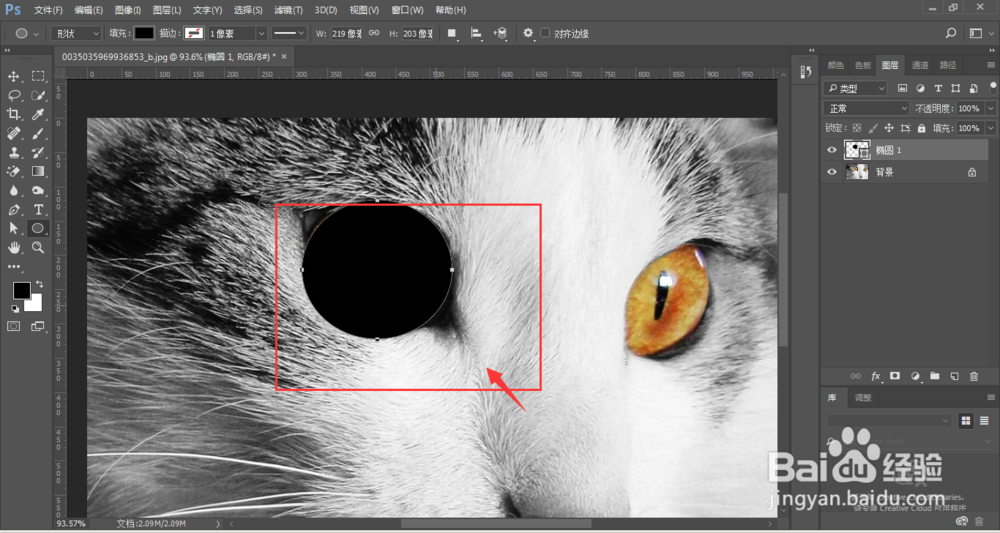
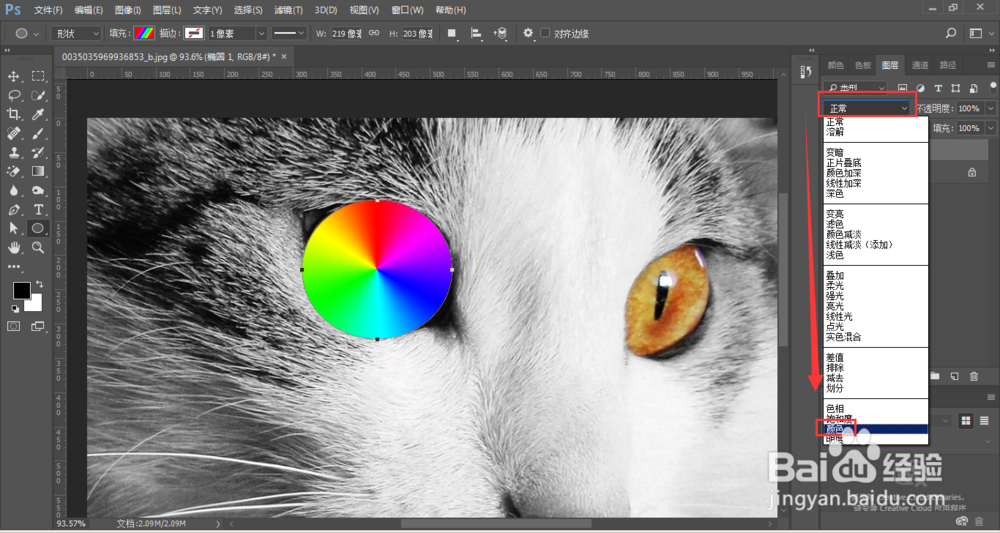
2、选择椭圆工具,在眼睛上绘制一个圆形

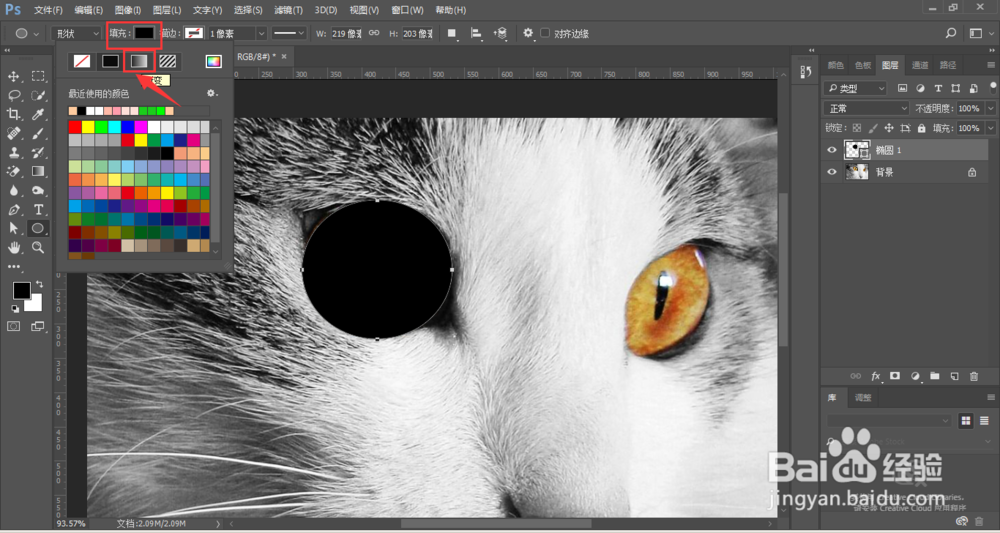
3、将属性栏中的填充颜色设置为渐变,这里选择了一个七彩的颜色,
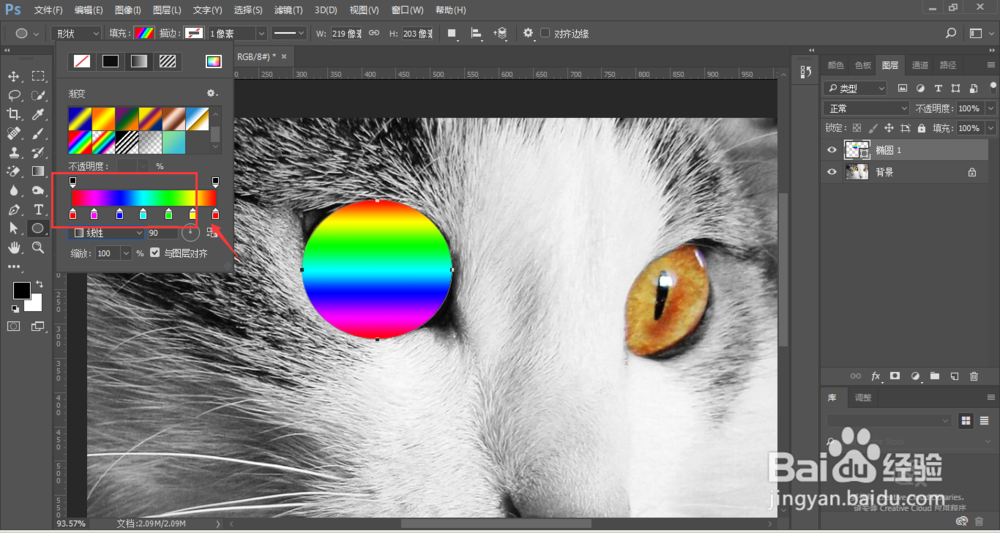
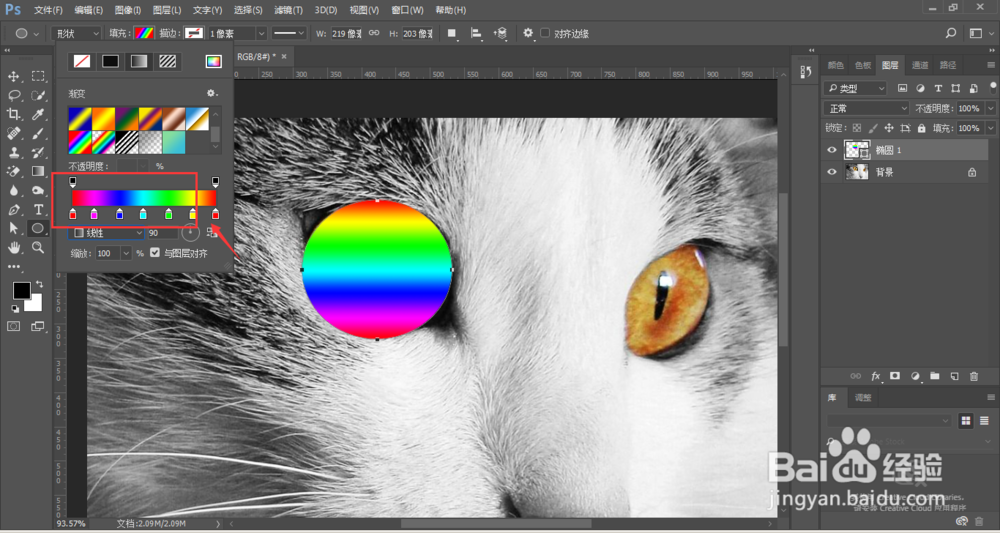
4、渐变角度设置为-角度渐变
5、调整图层模式为-颜色
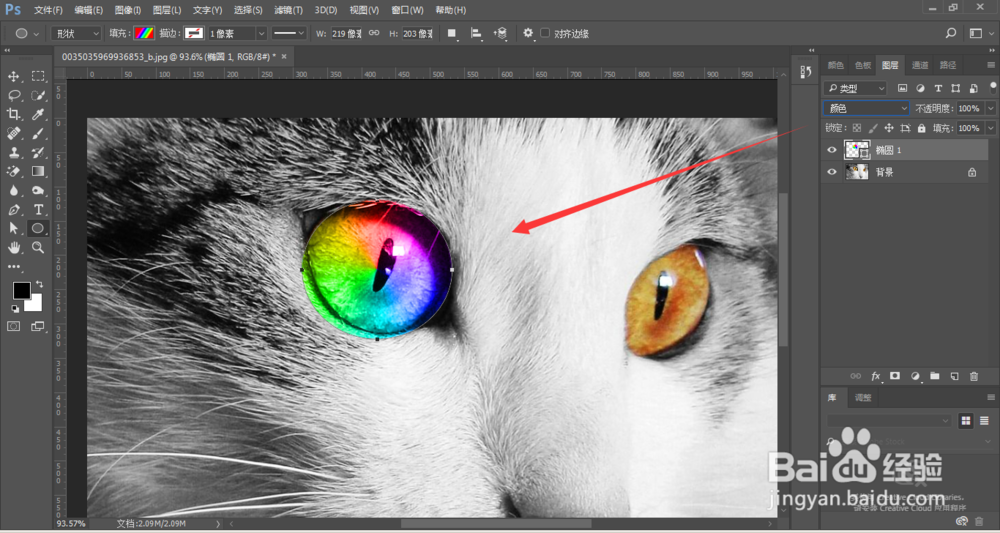
6、对图层添加图层蒙版
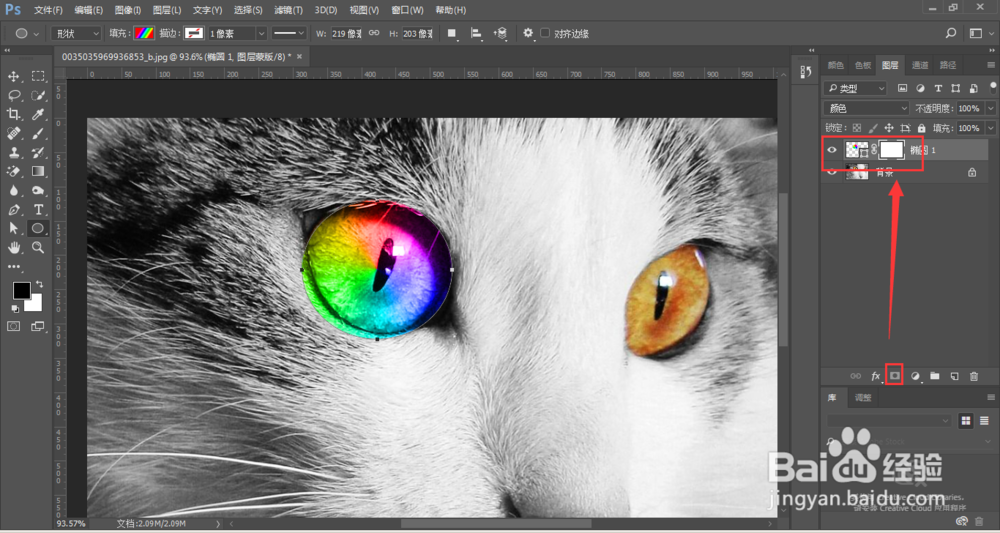
7、对无关的部分,使用100%硬画笔涂擦处良,
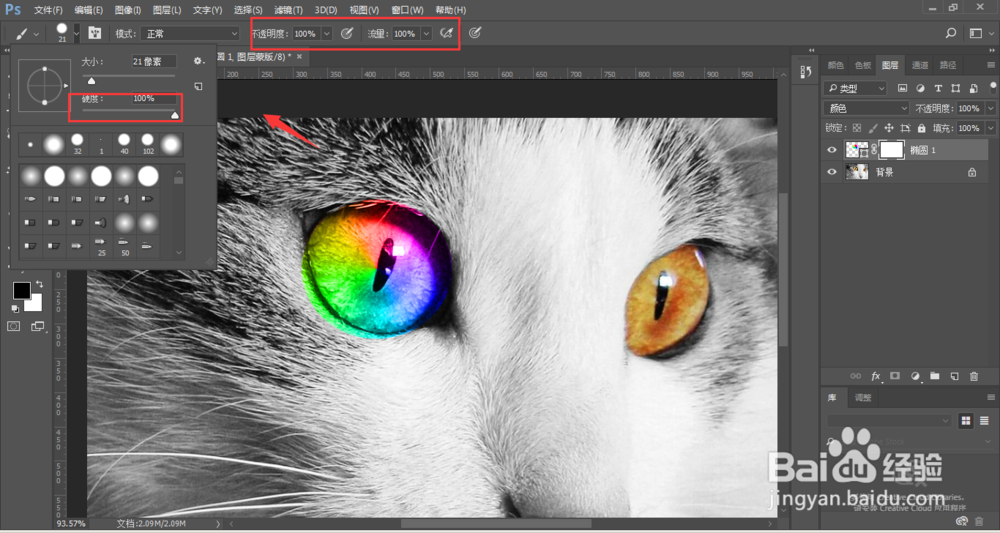
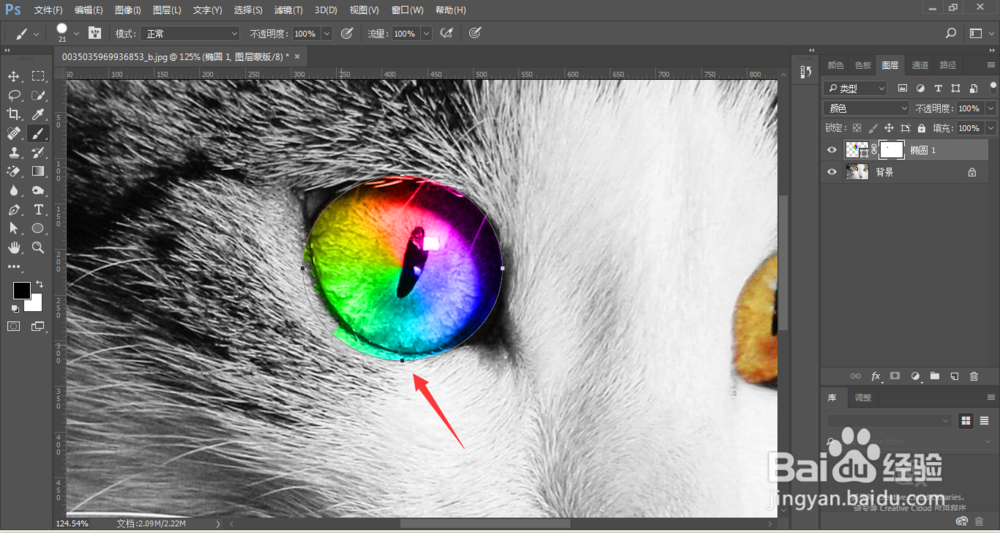
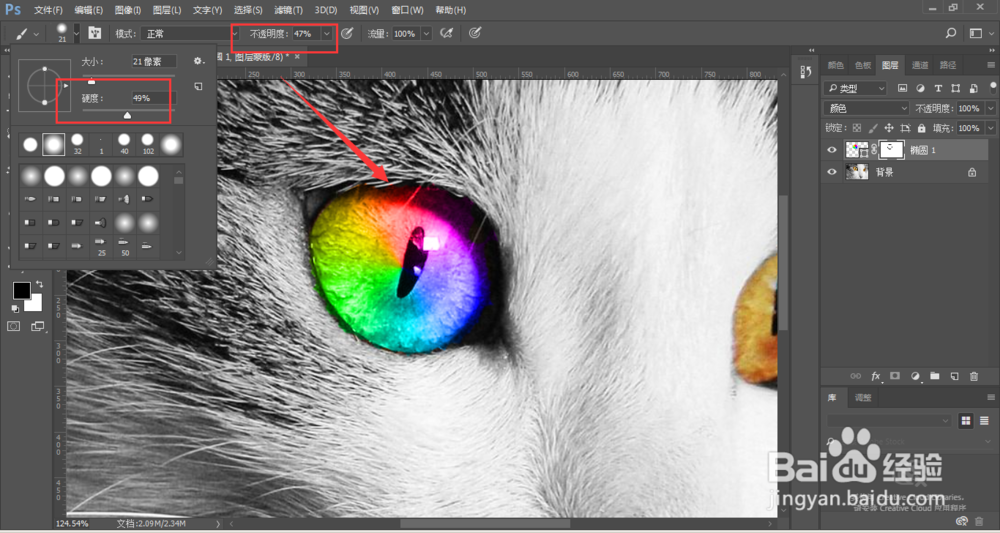
8、对细发部分使用柔画笔,降低不透明涂擦,最后将其效果完善。

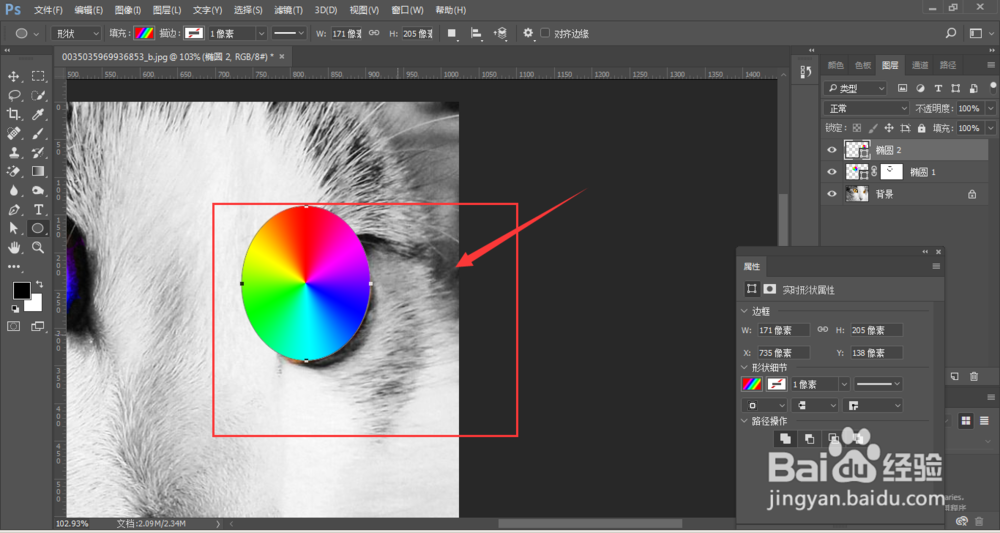
9、对另外一只眼睛做一个同样处理,绘制一个椭圆,填充渐变敏痕色
10、设置喝耍久模式为-颜色,添加图层蒙版,对齐涂擦
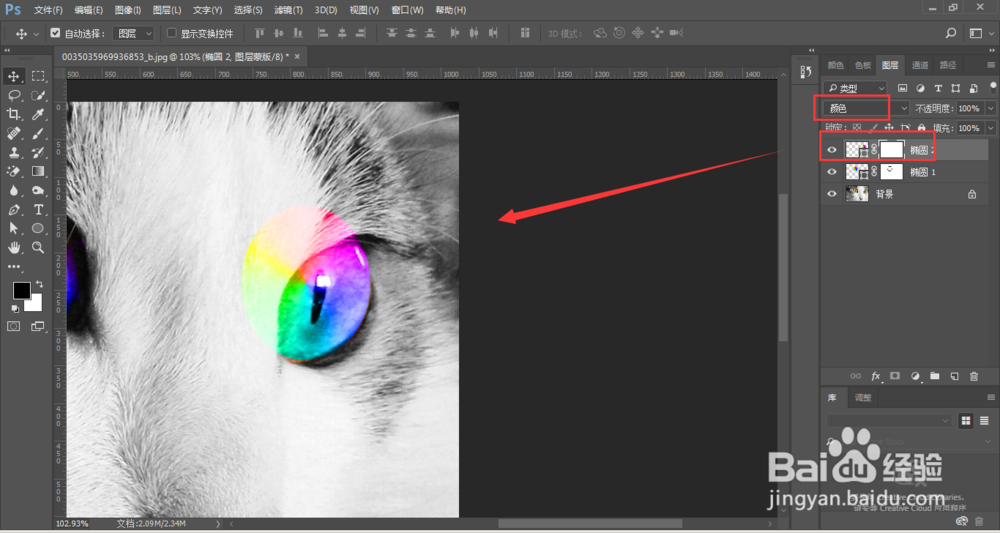
11、最后整体效果如下图所示。

时间:2026-04-24 11:50:50
1、将准备好的素材置入到画布中
2、选择椭圆工具,在眼睛上绘制一个圆形
3、将属性栏中的填充颜色设置为渐变,这里选择了一个七彩的颜色,
4、渐变角度设置为-角度渐变
5、调整图层模式为-颜色
6、对图层添加图层蒙版
7、对无关的部分,使用100%硬画笔涂擦处良,
8、对细发部分使用柔画笔,降低不透明涂擦,最后将其效果完善。
9、对另外一只眼睛做一个同样处理,绘制一个椭圆,填充渐变敏痕色
10、设置喝耍久模式为-颜色,添加图层蒙版,对齐涂擦
11、最后整体效果如下图所示。
