photoshop(ps)怎么设置更改画布大小

 时间:2026-04-28 04:13:24

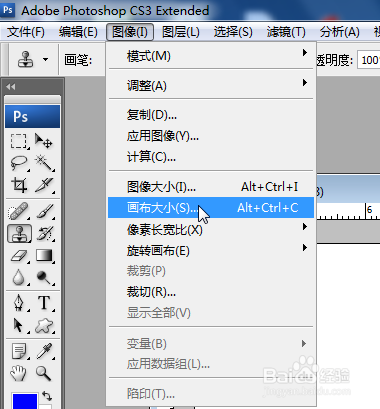
1、点击打开photoshop的【图像】菜单。

photoshop(ps)怎么设置更改画布大小

2、点击弹出菜单中的【画布大小】选项。打开画布大小对话框。

photoshop(ps)怎么设置更改画布大小

3、修改画布大小对话框中的宽度和高度的数值,再点击确定按钮即可设置更改画布的尺寸大小。

photoshop(ps)怎么设置更改画布大小

4、如果点击勾选了【相对】选项,则输入的宽度和高度的数值是在原画布大小的基础上增加或者减少的数值。

photoshop(ps)怎么设置更改画布大小

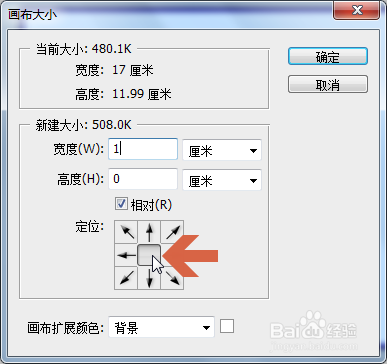
5、例如勾选【相对】选项后,在宽度中输入1,则在原画布的大小基础上增加数值1的宽度。如果想减小宽度,可以输入负值。

photoshop(ps)怎么设置更改画布大小

6、下方的定位选项默认在中间位置,此时更改画布大小时,是在画布的两侧都增加或者减少尺寸。
photoshop(ps)怎么设置更改画布大小

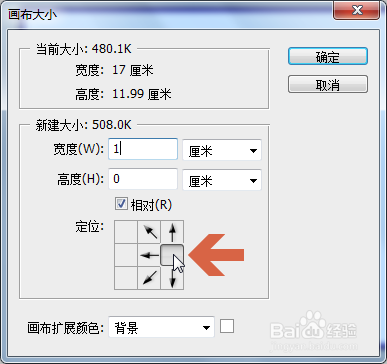
7、如果定位选项设置在其他位置,则只按照设置的位置在画布一侧增加或者减少尺寸。
photoshop(ps)怎么设置更改画布大小

  • ps如何制作透视效果
  • ps如何制作扇形
  • ps怎么调整图片透视变形
  • ps纹理效果怎么做
  • PS如何快速对图片进行变形?
  • 热门搜索
    爱牙护齿手抄报 诚信的手抄报 学会感恩手抄报图片 电子手抄报背景 关于战争的手抄报 关于爱国卫生的手抄报 科普手抄报资料 爱劳动手抄报内容 科学幻想画手抄报 手抄报感恩父母